
Canvas - Игровая клавиатура LOGITECH - Бесплатное руководство пользователя
Найдите руководство к устройству бесплатно Canvas LOGITECH в формате PDF.
 FR
FR
 BG
BG
 CS
CS
 DA
DA
 DE
DE
 EL
EL
 EN
EN
 ES
ES
 ET
ET
 FI
FI
 HE
HE
 HU
HU
 IT
IT
 LT
LT
 LV
LV
 NL
NL
 NO
NO
 PL
PL
 PT
PT
 RO
RO
 RU
RU
 SL
SL
 SV
SV
 TR
TR
 UK
UK
| Тип продукта | Bluetooth-клавиатура для iPad mini |
| Бренд | Logitech |
| Модель | Canvas |
| Подключение | Bluetooth 4.0 (типичная дальность 10 м) |
| Питание | Литий-ионная аккумуляторная батарея, зарядка через micro-USB |
| Время работы от аккумулятора | До 6 месяцев (среднее использование 2 часа в день) |
| Время зарядки | Примерно 1 час |
| Материал | Пластик с текстильным покрытием |
| Вес | Примерно 350 г |
| Размеры (в открытом виде) | Примерно 250 x 180 x 20 мм |
| Совместимость | iPad mini (все поколения) |
| Основные функции | Встроенная клавиатура, подставка для планшета, два положения (набор и просмотр), функциональные клавиши (блокировка экрана, Siri, поиск, смена языка, виртуальная клавиатура, скриншот, управление медиа, беззвучный режим, домой, копировать/вставить, выделение текста) |
| Световые индикаторы | Зеленый (батарея в норме), Красный (низкий заряд), Синий (подключение Bluetooth) |
| Уход и очистка | Протирайте мягкой сухой тканью. Не используйте абразивные или растворительные средства. |
| Безопасность | Используйте только зарядное устройство 5В/500мА минимум. Не подвергайте воздействию влаги или экстремальных температур. |
| Запчасти и ремонтопригодность | Аккумулятор заменяемый (снятие крышки отверткой). Запчасти отдельно не поставляются. |
| Гарантия | Гарантия производителя 2 года (в зависимости от страны) |
Часто задаваемые вопросы - Canvas LOGITECH
Вопросы пользователей о Canvas LOGITECH
0 вопрос об этом устройстве. Ответьте на те, что знаете, или задайте свой.
Задать новый вопрос об этом устройстве
Скачайте инструкцию для вашего Игровая клавиатура в формате PDF бесплатно! Найдите своё руководство Canvas - LOGITECH и возьмите своё электронное устройство обратно в руки. На этой странице опубликованы все документы, необходимые для использования вашего устройства. Canvas бренда LOGITECH.
РУКОВОДСТВО ПОЛЬЗОВАТЕЛЯ Canvas LOGITECH
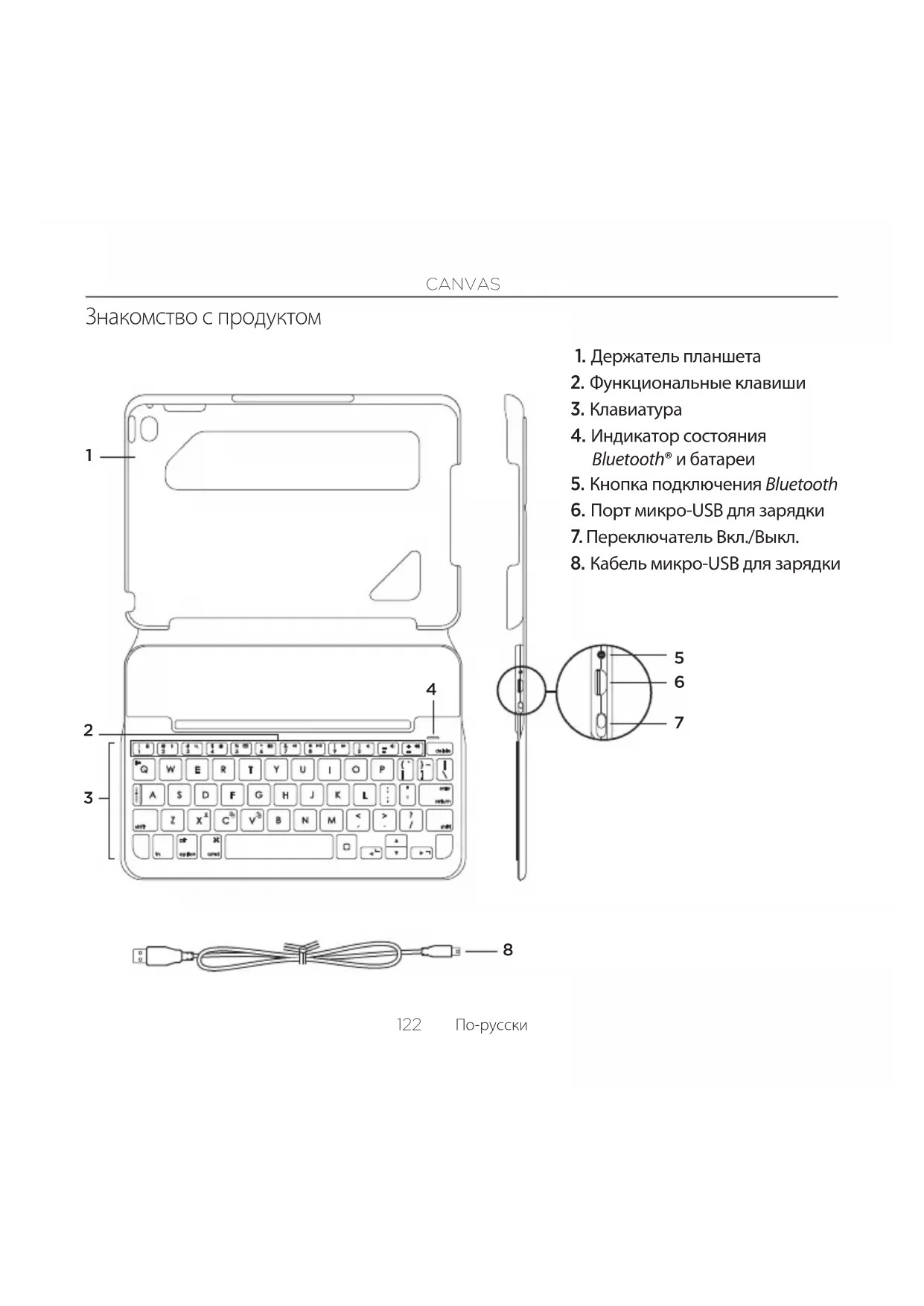
Знакомство с продуктом
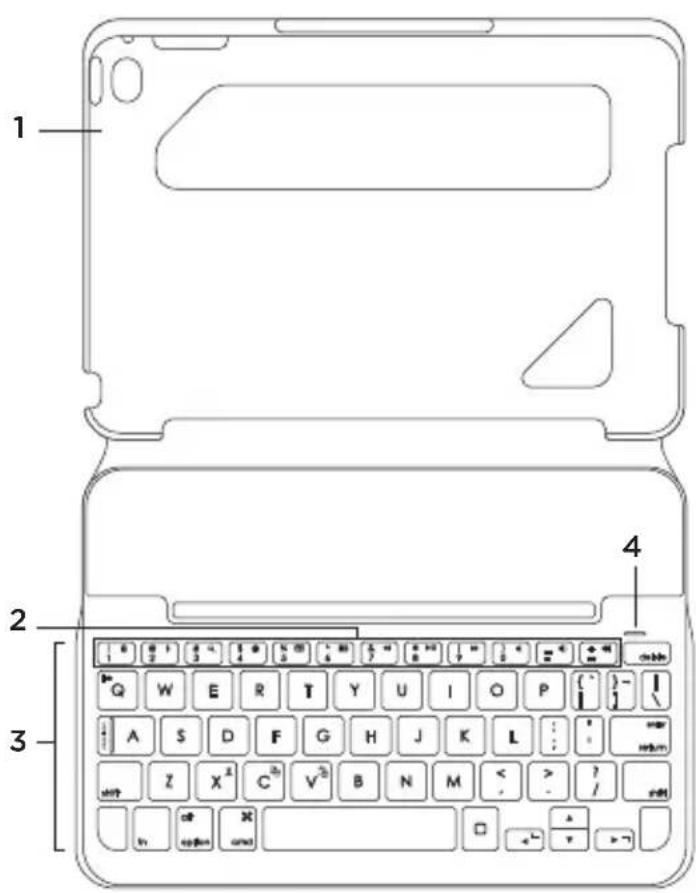

- Держатель планшета
- Функциональные клавиши
- Клавиатура
- Индикатор состояния Bluetooth® и батареи
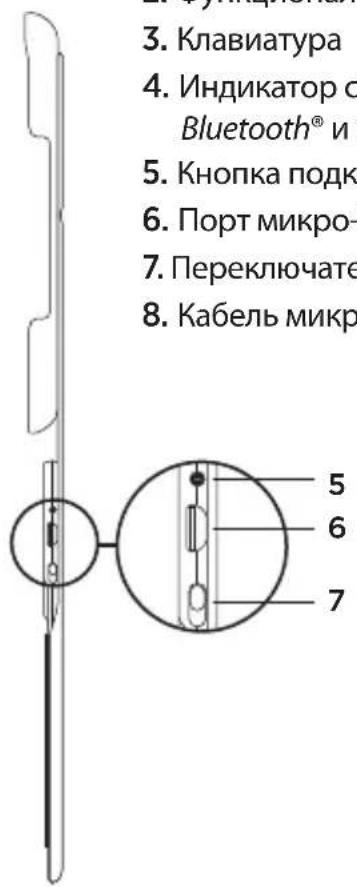
- Кнопка подключения Bluetooth
- Порт микро-USB для зарядки
- Переключатель Вкл./Выкл.
- Кабель микро-USB для зарядки
Настройка клавиатуры-чехла
Начало работы
- Откройте клавиатуру-чехол, установите край iPad mini вровень с держателем планшета и нажмите на него.
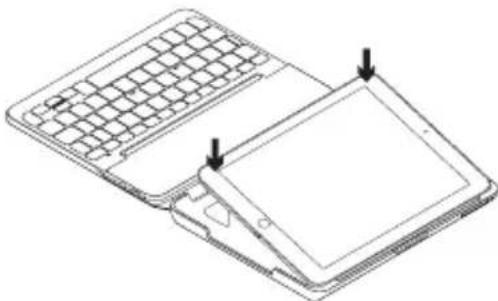
- Переместите клавиатуру-чехол в положение для ввода текста.
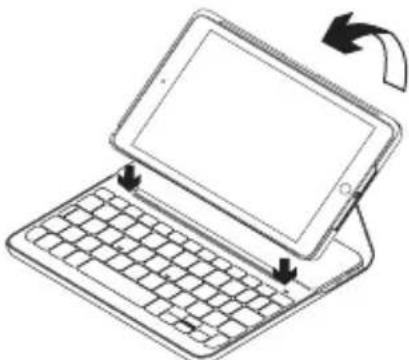
Клавиатура включается автоматически.
Установка соединения с iPad mini
Клавиатура-чехол связывается с iPad mini через соединение Bluetooth. При первом использовании необходимо выполнить сопряжение клавиатуры-чехла с iPad mini. Для сопряжения клавиатуры-чехла с iPad mini выполните описанные ниже действия.
- Включите клавиатуру.
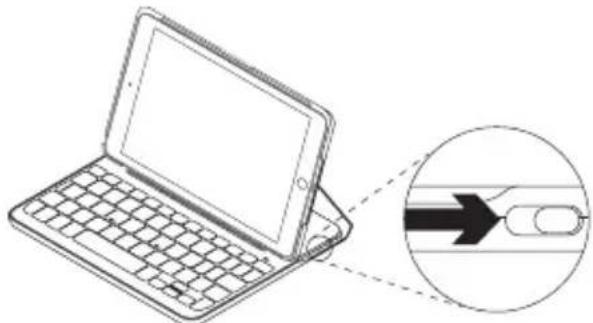
Индикатор Bluetooth замигает, показывая, что клавиатура доступна для обнаружения и готова к сопряжению с iPad mini. При первом включении клавиатура остается доступной для обнаружения в течение 15 минут.
Если индикатор состояния красный, зарядите батарею. Дополнительные сведения см. в разделе «Зарядка батареи клавиатуры».
- Ha iPad mini сделайте следующее:
- Убедитесь, что соединение Bluetooth установлено. Выберите пункт «Настройки» > «Bluetooth» > «Вкл.».
• В меню «Устройства» выберите «Клавиатура-чехол Canvas».
- Если iPad mini запрашивает PIN-код, введите код, используя клавиатуру (не iPad mini).
После установки соединения индикатор Bluetooth на короткое время становится синим, а затем гаснет.
Подключение к другому iPad mini
-
Убедитесь, что клавиатура включена.
-
Убедитесь, что на устройстве iPad mini включена функция Bluetooth.
Выберите пункт «Настройки» > «Bluetooth» > «Вкл.».
- Нажмите кнопку подключения Bluetooth.
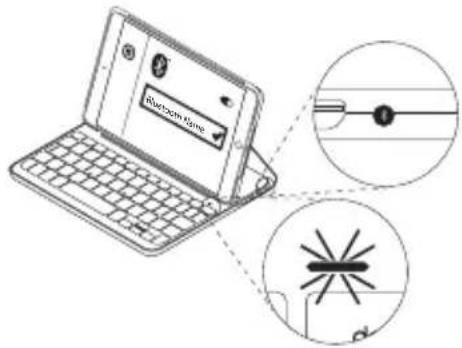
Клавиатура будет доступна для обнаружения в течение 3 минут.
-
В меню «Устройства» выберите «Клавиатура-чехол Canvas».
-
Если iPad mini запрашивает PIN-код, введите код, используя клавиатуру (не iPad mini).
После установки соединения индикатор Bluetooth на короткое время становится синим, а затем гаснет.
Использование чехла-книжки с клавиатурой
Два рабочих положения
В клавиатуре-чехле предусмотрено два рабочих положения — одно для ввода текста, другое для просмотра.
Чтобы перейти в режим ввода, переместите клавиатуру-чехол в положение для ввода, зафиксировав ее с помощью встроенного магнита.
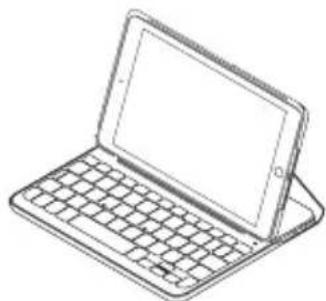
Включите клавиатуру.
Чтобы перейти в режим просмотра, переместите клавиатуру-чехол в положение для просмотра.
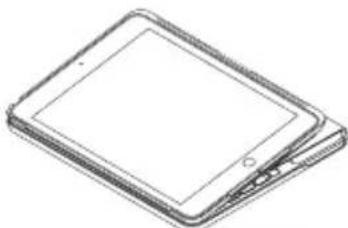
Не забывайте выключать клавиатуру для экономии заряда батареи.
Если клавиатура в режиме ввода какое-то время не используется, она автоматически переходит в спящий режим. Для вывода клавиатуры из спящего режима нажмите любую клавишу.
Отсоединение iPad mini
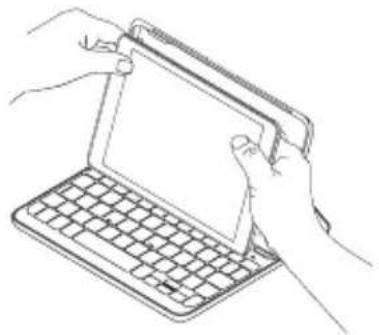
Чтобы отсоединить iPad mini от чехла, отогните назад один из угловых держателей планшета.
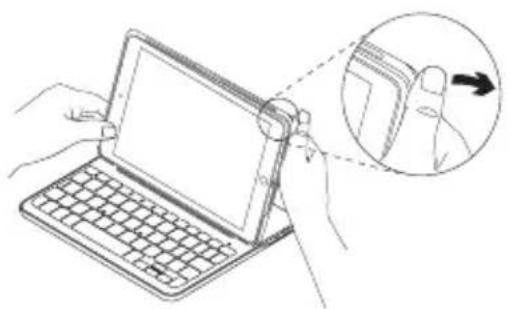
Теперь iPad mini можно снять.
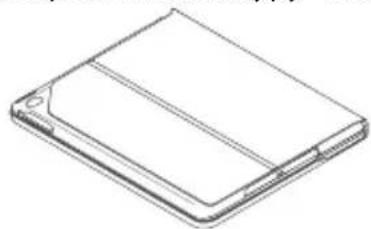
Хранение iPad mini в поездках
- Установите iPad mini в держатель для планшета.
- Закройте клавиатуру-чехол.
Индикаторы состояния
Индикатор состояния клавиатуры-чехла сообщает о состоянии соединения Bluetooth и заряда батареи клавиатуры:
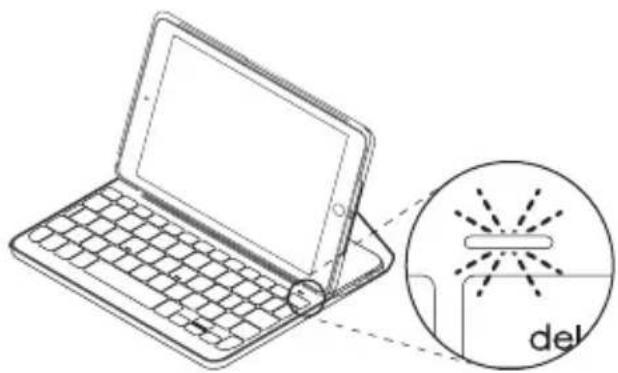
| Светлый Описание | |
| Зеленый Достаточный | уровень заряда батареи. |
| Красный Низкий уровень | заряда батареи (менее 10%). Зарядите батарею. |
| Синий мигающий Частое мигание: клавиатура работает в режиме обнаружения, готова к сопряжению.Медленное мигание: клавиатура пытается восстановить соединение с iPad. | |
| Синий непрерывный Сопряжение или восстановление подключения поBluetoothвыполнено. | |
Функциональные клавиши

Fn + 1 = блокировка экрана Блокировка или разблокировка экрана iPad mini

Fn + 2 = Siri Использование голоса для отправки сообщений, звонков по телефону, планирования встреч и много другого

Fn + 3 = Поиск Запуск функции поиска на iPad mini

Fn + 4 = Переключение языка Переключение языка ввода клавиатуры

Fn + 5 = Виртуальная клавиатура Отображение или скрытие виртуальной клавиатуры

Fn + 6 = Снимок экрана

Fn + 7 = Предыдущая композиция

Fn + 8 = Воспроизведение/пауза

Fn + 9 = Следующая композиция

Fn + 0 = Отключение звука

Fn + дефис (-) = Уменьшение громкости

Fn + плюс (+) = Увеличение громкости

Home = домашний экран iPad mini Отображение домашнего экрана iPad mini

Fn + X = вырезать
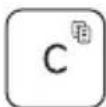
Fn + C = копировать
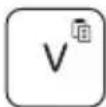
Fn + V = вставить
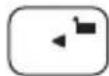
Fn + стрелка влево = Выбор слева Выбор текста слева, слово за словом
Fn + стрелка вправо = Выбор справа Выбор текста справа, слово за словом

Fn + пробел = переключение между приложениями
Примечание. Чтобы воспользоваться функциональной клавишей, нажмите и удерживайте клавишу Fn, а затем — одну из перечисленных выше клавиш.
Зарядка батареи клавиатуры
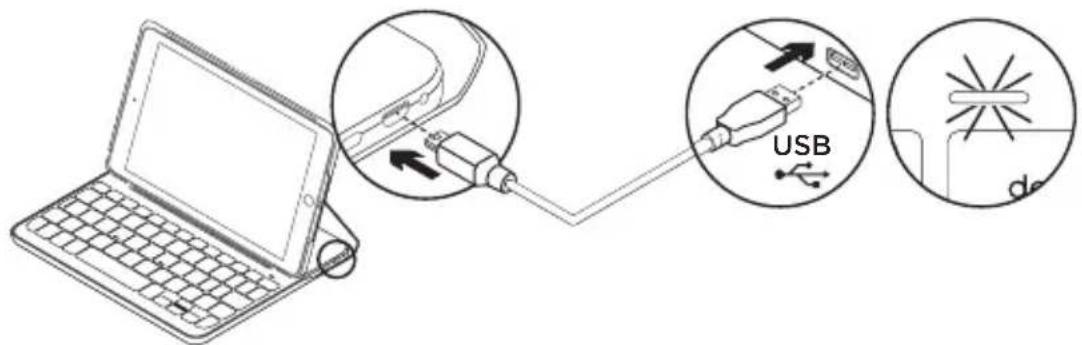
Если индикатор состояния батареи стал красным, необходимо зарядить батарею клавиатуры клавиатуры-чехла.
-
Подключите один конец кабеля микро-USB к порту для зарядки, а другой его конец — к USB-порту на компьютере. Также можно использовать зарядное устройство (5 В) с USB-разъемом, которое поставляется в комплекте с устройством iPad mini, если выходная мощность составляет по крайней мере 500 мА. Во время зарядки батареи индикатор состояния мигает зеленым цветом.
-
Заряжайте батарею, пока индикатор состояния батареи не начнет непрерывно светиться зеленым цветом.
Полная зарядка батареи занимает 1 час.
Сведения о батарее
- Полного заряда батареи достаточно, чтобы работать на клавиатуре около шести месяцев по два часа в день*.
- Если при включении клавиатуры индикатор состояния на короткое время становится красным, зарядите батарею.
- Когда клавиатура не используется, ее следует выключать для экономии заряда батареи.
- Если в режиме ввода клавиатура какое-то время не используется, она автоматически переходит в спящий режим. Для вывода клавиатуры из спящего режима нажмите любую клавишу.
Утилизация батареи по окончании срока службы изделия
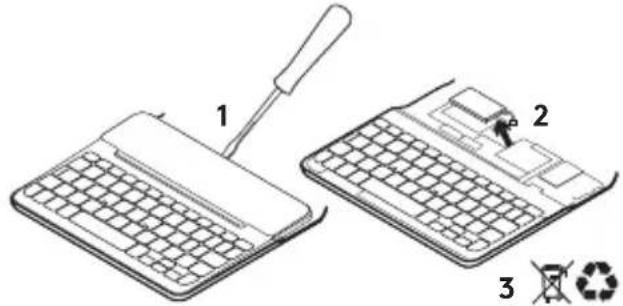
- Снимите верхнюю крышку клавиатуры с помощью отвертки.
- Отключите батарею от электрического разъема и выньте ее.
- Утилизируйте продукт и батарею в соответствии с действующим местным законодательством.
Посетите раздел технической
поддержки
В разделе технической поддержки содержатся дополнительные сведения о вашем продукте и информация о его поддержке. Посетите раздел технической поддержки, чтобы узнать больше о новой клавиатуре Bluetooth.
Ознакомьтесь с интернет-статьями, чтобы получить помощь по установке, советы и сведения о дополнительных функциях. Если для вашей клавиатуры Bluetooth есть дополнительное программное обеспечение, узнайте о его преимуществах и существующих возможностях по настройке продукта.
Пообщайтесь с другими пользователями на форумах сообщества, чтобы получить совет, задать вопрос и поделиться способом решения проблемы.
В разделе технической поддержки имеется обширный набор материалов следующего типа:
- руководства;
• советы по устранению неполадок;
• сообщество поддержки;
• онлайн-документация;
• сведения о гарантии; - запасные части (при наличии).
Перейдите по адресу: www.logitech.com/support/ canvas-ipad-mini4
Устранение неполадок
Клавиатура не работает
- Нажмите любую клавишу, чтобы вывести клавиатуру из спящего режима.
- Выключите клавиатуру, а затем снова включите ее.
• Перезарядите встроенную батарею. Дополнительные сведения см. в разделе «Зарядка батареи клавиатуры». - Заново установите соединение Bluetooth между клавиатурой и iPad mini.
- Проверьте, включена ли функция Bluetooth в настройках iPad mini («Настройки» > Bluetooth > «Вкл.»).
- В меню «Устройства» на iPad mini выберите пункт «Клавиатура-чехол Canvas». Когда соединение Bluetooth установлено, индикатор Bluetooth непрерывно светится синим цветом.
Каковы ваши впечатления?
Благодарим вас за приобретение нашего продукта!
Пожалуйста, уделите минуту, чтобы высказать нам свое мнение.
Настройка на кальф за клавиатура
Начало
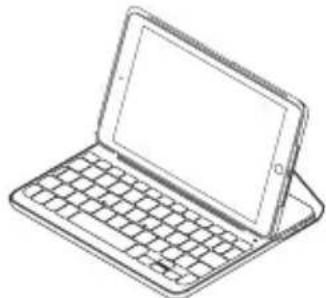
За да пишете, преместете кальфа за клавиатура в положение за писане, като я изравните с вградения магнит и застопорите:





- Знакомство с продуктом
- Настройка клавиатуры-чехла
- Начало работы
- Установка соединения с iPad mini
- Подключение к другому iPad mini
- Два рабочих положения
- Отсоединение iPad mini
- Хранение iPad mini в поездках
- Функциональные клавиши
- Зарядка батареи клавиатуры
- Сведения о батарее
- Утилизация батареи по окончании срока службы изделия
- Посетите раздел технической
- поддержки
- Устранение неполадок
- Клавиатура не работает
- Каковы ваши впечатления?
- Настройка на кальф за клавиатура
- Начало
Марка : LOGITECH
Модель : Canvas
Категория : Игровая клавиатура