
Canvas - Oyun klavyesi LOGITECH - Ücretsiz kullanım kılavuzu
Cihazın kılavuzunu ücretsiz bulun Canvas LOGITECH PDF formatında.



| Ürün Türü | iPad mini için Bluetooth Klavye |
| Marka | Logitech |
| Model | Canvas |
| Bağlantı | Bluetooth 4.0 (tipik menzil 10 m) |
| Güç Kaynağı | Şarj edilebilir lityum-iyon pil, micro-USB ile şarj |
| Pil Ömrü | 6 aya kadar (ortalama günde 2 saat kullanım) |
| Şarj Süresi | Yaklaşık 1 saat |
| Malzeme | Tekstil kaplamalı plastik |
| Ağırlık | Yaklaşık 350 g |
| Boyutlar (açık) | Yaklaşık 250 x 180 x 20 mm |
| Uyumluluk | iPad mini (tüm nesiller) |
| Ana İşlevler | Entegre klavye, tablet desteği, iki pozisyon (yazma ve okuma), işlev tuşları (ekran kilidi, Siri, arama, dil değiştirme, sanal klavye, ekran görüntüsü, medya kontrolü, sessiz, ana ekran, kopyala/yapıştır, metin seçimi) |
| Gösterge Işıkları | Yeşil (pil dolu), Kırmızı (pil zayıf), Mavi (Bluetooth bağlantısı) |
| Bakım ve Temizlik | Yumuşak ve kuru bir bezle temizleyin. Aşındırıcı veya çözücü ürünler kullanmayın. |
| Güvenlik | Yalnızca 5V/500mA minimum şarj cihazı kullanın. Neme veya aşırı sıcaklıklara maruz bırakmayın. |
| Yedek Parçalar ve Onarılabilirlik | Değiştirilebilir pil (tornavida ile kapağı çıkarın). Ayrı olarak temin edilebilir yedek parça yok. |
| Garanti | Üretici garantisi 2 yıl (ülkeye göre) |
Sık sorulan sorular - Canvas LOGITECH
Kullanıcıların soruları hakkında Canvas LOGITECH
0 soru bu cihaz hakkında. Bildiklerinizi cevaplayın veya kendinizinki sorun.
Bu cihaz hakkında yeni bir soru sor
Cihazınız için talimatları indirin Oyun klavyesi PDF formatında ücretsiz! Kılavuzunuzu bulun Canvas - LOGITECH ve elektronik cihazınızı yeniden ele alın. Bu sayfada cihazınızın kullanımı için gerekli tüm belgeler yayınlanmaktadır. Canvas markasının LOGITECH.
KULLANIM KILAVUZU Canvas LOGITECH
Fn + 6 = ekraanipilt

Fn + 7 = eelmine pala

Fn + 8 = esitus/paus


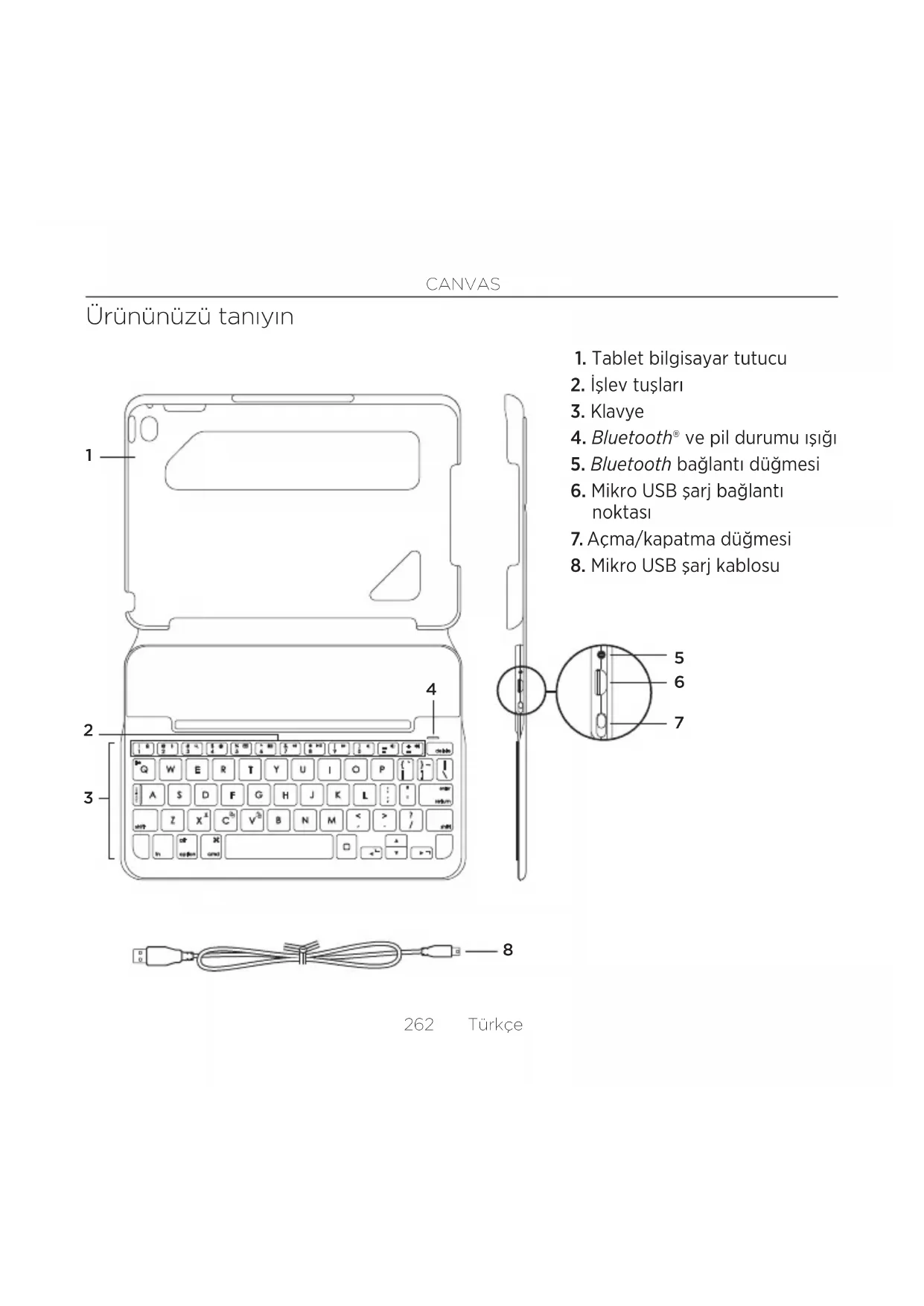
- Tablet bilgisayar tutucu
- İşlev tuşları
- Klavye
- Bluetooth® ve pil durumu ışığı
- Bluetooth bağlantı düğmesi
- Mikro USB şarj bağlantı noktası
- Açma/kapatma düğmesi
- Mikro USB şarj kablosu
Klavyeli kılıfı kurma
Başlarken
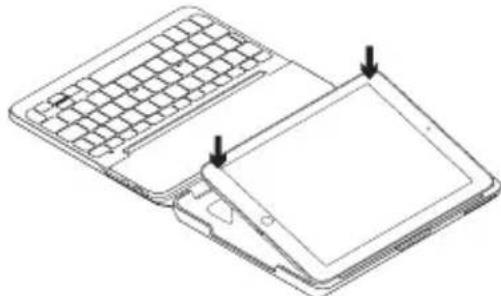
- Klavyeli kılıfı açın, iPad mini'nizin kenarını tablet tutucusuyla aynı hizaya getirin ve aşağıya doğru itin:
- Klavyeli kılıfı yazma pozisyonuna getirin:
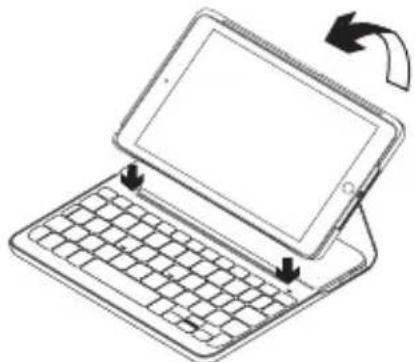
Klavye otomatik olarak açılır.
iPad mini'nizle bağlantı kurma
Klavyeli kılıf, iPad mini'nize Bluetooth bağlantısı üzerinden bağlanır. Klavyeli kılıfı ilk kez kullandığınızda iPad mini'nizle eşleştirmeniz gerekir.
Klavyeli kılıfınızı iPad mini'nizle eşleştirmek için:
- Klavyeyi açın:
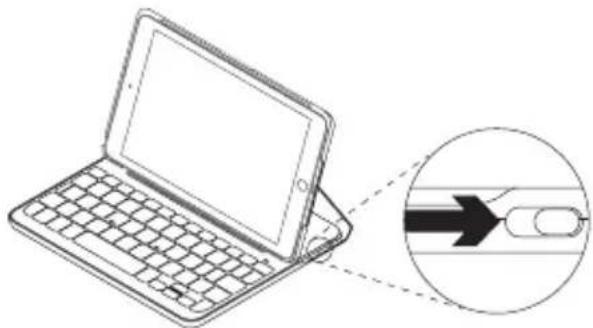
Klavyenin bulunabilir ve iPad mini'nizle eşleştirilmeye hazır olduğunu göstermek için Bluetooth ışığı yanıp söner.
Klavyeyi açtığınızda, 15 dakika boyunca bulunabilir halde kalır.
Pil durum ışığı kırmızıya yanarsa pili şarj edin. Daha fazla bilgi için bkz.
"Klavye pilini şarj etme".
- iPad mini'nizde:
- Bluetooth özelliğinin açık olduğundan emin olun. Ayarlar > Bluetooth > Açık öğelerini seçin.
- Aygıtlar menüsünden “Canvas Klavyeli Kılıf” öğesini seçin.
- iPad mini'niz PIN isterse klavyeyi kullanarak girin (iPad mini'nizi değil). Bağlantı başarıyla sağlandıktan sonra Bluetooth ışığı kısa bir süre mavi renkte yanar ve sonra söner.
Başka bir iPad mini'ye bağlanma
- Klavyenin açık olduğundan emin olun.
-
iPad mini'nizin Bluetoothözelliğinin açık olduğundan emin olun.
Ayarlar > Bluetooth > Açık öğelerini seçin. -
Bluetooth'a bağlan düğmesine basın:
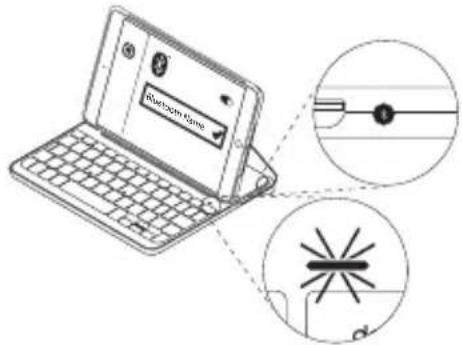
Klavye, 3 dakika süreyle bulunabilir durumdadır.
-
Aygıtlar menüsünden "Canvas Klavyeli Kılıf" öğesini seçin.
-
iPad mini'niz PIN isterse klavyeyi kullanarak girin (iPad mini'nizi değil). Bağlantı başarıyla sağlandıktan sonra Bluetooth ışığı kısa bir süre mavi renkte yanar ve sonra söner.
Yaprak klavyeyi kullanma
İki görüntüleme pozisyonu
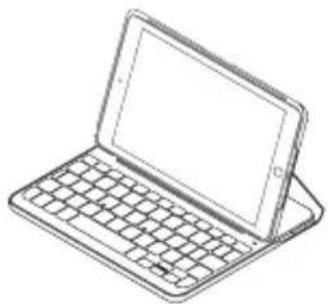
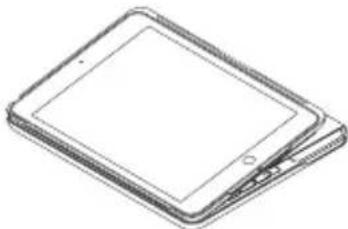
Klavyeli kılıf iki görüntüleme pozisyonu sağlar; biri yazmak diğeri tarama yapmak içindir.
Yazmak için, klavyeli kılıfı yerleşik miknatis ile sabitlemek amacıyla hizalayıp yazma pozisyonuna getirin:
İnternet'te gezinmek için klavyeli kılıfı tarama pozisyonuna getirin:
Pil gücünden tasarruf etmek için klavyeyi kapatmayı unutmayın.
Yazma pozisyonunda klavyeyi bir süre kullanmazsanız otomatik olarak uyku moduna girer. Uyandırmak için herhangi bir tuşa basın.
iPad mini'nizi çıkarma
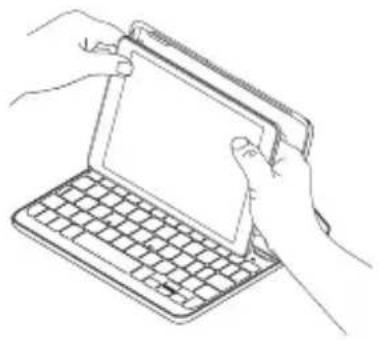
iPad mini'nizi kılıftan çıkarmak için tablet tutucunun köşelerinden birini geriye doğru bütün:

iPad mini'niz serbest kalır:
iPad mini'nizi seyahat amaçlı saklama
- iPad mini'nizi tablet tutucuya takın.
- Klavyeli kılıfı kapatın:

Durum ışığı göstergeleri
Klavyeli kılıfınızın durum ışığı, klavyenin pil gücü ve Bluetooth bağlantısı hakkında bilgiler sağlar:
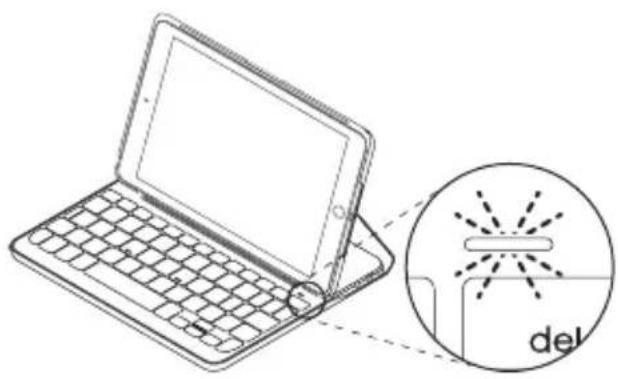
| Işık Açıklama | |
| Yeşil Pilin yeterli şarji var. | |
| Kırmızı Pil gücü az (%10) dan az). Pili şarj edin. | |
| Yanıp sönen mavi Hızlı: | Klavye bulunabilir modda ve eşleştirmeye hazır.Yavaş: Klavye iPad’inize yeniden bağlanmaya çalışıyor. |
| Sabit mavi Bluetooth eş | eştirme veya yeniden bağlanma başarılı. |
işlev tuşları

Fn + 1 = Ekran kilidi
iPad mini ekranını açar veya kilitler

Fn + 2 = Siri
Mesaj göndermek, arama yapmak, toplantı planlamak ve daha fazlası için sesinizi kullanın

Fn + 3 = Ara
iPad mini arama işlevini başlatır

Fn + 4 = Dil geçişi
Klavye dilleri arasında geçiş yapar

Fn + 5 = Sanal klavye
Sanal klavyeyi gösterir/gizler

Fn + 6 = Ekran Görüntüsü

Fn + 7 = Önceki Şarkı

Fn + 8 = Oynat/Duraklat

Fn + 9 = Sonraki Şarkı

Fn + 0 = Sessiz

Fn + eksi = Sesi kısma

Fn + artı = Sesi açma
Ana Ekran = iPad mini Ana ekranı iPad mini Ana ekranını gösterir
Fn + X = Kes
Fn + C = Kopyala
Fn + V = Yapıştır
Fn + Sol imleç = Soldakini seç Soldaki metni kelime kelime seçer
Fn + Sağ imleç = Sağdakini seç Sağdaki metni kelime kelime seçer

Fn + Ara çubuğu = Uygulama değiştirme
Not: Bir işlev tuşu seçmek için Fn tuşunu basılı tutun ve yukarıda gösterilen tuşa basın.
Klavye pilini şarj etme
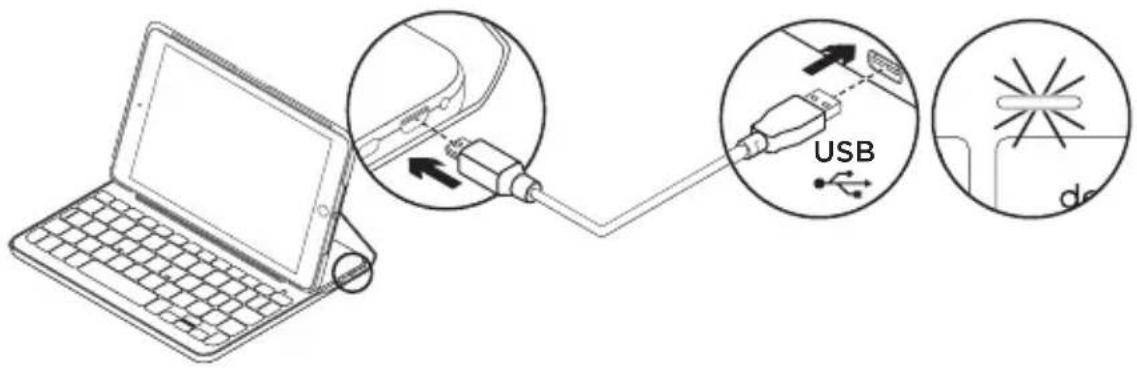
Pil durum ışığı kırmızıysa klavyenin şarj edilmesi gerekir.
-
Mikro USB kablonun bir ucunu şarj bağlantı noktasına, diğer ucunu bilgisayarınızdaki USB bağlantı noktasına takın.
Alternatif olarak, en az 500 mA güç çıkışı hızı sağlayan (iPad mini ile sağlanan 5 V USB şarj cihazı gibi) bir şarj cihazı kullanabilirsiniz.
Pil şarj olurken durum ışığı yeşil renkte yanıp söner. -
Pili durum ışığı yeşil olana kadar pili şarj edin.
Pilin tam şarj edilmesi bir saat sürer.
Pil bilgileri
- Klavye günde yaklaşık iki saat kullanıldığında, tamamen şarj olmuş bir pil yaklaşık altı ay boyunca kullanılabilir*.
- Klavye açıldıktan sonra durum ışığı kısa bir süre kırmızıya dönerse pili şarj edin.
- Kullanılmadığında pil gücünden tasarruf etmek için klavyeyi kapatın.
- Yazma pozisyonunda bir süre kullanılmazsa klavye otomatik olarak uyku moduna geçer. Uyandırmak için herhangi bir tuşa basın.
Ürün ömrü sona erdiğinde pillerin atılması
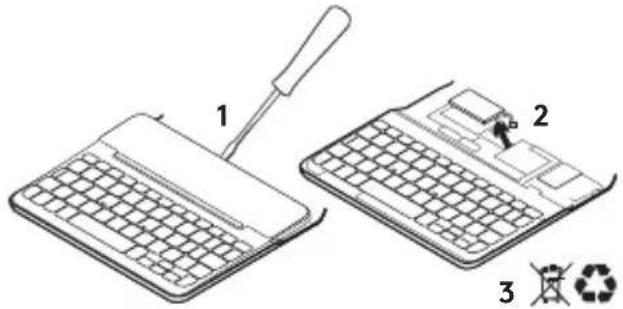
- Klavyenin üst kapağını tornavidayla açın.
- Pili devre kartından söküp çıkarın.
- Ürünü ve pilini yerel yasalara uygun şekilde atın.
Ürün Desteği'ni ziyaret edin Ürününüz için daha fazla çevrimiçi bilgi ve destek bulabilirsiniz. Yeni Bluetooth klavyeniz hakkında daha fazla bilgi edinmek için Ürün Desteği'ni ziyaret edin.
Kurulum yardımı, kullanım ipuçları ve ek özellikler hakkında bilgi almak için çevrimiçi makalelere göz atın. Bluetooth klavyenizde isteğe bağlı yazılım bulunuyorsa faydaları ve ürününüzü özelleştirmede size nasıl yardımcı olacağı ile ilgili olarak bilgi edinin.
Danışmak, sorular sormak ve çözümleri paylaşmak için Topluluk Forumlarımızdaki diğer kullanıcılarla bağlantı kurun.
Ürün Desteği'nde zengin içerik seçenekleri bulacaksınız:
- Öğreticiler
- Sorun giderme
- Destek topluluğu
- Çevrimiçi belgeler
- Garanti bilgileri
- Yedek parçalar (mevcut olduğunda)
Şu adrese gidin:
- Klavyeyi uyku modundan çıkarmak için herhangi bir tuşa basın.
- Klavyeyi kapalı ve arkasından açık duruma getirin.
- Dahili pili şarj edin. Daha fazla bilgi için "Klavye pilini şarj etme" bölümüne bakın.
- Klavye ve iPad mini'niz arasındaki Bluetoothbağlantısını yeniden kurun.
- iPad mini'nizin ayarlarında Bluetooth'un açıldığından emin olun (Ayarlar > Bluetooth > Açık).
- iPad mini'ninizde Aygıtlar menüsünde "Canvas Klavye Kılıfı" seçimini yapın. Bluetooth bağlantısı kurulduğunda Bluetooth ışığı mavi olur.
Ne düşünüyorsunuz?
Ürünümüzü satın aldığınız için teşekkür ederiz.
Lütfen birkaç dakikanızı ayırarak düşüncelerinizi bizimle paylaşın.




- Klavyeli kılıfı kurma
- Başlarken
- iPad mini'nizle bağlantı kurma
- Başka bir iPad mini'ye bağlanma
- Yaprak klavyeyi kullanma
- İki görüntüleme pozisyonu
- iPad mini'nizi çıkarma
- iPad mini'nizi seyahat amaçlı saklama
- Durum ışığı göstergeleri
- işlev tuşları
- Klavye pilini şarj etme
- Pil bilgileri
- Ürün ömrü sona erdiğinde pillerin atılması
- Ne düşünüyorsunuz?
Marka : LOGITECH
Model : Canvas
Kategori : Oyun klavyesi