
Canvas - Tastiera da gioco LOGITECH - Manuale utente e istruzioni gratuiti
Trova gratuitamente il manuale del dispositivo Canvas LOGITECH in formato PDF.



| Tipo di prodotto | Tastiera Bluetooth per iPad mini |
| Marca | Logitech |
| Modello | Canvas |
| Connessione | Bluetooth 4.0 (portata tipica 10 m) |
| Alimentazione | Batteria agli ioni di litio ricaricabile, ricarica tramite micro-USB |
| Autonomia della batteria | Fino a 6 mesi (utilizzo medio 2 ore/giorno) |
| Tempo di ricarica | Circa 1 ora |
| Materiale | Plastica con rivestimento tessile |
| Peso | Circa 350 g |
| Dimensioni (aperto) | Circa 250 x 180 x 20 mm |
| Compatibilità | iPad mini (tutte le generazioni) |
| Funzioni principali | Tastiera integrata, supporto per tablet, due posizioni (scrittura e lettura), tasti funzione (blocco schermo, Siri, ricerca, cambio lingua, tastiera virtuale, screenshot, controllo multimediale, muto, Home, copia/incolla, selezione testo) |
| Indicatori luminosi | Verde (batteria OK), Rosso (batteria scarica), Blu (connessione Bluetooth) |
| Manutenzione e pulizia | Pulire con un panno morbido e asciutto. Non utilizzare prodotti abrasivi o solventi. |
| Sicurezza | Utilizzare solo un caricabatterie 5V/500mA minimo. Non esporre all'umidità o a temperature estreme. |
| Parti di ricambio e riparabilità | Batteria sostituibile (rimozione del coperchio con cacciavite). Nessuna parte di ricambio disponibile separatamente. |
| Garanzia | Garanzia del produttore 2 anni (secondo il paese) |
Domande frequenti - Canvas LOGITECH
Domande degli utenti su Canvas LOGITECH
0 domanda su questo apparecchio. Rispondi a quelle che conosci o fai la tua.
Fai una nuova domanda su questo apparecchio
Scarica le istruzioni per il tuo Tastiera da gioco in formato PDF gratuitamente! Trova il tuo manuale Canvas - LOGITECH e riprendi in mano il tuo dispositivo elettronico. In questa pagina sono pubblicati tutti i documenti necessari per l'utilizzo del tuo dispositivo. Canvas del marchio LOGITECH.
MANUALE UTENTE Canvas LOGITECH
Fn + tiret = Volume -

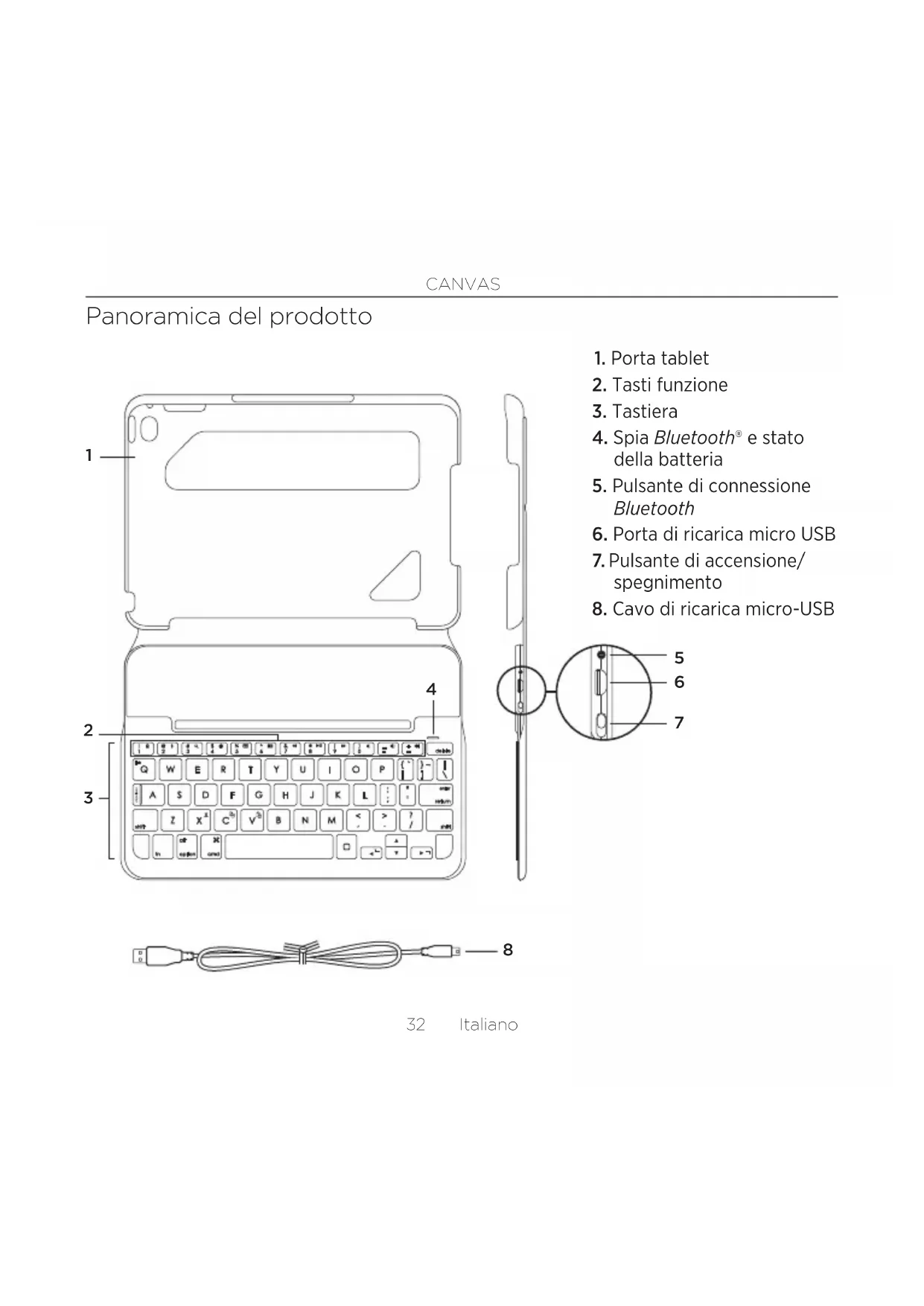
Panoramica del prodotto
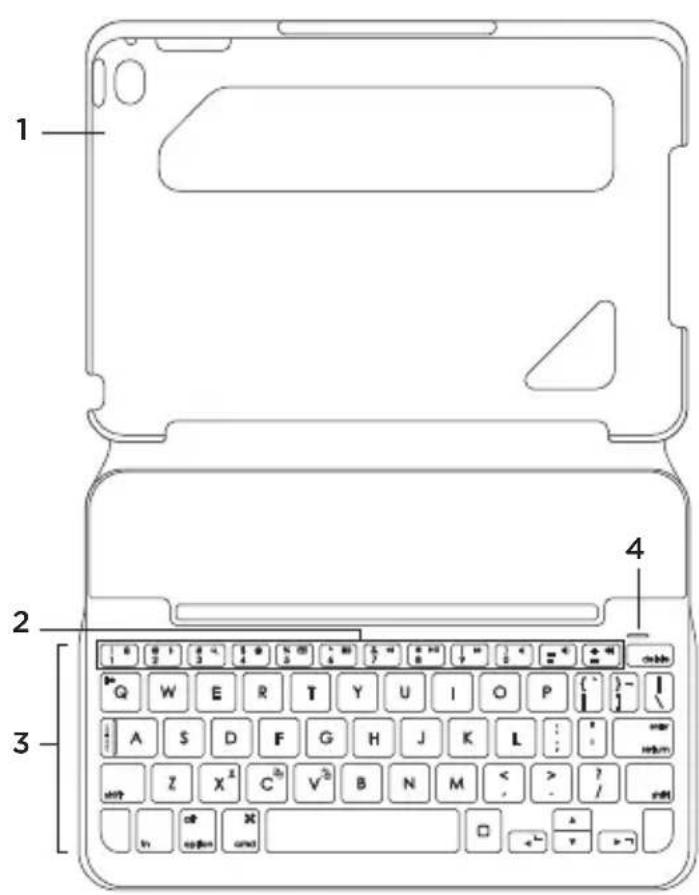

- Porta tablet
- Tasti funzione
- Tastiera
- Spia Bluetooth® e stato della batteria
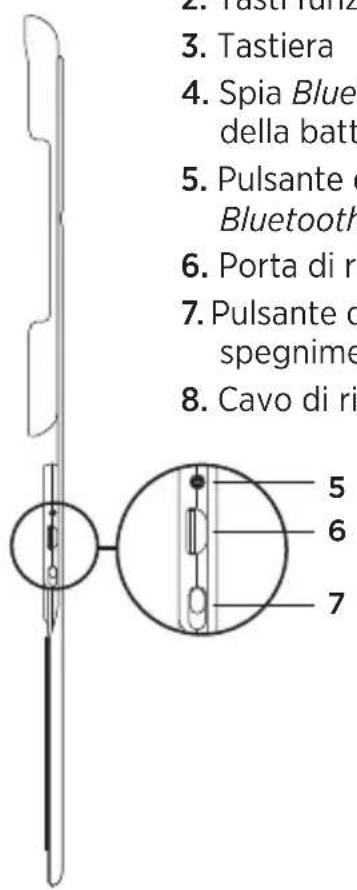
- Pulsante di connessione Bluetooth
- Porta di ricarica micro USB
- Pulsante di accensione/spegnimento
- Cavo di ricarica micro-USB
Impostazione della custodia con tastiera
Per iniziare
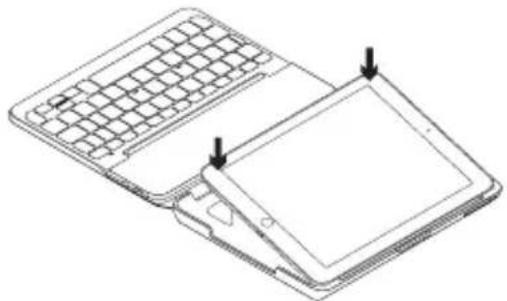
- Aprire la custodia con tastiera, assicurarsi che il bordo dell'iPad mini sia allineato al supporto per iPad e premere verso il basso:
- Spostare la custodia con tastiera nella posizione di digitazione.
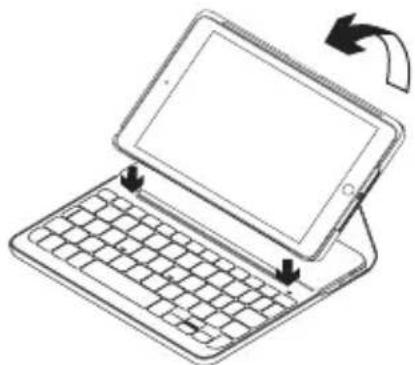
La tastiera viene automaticamente attivata.
Connessione con l'iPad mini
La custodia con tastiera si collega all'iPad mini tramite connessione Bluetooth. Quando si utilizza la custodia con tastiera per la prima volta, è necessario effettuarne l'associazione con l'iPad mini.
Per eseguire l'associazione della custodia con tastiera con l'iPad mini:
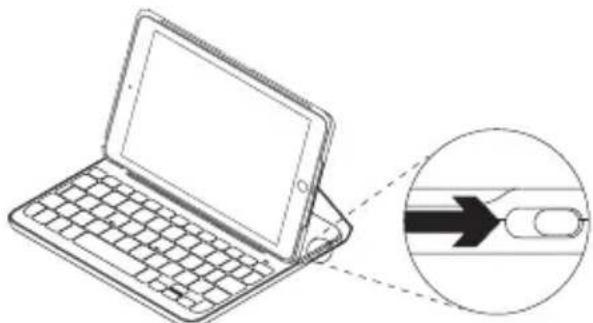
- Accendere la tastiera:
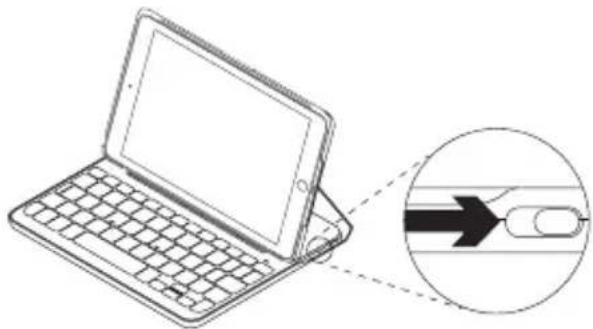
La spia Bluetooth lampeggia a indicare che la tastiera è "rilevabile" e pronta per l'associazione con l'iPad mini. Quando si accende la tastiera per la prima volta, la tastiera rimane rilevabile per 15 minuti.
Se l'indicatore di stato della batteria emette luce rossa, ricaricare la batteria. Per ulteriori informazioni, vedere Ricarica della batteria della tastiera.
- Nell'iPad mini:
• Assicurarsi che il Bluetooth sia attivato. Selezionare Impostazioni >Bluetooth > On.
- Selezionare la custodia con tastiera Canvas dal menu Dispositivi.
- Se l'iPad mini richiede un PIN, immetterlo utilizzando la tastiera (non con l'iPad mini).
Una volta stabilita la connessione, la spia Bluetooth diventa di colore blu fisso per qualche secondo e quindi si spegne.
Connessione a un altro iPad mini
-
Accertarsi che la tastiera sia accesa.
-
Assicurarsi che la connettività Bluetooth sia attiva nell'iPad mini.
Selezionare Impostazioni > Bluetooth > On.
- Premere il pulsante per la connessione Bluetooth:
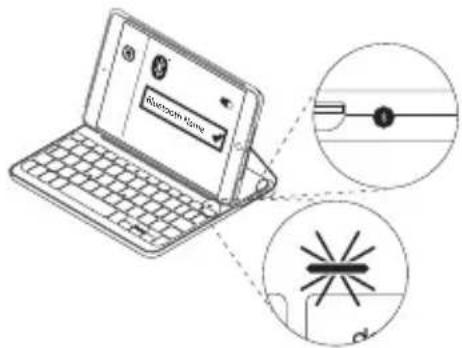
La tastiera rimane rilevabile per 3 minuti.
-
Selezionare la custodia con tastiera Canvas dal menu Dispositivi.
-
Se l'iPad mini richiede un PIN, immetterlo utilizzando la tastiera (non con l'iPad mini).
Una volta stabilita la connessione, la spia Bluetooth diventa di colore blu fisso per qualche secondo e quindi si spegne.
Utilizzo di Keyboard Folio
Due posizioni di utilizzo
La custodia con tastiera fornisce due posizioni di utilizzo, una per la digitazione e una per la navigazione. Per digitare, collocare la custodia con tastiera nella posizione di digitazione, allineandola con la calamita integrata per fissarla.
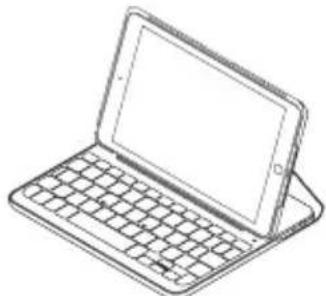
Accendere la tastiera.
Per navigare, mettere la custodia con tastiera nella posizione di navigazione.
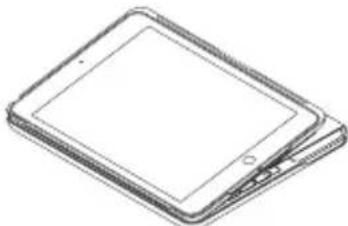
Spegnere la tastiera per ridurre il consumo della batteria.
Se non si utilizza la tastiera per qualche minuto nella posizione di digitazione, la modalità di sospensione viene attivata automaticamente. Per riattivare la tastiera, premere un tasto qualsiasi.
Rimozione dell'iPad mini
Per staccare l'iPad mini dalla cover, piegare all'indietro uno degli angoli della custodia:
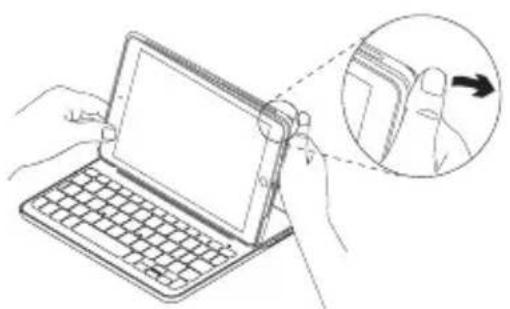
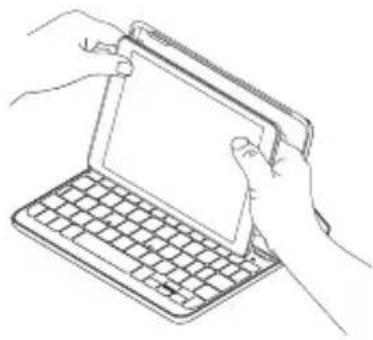
L'iPad mini viene così separato da Folio:
Protezione dell'iPad mini durante il trasporto
- Inserire l'iPad mini nel porta tablet.
- Chiudere la custodia con tastiera:
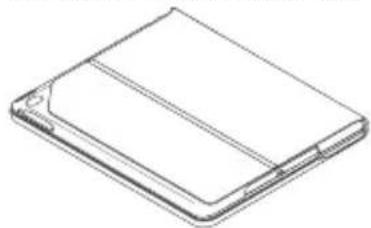
La spia di stato della custodia con tastiera fornisce informazioni sull'alimentazione a batteria della tastiera e sulla connessione Bluetooth:
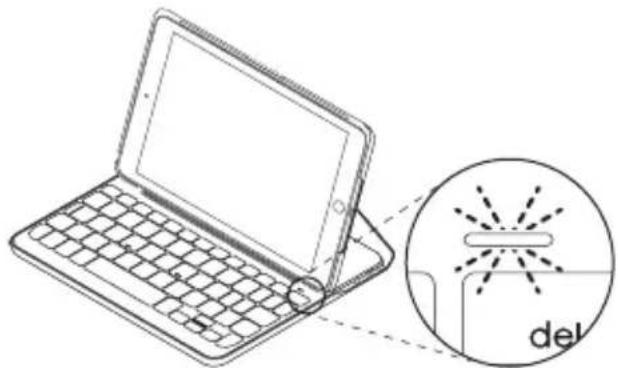
| Colore spia Descrizione | |
| Verde La batteria è suffi | cientemente carica. |
| Rosso Il livello di carica | della batteria è basso (inferiore al 10%). Ricaricare la batteria. |
| Blu lampeggiante Rapida | a: la tastiera è in modalità di rilevamento, pronta per l'associazione.Lenta: La tastiera sta cercando di riconnettersi all'iPad. |
| Blu fisso L'associazione | Bluetooth o il ripristino della connessione è avvenuto correttamente. |
Tasti funzione

Fn + 1 = Blocca schermo
Consente di bloccare o sbloccare lo schermo dell'iPad mini

Fn + 2 = Siri
Utilizzare la voce per inviare messaggi, fare telefonate, programmare riunioni e altro

Fn + 3 = Ricerca
Consente di avviare la funzione di ricerca dell'iPad mini

Fn + 4 = Cambia lingua
Consente di cambiare la lingua della tastiera

Fn + 5 = Tastiera virtuale
Consente di mostrare/nascondere la tastiera virtuale

Fn + 6 = Istantanea schermo

Fn + 7 = Brano precedente

Fn + 8 = Riproduzione/pausa

Fn + 9 = Brano successivo

Fn + 0 = Disattivazione audio

Fn + trattino = Diminuzione volume

Fn + più = Aumento volume

Home = schermata iniziale dell'iPad mini
Consente di visualizzare la schermata iniziale dell'iPad mini
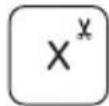
Fn + X = Taglia
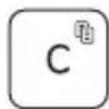
Fn + C = Copia
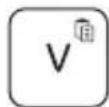
Fn + V = Incolla
Fn + cursore sinistro = Seleziona a sinistra
Consente di selezionare il testo a sinistra, parola per parola
Fn + cursore destro = Seleziona a destra
Consente di selezionare il testo a destra, parola per parola

Fn + Barra spaziatrice = Cambia applicazione
Nota: Per utilizzare le opzioni accessibili con i tasti funzione, tenere premuto il tasto Fn e premere il tasto indicato sopra.
Ricarica della batteria della tastiera
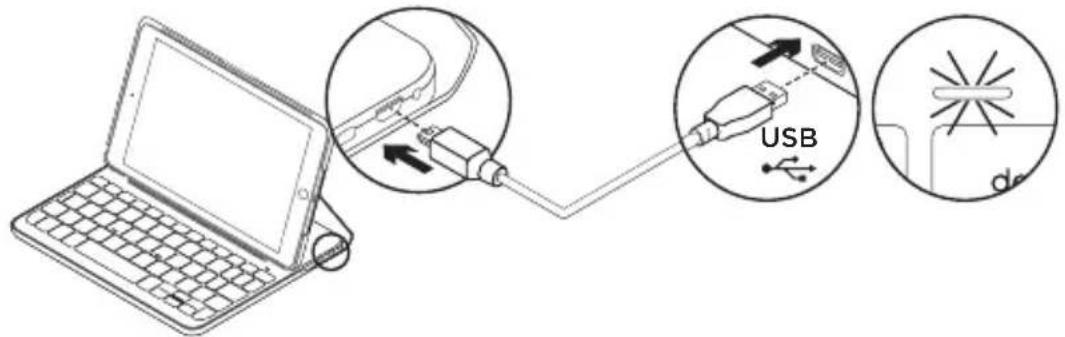
Se la spia di stato della batteria è rossa, è necessario caricare la batteria della custodia con tastiera.
- Collegare un'estremità del cavo micro-USB alla porta di ricarica e l'altra alla porta USB del computer. In alternativa è possibile utilizzare un caricatore USB da 5 V, come quello fornito in dotazione con l'iPad mini, a condizione che la potenza nominale in uscita sia almeno pari a 500 mA. La spia di stato lampeggia di colore verde durante la carica.
- Caricare la batteria finché il relativo indicatore di stato non diventa di colore verde fisso. È necessaria un'ora per caricare completamente la batteria.
Informazioni sulla batteria
- Una carica completa della batteria garantisce una durata di circa sei mesi, con un utilizzo della tastiera di circa due ore al giorno.*
- Se la spia di stato diventa rossa per qualche istante dopo l'accensione della tastiera, caricare la batteria.
- Quando non è in uso, spegnere la tastiera per ridurre il consumo della batteria.
- Se non si utilizza la tastiera per qualche minuto nella posizione di digitazione, la modalità di sospensione viene attivata automaticamente. Per riattivare la tastiera, premere un tasto qualsiasi.
Smaltimento delle batterie al termine del ciclo di vita del prodotto
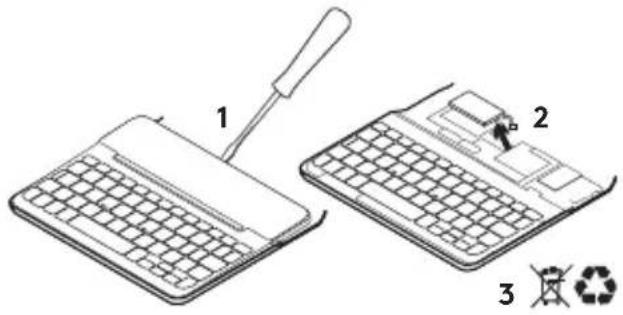
- Sollevare il coperchio superiore della tastiera con un cacciavite.
- Separare la batteria dalla scheda del circuito elettrico e rimuovere la batteria.
- Smaltire il prodotto e la batteria secondo le normative locali vigenti.
Consultazione del supporto tecnico
Online sono disponibili ulteriori informazioni e il supporto per il prodotto. Per ulteriori informazioni sulla nuova tastiera Bluetooth, visitare la sezione del supporto tecnico.
Per la guida alla configurazione, consigli sull'utilizzo o informazioni su funzionalità aggiuntive, consultare gli articoli online. Se la tastiera Bluetooth dispone di software opzionale, qui è possibile apprendere come sfruttare al meglio le potenzialità del prodotto e personalizzarlo.
Per consigli, domande e soluzioni, è inoltre possibile connettersi con altri utenti tramite i forum della community Logitech.
Nella sezione Supporto tecnico, è disponibile un'ampia selezione di contenuti:
- Esercitazioni
• Risoluzione dei problemi
• Community di supporto - Documentazione online
• Informazioni sulla garanzia - Parti di ricambio (se disponibili)
Visitare l'indirizzo:
Risoluzione dei problemi
La tastiera non funziona
- Premere un tasto qualsiasi per riattivare la tastiera dalla modalità di sospensione.
- Spegnere e riaccendere la tastiera.
- Ricaricare la batteria interna. Per ulteriori informazioni vedere Carica della batteria della tastiera.
- Ristabilire la connessione Bluetooth tra la tastiera e l'iPad mini.
- Verificare che la funzionalità Bluetooth dell'iPad mini sia attivata (Impostazioni >Bluetooth >On).
- Scegliere la custodia con tastiera Canvas dal menu Dispositivi dell'iPad. Una volta stabilita la connessione Bluetooth, la relativa spia diventa di colore blu fisso.
Cosa ne pensi?
Grazie per avere acquistato questo prodotto.
Ci teniamo a conoscere la tua opinione. Facci sapere cosa ne pensi.
- Vklopite tipkovnico:
- Piese de schimb (unde sunt disponibile) Accesati:




- Panoramica del prodotto
- Impostazione della custodia con tastiera
- Per iniziare
- Connessione con l'iPad mini
- Connessione a un altro iPad mini
- Utilizzo di Keyboard Folio
- Due posizioni di utilizzo
- Rimozione dell'iPad mini
- Protezione dell'iPad mini durante il trasporto
- Tasti funzione
- Ricarica della batteria della tastiera
- Informazioni sulla batteria
- Smaltimento delle batterie al termine del ciclo di vita del prodotto
- Consultazione del supporto tecnico
- Risoluzione dei problemi
- La tastiera non funziona
- Cosa ne pensi?
Marca : LOGITECH
Modello : Canvas
Categoria : Tastiera da gioco