
Canvas - Spilltastatur LOGITECH - Gratis bruksanvisning og manual
Finn enhetens veiledning gratis Canvas LOGITECH i PDF-format.



| Produkttype | Bluetooth-tastatur for iPad mini |
| Merke | Logitech |
| Modell | Canvas |
| Tilkobling | Bluetooth 4.0 (typisk rekkevidde 10 m) |
| Strømforsyning | Oppladbart litium-ion-batteri, lades via micro-USB |
| Batterilevetid | Opptil 6 måneder (gjennomsnittlig bruk 2 timer/dag) |
| Ladetid | Omtrent 1 time |
| Materiale | Plast med tekstilbelegg |
| Vekt | Omtrent 350 g |
| Mål (åpen) | Omtrent 250 x 180 x 20 mm |
| Kompatibilitet | iPad mini (alle generasjoner) |
| Hovedfunksjoner | Innebygd tastatur, nettbrettstøtte, to posisjoner (skriving og lesing), funksjonstaster (skjermlås, Siri, søk, språkbytte, virtuelt tastatur, skjermdump, mediekontroll, demp, hjem, kopier/lim inn, tekstvalg) |
| Indikatorlys | Grønt (batteri OK), Rødt (lavt batteri), Blått (Bluetooth-tilkobling) |
| Vedlikehold og rengjøring | Rengjør med en myk, tørr klut. Ikke bruk slipende midler eller løsemidler. |
| Sikkerhet | Bruk kun en lader på 5V/500mA minimum. Ikke utsett for fuktighet eller ekstreme temperaturer. |
| Reservedeler og reparerbarhet | Utskiftbart batteri (fjern dekselet med skrutrekker). Ingen reservedeler tilgjengelig separat. |
| Garanti | Produsentgaranti 2 år (avhengig av land) |
Ofte stilte spørsmål - Canvas LOGITECH
Brukerspørsmål om Canvas LOGITECH
0 spørsmål om dette apparatet. Svar på dem du kjenner, eller still ditt eget.
Still et nytt spørsmål om dette apparatet
Last ned instruksjonene for din Spilltastatur i PDF-format gratis! Finn veiledningen din Canvas - LOGITECH og ta den elektroniske enheten tilbake i hendene. På denne siden er alle dokumenter som er nødvendige for bruken av enheten din publisert. Canvas av merket LOGITECH.
BRUKSANVISNING Canvas LOGITECH
Installation av tangentbordsfodral
Komma i gång
Förvaring av iPad mini-enheten under resor
Kassering av uttjänta batterier
Sørg for at slukke for tastaturet for at spare på batteriet.
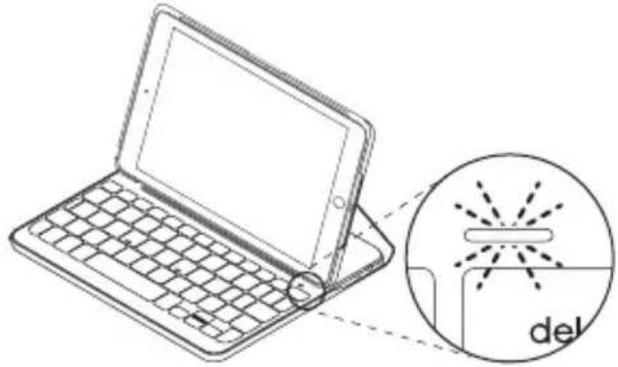
Tastaturets statusindikator viser status for tastaturets batteri og Bluetooth-forbindelsen:
Fn + 0 = Slå lyden fra

Fn + tankestreg = Skru ned

Fn + plus = Skru op
Bli kjent med produktet
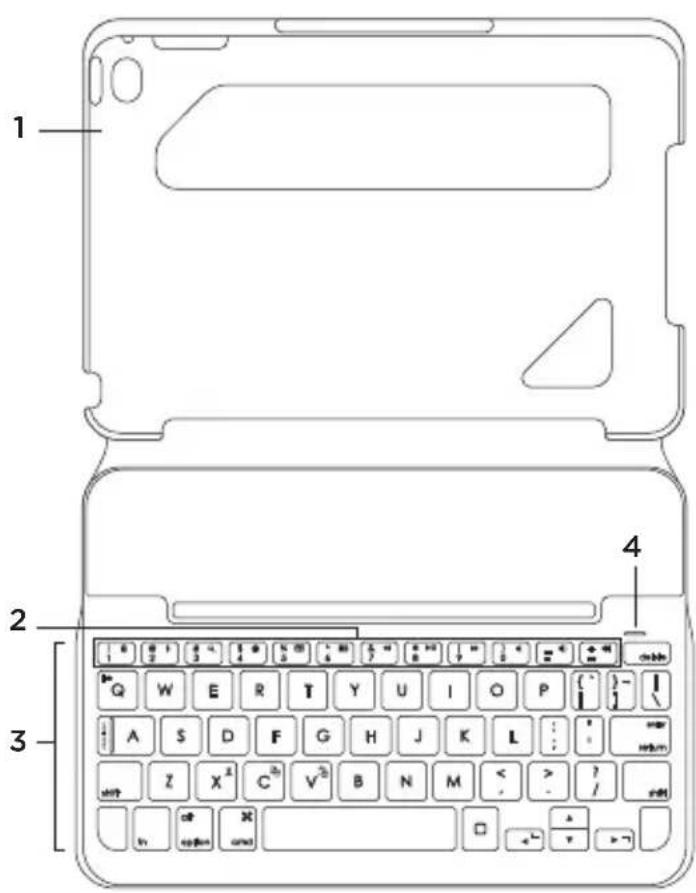
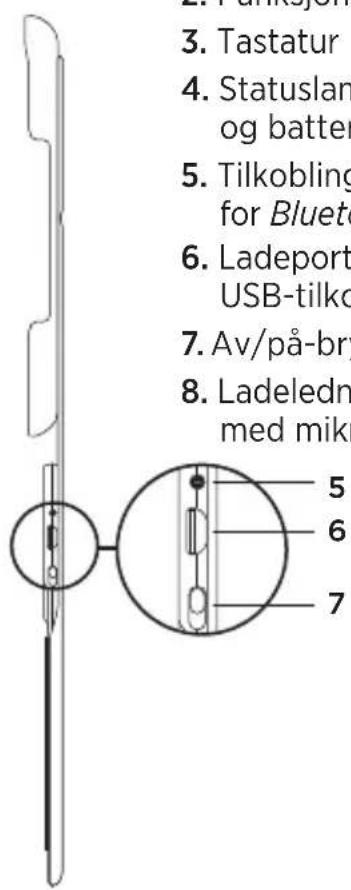

- Nettbrettholder
- Funksjonstaster
- Tastatur
- Statuslampe for Bluetooth og batteri
- Tilkoblingsknapp for Bluetooth
- Ladeport med mikro-USB-tilkopling
- Av/på-bryter
- Ladeledning med mikro-USB-tilkopling
Konfigurere tastaturetuiet
Komme i gang
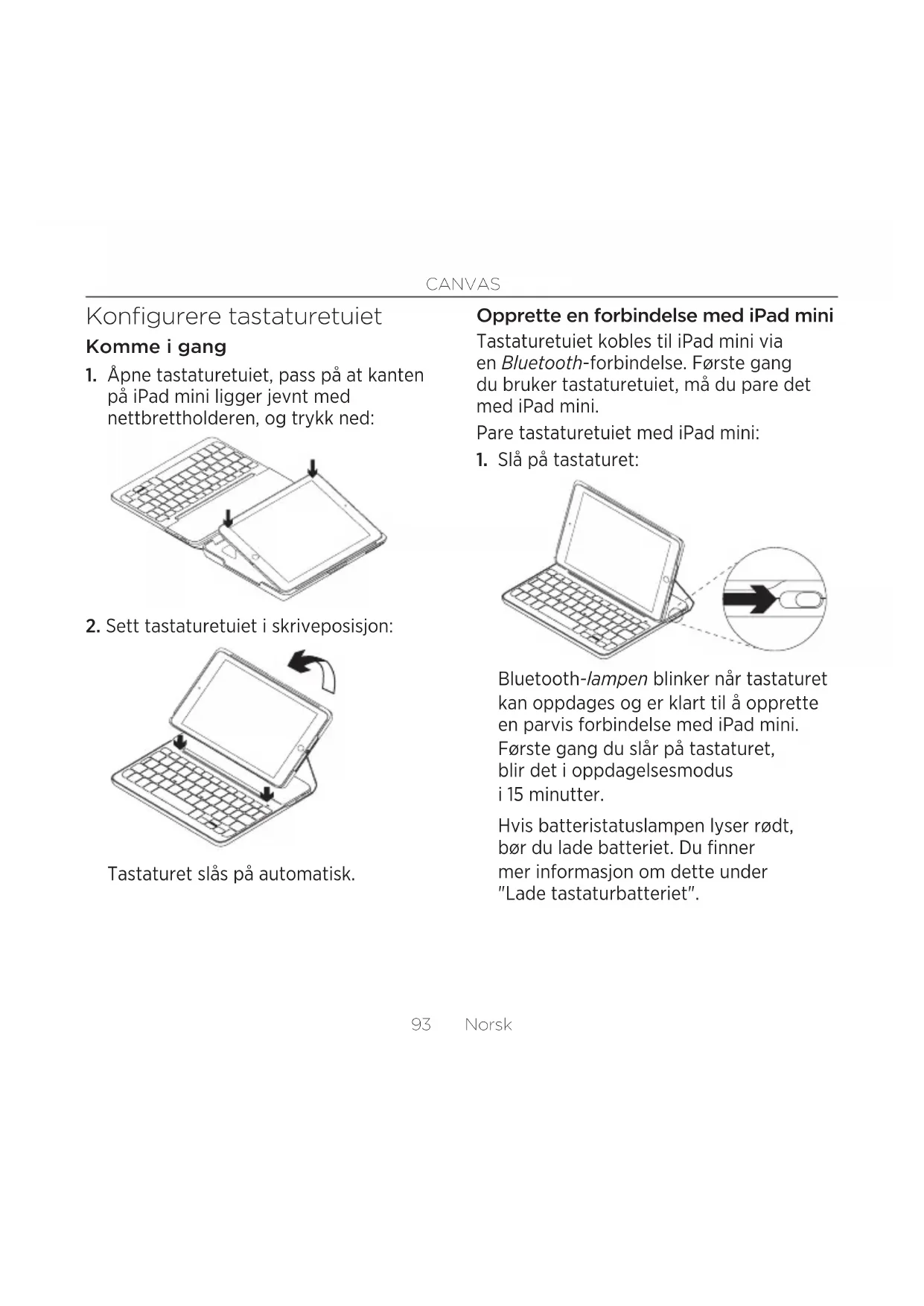
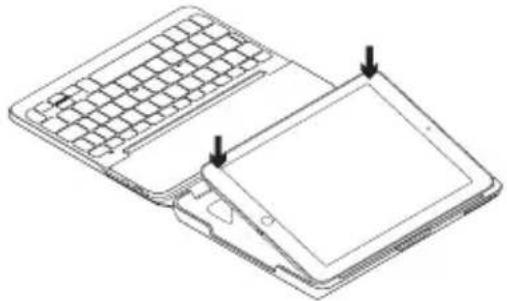
- Åpne tastaturetuiet, pass på at kanten på iPad mini ligger jevnt med nettbrettholderen, og trykk ned:
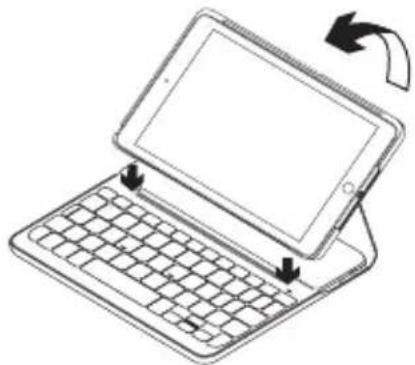
- Sett tastaturetuiet i skriveposisjon:
Pare tastaturetuiet med iPad mini:
- Slå på tastaturet:
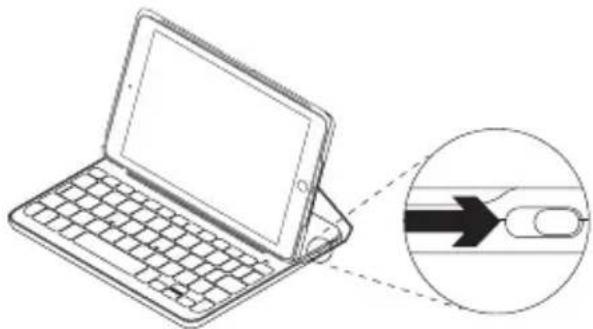
Bluetooth-lampen blinker når tastaturet kan oppdages og er klart til å opprette en parvis forbindelse med iPad mini. Første gang du slår på tastaturet, blir det i oppdagelsesmodus i 15 minutter.
Hvis batteristatuslampen lyser rødt, bør du lade batteriet. Du finner mer informasjon om dette under "Lade tastaturbatteriet".
-
På iPad mini:
-
Sørg for at Bluetooth er på. Velg Innstillinger > Bluetooth > På.
-
Velg «Canvas Keyboard Case» fra Enheter-menyen.
-
Hvis iPad mini ber om PIN-kode, oppgir du koden med tastaturet (ikke på iPad mini).
Bluetooth-lampen lyser jevnt blått en kort periode etter at tilkoblingen er opprettet, og slår seg deretter av.
Kople til en annen iPad mini
- Forsikre deg om at tastaturet er slått på.
- Pass på at Bluetooth er aktivert på iPad mini. Velg Innstillinger > Bluetooth > På.
- Trykk på tilkoblingsknappen for Bluetooth:

Tastaturet vil være i oppdagelsesmodus i 3 minutter.
- Velg «Canvas Keyboard Case» fra Enheter-menyen.
- Hvis iPad mini ber om PIN-kode, oppgir du koden med tastaturet (ikke på iPad mini).
Bluetooth-lampen lyser jevnt blått en kort periode etter at tilkoblingen er opprettet, og slår seg deretter av.
To visningsposisjoner
Tastaturetuiet har to visningsposisjoner – en for skriving og en for surfing på Internett.
Når du skal skrive, setter du tastaturetuiet i skriveposisjon ved å plassere den på linje med den innebygde magneten for å holde den på plass:
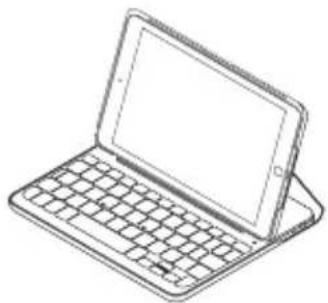
Husk å slå av tastaturet for å spare strøm. Hvis du ikke bruker tastaturet på en stund mens det står i skriveposisjonen, går det automatisk i hvilemodus. Trykk på en tast for å gå ut av hvilemodus.
Ta ut iPad mini
Hvis du vil ta iPad mini ut av etuiet, bøyer du et av hjørnene på nettbrettholderen bakover:
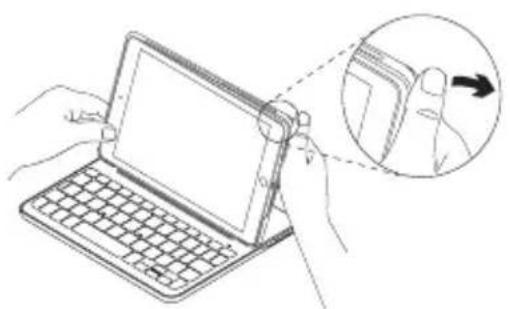
iPad mini blir deretter frigitt:
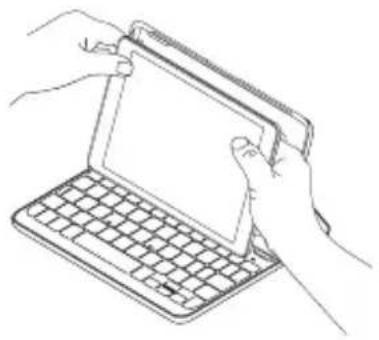
Oppbevaring av iPad mini ved reising
Statuslampen på tastaturetuiet gir informasjon om tastaturets batterinivå og Bluetooth-tilkoblingen:
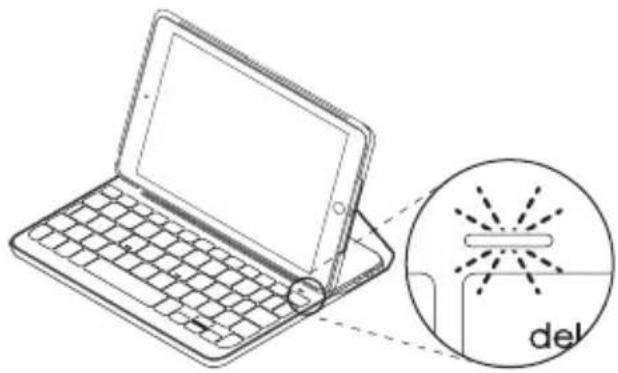
| Lett Beskrivelse | |
| Grønn Batteriet har tilstrekkelig med strøm. | |
| Rødt Det er lite strøm på batteriet (mindre enn 10 %). Lad batteriet. | |
| Blinker blått Raskt: Tastaturet er i oppdagelsesmodus, og er klar til å opprette en parvis tilkopling.Sakte: Tastaturet prøver å gjenopprette tilkoplingen til iPad. | |
| Lyser jevnt blått Bluetooth-paringen eller gjenopprettingen er vellykket. | |
Funksjonstaster

Fn + 1 = Lås skjerm
Bruk stemmen til å sende meldinger, ringe, planlegge møter og mer

Fn + 3 = Søk
Viser søkefunksjonen på iPad mini

Fn + 4 = Bytt språk
Bytter tastaturspråk

Fn + 5 = Virtuelt tastatur
Viser/skjuler det virtuelle tastaturet

Fn + 6 = Skjermbilde

Fn + 7 = Forrige spor

Fn + 8 = Spill av / pause

Fn + 9 = Neste spor

Fn + 0 = Demp lyd

Fn + bindestrek (-) = Volum ned

Fn + plusstegn (+) = Volum opp

Home = Startskjermen på iPad mini
Viser startskjermen på iPad mini
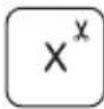
Fn + X = Klipp ut
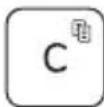
Fn + C = Kopier
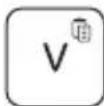
Fn + V = Lim inn
Fn+Venstre piltast = Merk mot venstre
Fn + høyre piltast = Merk mot høyre
Merker tekst mot høyre, ett ord om gangen
Fn + mellomrom = Bytt mellom program
NB: Når du vil velge en funksjonstast, trykker og holder du nede FN-tasten og trykker tasten angitt over.
Lade tastaturbatteriet
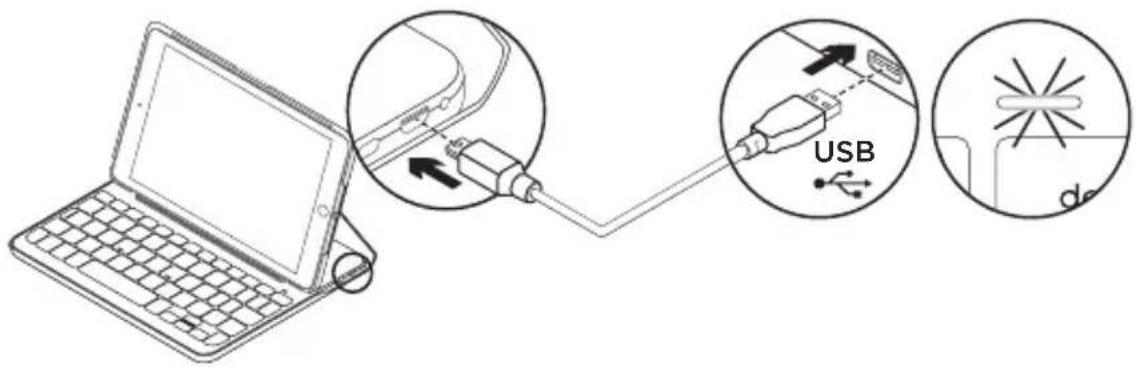
- Et fulladet batteri gir omtrent seks måneders bruk när tastaturet brukes cirka to timer om dagen.*
- Hvis statuslampen lyser rødt like etter at tastaturet er slått på, bør du lade batteriet.
- Slå av tastaturet när det ikke er i bruk, for å spare på strømmen.
- Hvis du ikke bruker tastaturet på en stund i skriveposisjon, går det automatisk i hvilemodus. Trykk på en tast for å gå ut av hvilemodus.
Kassering av batterier ved slutten av produktets levetid
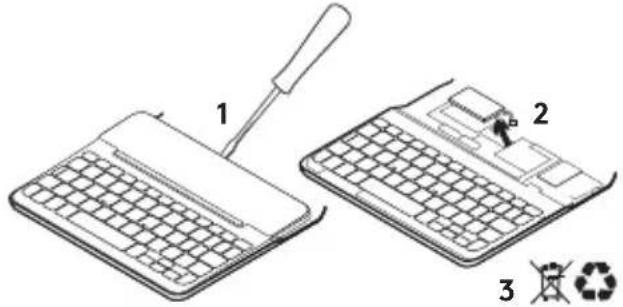
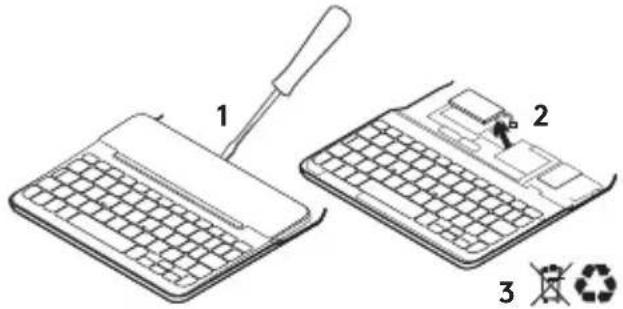
- Fjern dekselet på tastaturet med en skrutrekker.
- Kople batteriet fra kretskortet og ta det ut.
- Kasser produktet og batteriet i henhold til lokal lovgivning.
Du finner mer informasjon om og støtte for produktet på nett. Bruk litt tid på å besøke Produktstøtte for å lære mer om det nye Bluetooth-tastaturet.
Bla gjennom artikler om konfigurering, tips til bruk og informasjon om ekstrafunksjoner. Dersom Bluetooth-tastaturet har ekstra programvare, kan du lese om fordelene med dette og hvordan det kan hjelpe deg med å tilpasse produktet.
Kommuniser med andre brukere i fellesskapsforumene, og få hjelp, still spørsmål og del løsninger med andre.
Du finner et bredt utvalg materiale i produktstøtte, inkludert:
• Leksjoner
- Feilsøking
- Støttefellesskap
• Nettbasert dokumentasjon
• Garantiinformasjon
• Reservedeler (hvis tilgjengelig)
Gå til:
- Trykk en tast for å vekke tastaturet fra hvilemodus.
- Slå tastaturet av og deretter på igjen.
- Lad opp det innebygde batteriet. Du finner mer informasjon om dette under “Lade tastaturbatteriet”.
- Gjenopprette Bluetooth-forbindelsen mellom tastaturet og iPad mini.
- Kontroller at Bluetooth er slått på i innstillingene for iPad mini (Innstillinger, Bluetooth > På).
- Velg «Canvas keyboard Case» fra Enheter-menyen til iPad mini. Når Bluetooth-lampen lyser blått, er Bluetooth-tilkoblingen opprettet.
Hva synes du?
Takk for at du handlet hos oss.
Fortell oss hva du synes om produktet, det tar bare et øyeblikk.



- Installation av tangentbordsfodral
- Komma i gång
- Förvaring av iPad mini-enheten under resor
- Kassering av uttjänta batterier
- Bli kjent med produktet
- Konfigurere tastaturetuiet
- Komme i gang
- Kople til en annen iPad mini
- To visningsposisjoner
- Ta ut iPad mini
- Oppbevaring av iPad mini ved reising
- Funksjonstaster
- Lade tastaturbatteriet
- Kassering av batterier ved slutten av produktets levetid
- Hva synes du?
Merke : LOGITECH
Modell : Canvas
Kategori : Spilltastatur