
FabricSkin Keyboard Folio - Tastatur LOGITECH - Gratis bruksanvisning og manual
Finn enhetens veiledning gratis FabricSkin Keyboard Folio LOGITECH i PDF-format.


| Produkttype | Foliotastatur for nettbrett |
| Merke | Logitech |
| Modell | FabricSkin Keyboard Folio |
| Mål (ca.) | 250 x 185 x 10 mm |
| Vekt | Omtrent 400 g |
| Strømforsyning | Oppladbart litium-ion-batteri, USB-C-port |
| Batteritid | Opptil 3 måneder per lading (typisk bruk) |
| Tilkobling | Bluetooth 5.1 |
| Hovedfunksjoner | Innebygd skjermbeskytter, vippbart stativ, bakgrunnsbelyste taster |
| Kompatibilitet | iPad Air / Pro (nyere modeller) |
| Materialer | Stoff, forsterket plast |
| Vedlikehold og rengjøring | Rengjør med en myk, tørr klut. Unngå vann og flytende rengjøringsmidler. |
| Sikkerhet | Bruk på en stabil overflate. Unngå støt og fuktighet. |
| Reservedeler og reparerbarhet | Batteriet kan ikke skiftes av brukeren. Ingen reservedeler tilgjengelig. |
| Garanti | 2 år (avhengig av region) |
| Innhold i esken | Foliotastatur, USB-C-kabel, dokumentasjon |
Ofte stilte spørsmål - FabricSkin Keyboard Folio LOGITECH
Brukerspørsmål om FabricSkin Keyboard Folio LOGITECH
0 spørsmål om dette apparatet. Svar på dem du kjenner, eller still ditt eget.
Still et nytt spørsmål om dette apparatet
Last ned instruksjonene for din Tastatur i PDF-format gratis! Finn veiledningen din FabricSkin Keyboard Folio - LOGITECH og ta den elektroniske enheten tilbake i hendene. På denne siden er alle dokumenter som er nødvendige for bruken av enheten din publisert. FabricSkin Keyboard Folio av merket LOGITECH.
BRUKSANVISNING FabricSkin Keyboard Folio LOGITECH
Installasjon av tastaturet
Komme i gang
Koble til med iPad-en din
Koble tastaturfoliodekslet til iPad-en din:
- På iPad-en din:
Oppbevaring av iPad-enheten under reiser
Kassering av uttjente batterier
Fn + 0 = Slå av lyden

Fn + bindestrek = Skru ned

Fn + pluss = Skru opp

Fn + X = Klipp ut

Fn + C = Kopier

Fn + V = Lim inn

Fn + venstre piltast = Velg venstre Markerer tekst til venstre, ord for ord

Bli kjent med produktet
Konfigurere Keyboard Folio
Komme i gang
- Åpne tastaturomslaget, pass på at kanten på iPad-en ligger jevnt med iPad-holderen, og trykk ned:

- Flytt tastaturomslaget i skriveposisjon:

Keyboard Folio kopler til iPad via en Bluetooth-forbindelse. Første gang du bruker Keyboard Folio, må du opprette en parvis forbindelse med iPad.
Statuslampen blinker blått når tastaturet er oppdaget, og er klar til å opprette en parvis forbindelse med iPad.

Første gang du bruker tastaturet, blir det i oppdagelsesmodus i 15 minutter.
Hvis statuslampen lyser rødt, bør du lade batteriet. Du finner mer informasjon om dette under "Lade tastaturbatteriet".
Opprette en parvis forbindelse mellom Keyboard Folio og iPad:
- På iPad:
- Kontroller at Bluetooth er aktivert på iPad. Velg Innstillinger > Bluetooth > På.
- Velg "FabricSkin Keyboard Folio i5" i enhetsmenyen.
- Hvis iPad ber om PIN-kode, oppgir du koden med Keyboard Folio (ikke med iPad). Statuslampen lyser jevnt blått en kort periode etter at tilkoplingen er opprettet, og slår seg deretter av.
Kople til en annen iPad
- Flytt tastaturomslaget i skriveposisjon.
- Kontroller at Bluetooth er aktivert på iPad. Velg Innstillinger > Bluetooth > På.
- Trykk på Bluetooth-tilkoplingsknappen:

Tastaturet er i oppdagelsesmodus i 3 minutter.
- Velg "FabricSkin Keyboard Folio i5" i enhetsmenyen på iPad.
- Hvis iPad ber om PIN-kode, oppgir du koden med Keyboard Folio (ikke med iPad). Statuslampen lyser jevnt blått en kort periode etter at tilkoplingen er opprettet, og slår seg deretter av.
To visningsposisjoner
Keyboard Folio har to visningsposisjoner – en for skriving og en for surfing på Internett. Når du skal skrive, flytter du iPad-holderen i skriveposisjon ved å plassere den på linje med den innebygde magneten for å holde den på plass. Slå på tastaturet:

Når du skal surfe på Internett, setter du iPad-holderen i surfeposisjon. Husk å slå av tastaturet for å spare batteristrøm:

Hvis du ikke bruker tastaturet på en stund i skriveposisjon, går det automatisk i hvilemodus. Trykk en tast for å gå ut av hvilemodus.
iPad blir deretter frigitt:

Oppbevaring av iPad ved reising
- Sett iPad i iPad-holderen.
- Lukk Keyboard Folio:

Statuslampen på tastaturomslaget gir informasjon om batterinivået og Bluetooth-tilkoplingen:

| Lett Beskrivelse | |
| Blinker grønt Batteriet lades. | |
| Jevnt grønt Batteriet er fulladet (100%). | |
| Rødt Det er lite strøm på batteriet (mindre enn 10%). Lad batteriet. | |
| Blinker blått Raskt: Tastaturet er i oppdagelsesmodus, og er klar til å opprette en parvis tilkopling.Sakte: Tastaturet prøver å gjenopprette tilkoplingen til iPad. | |
| Lyser jevnt blått Bluetooth-forbindelsen er opprettet eller gjenopprettet. | |
Funksjonstaster

Home = Startskjermen på iPad

Fn + 1 = Lås skjerm
Låser opp og igjen iPad-skjermen

Fn + 2 = Siri
Bruk stemmen til å sende meldinger, ringe, planlegge møter og mer
Fn + 3 = Søk
Viser søkefunksjonen på iPad

Fn + 4 = Bytt språk
Bytter tastaturspråk

Fn + 5 = Virtuelt tastatur
Viser/skjuler det virtuelle tastaturet

Fn + 7 = Forrige spor

Fn + 8 = Spill av / pause

Fn + 9 = Neste spor

Fn + 0 = Demp lyd

Fn + bindestrek (-) = Volum ned
Fn + plusstegn (+) = Volum opp

Fn + X = Klipp ut

Fn + C = Kopier

Fn + V = Lim inn

Fn + venstre piltast = Merk mot venstre
Fn + høyre piltast = Merk mot høyre
Merker tekst mot høyre, ett ord om gangen

Fn + mellomrom =
Bytt mellom programmer
NB: Når du vil velge en funksjonstast, trykker og holder du nede Fn-tasten og trykker tasten angitt over.
Lade tastaturbatteriet

Du kan eventuelt bruke en usb-lader på 5 V, som den som fulgte med iPad, gitt at utgangseffekten er på minst 500 mA.
Statuslampen blinker grønt mens batteriet lades.
- Lad batteriet helt til batteristatuslampen lyser jevnt grønt.
Batteriinformasjon
- Et fulladet batteri gir omtrent tre måneders bruk når tastaturet brukes cirka to timer om dagen.
- Hvis statuslampen lyser rødt like etter at tastaturet er slått på, bør du lade batteriet.
- Slå av tastaturet når det ikke er i bruk, for å spare på strømmen.
- Hvis du ikke bruker tastaturet på en stund i skriveposisjon, går det automatisk i hvilemodus. Trykk en tast for å gå ut av hvilemodus.
Kassering av batterier ved slutten av produktets levetid
- Fjern dekselet på tastaturet med en skrutrekker:
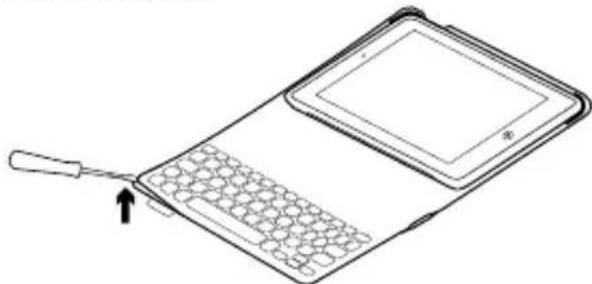
- Kople batteriet fra kretskortet og ta det ut:

Besøk produktsentralen
Du finner mer informasjon om og støtte for produktet på nett. Besøk produktsentralen for å lese mer om Keyboard Folio.
Bla gjennom artikler om konfigurering, tips til bruk og informasjon om ekstrafunksjoner.
Kommuniser med andre brukere i fellesskapsforumene, og få hjelp, still spørsmål og del løsninger med andre.
Her finner du et bredt utvalg materiale, blant annet:
• Leksjoner - Feilsøking - Støttefellesskap • Nettbasert dokumentasjon - Garantiinformasjon • Reservedeler (hvis tilgjengelig)
Feilsøking
Tastaturet virker ikke
- Trykk en tast for å vekke tastaturet fra hvilemodus.
- Flytt iPad-holderen til skriveposisjon. Keyboard Folio fungerer ikke hvis iPad-holderen er feilplassert.
- Lad opp det innebygde batteriet. Du finner mer informasjon om dette under "Lade tastaturbatteriet".
- Gjenopprett Bluetooth-forbindelsen mellom tastaturet og iPad.
- Kontroller at Bluetooth er slått på i innstillingene for iPad (Innstillinger, Bluetooth > På).
- Velg "FabricSkin Keyboard Folio i5" i enhetsmenyen på iPad. Når statuslampen lyser jevnt blått, er Bluetooth-tilkoplingen opprettet.
Hva synes du?
Takk for at du handlet hos oss.
Fortell oss hva du synes om produktet, det tar bare et øyeblikk.


- INSTALLASJON AV TASTATURET
- KOMME I GANG
- KOBLE TIL MED IPAD-EN DIN
- OPPBEVARING AV IPAD-ENHETEN UNDER REISER
- KASSERING AV UTTJENTE BATTERIER
- KONFIGURERE KEYBOARD FOLIO
- KOPLE TIL EN ANNEN IPAD
- TO VISNINGSPOSISJONER
- OPPBEVARING AV IPAD VED REISING
- FUNKSJONSTASTER
- LADE TASTATURBATTERIET
- BATTERIINFORMASJON
- KASSERING AV BATTERIER VED SLUTTEN AV PRODUKTETS LEVETID
- BESØK PRODUKTSENTRALEN
- FEILSØKING
- TASTATURET VIRKER IKKE
- HVA SYNES DU
Merke : LOGITECH
Modell : FabricSkin Keyboard Folio
Kategori : Tastatur