
FabricSkin Keyboard Folio - Klawiatura LOGITECH - Bezpłatna instrukcja obsługi
Znajdź bezpłatnie instrukcję urządzenia FabricSkin Keyboard Folio LOGITECH w formacie PDF.


| Typ produktu | Klawiatura folio do tabletu |
| Marka | Logitech |
| Model | FabricSkin Keyboard Folio |
| Wymiary (ok.) | 250 x 185 x 10 mm |
| Waga | Około 400 g |
| Zasilanie | Akumulator litowo-jonowy, port USB-C |
| Czas pracy | Do 3 miesięcy na jednym ładowaniu (typowe użytkowanie) |
| Łączność | Bluetooth 5.1 |
| Główne funkcje | Wbudowana osłona ekranu, regulowana podpórka, podświetlane klawisze |
| Kompatybilność | iPad Air / Pro (najnowsze modele) |
| Materiały | Tkanina, wzmocniony plastik |
| Konserwacja i czyszczenie | Czyścić miękką, suchą szmatką. Unikać wody i płynnych środków czyszczących. |
| Bezpieczeństwo | Używać na stabilnej powierzchni. Unikać wstrząsów i wilgoci. |
| Części zamienne i naprawialność | Bateria niewymienialna przez użytkownika. Brak dostępnych części zamiennych. |
| Gwarancja | 2 lata (w zależności od regionu) |
| Zawartość opakowania | Klawiatura folio, kabel USB-C, dokumentacja |
Często zadawane pytania - FabricSkin Keyboard Folio LOGITECH
Pytania użytkowników dotyczące FabricSkin Keyboard Folio LOGITECH
0 pytanie dotyczące tego urządzenia. Odpowiedz na te, które znasz, lub zadaj własne.
Zadaj nowe pytanie dotyczące tego urządzenia
Pobierz instrukcję dla swojego Klawiatura w formacie PDF za darmo! Znajdź swoją instrukcję FabricSkin Keyboard Folio - LOGITECH i weź swoje urządzenie elektroniczne z powrotem w ręce. Na tej stronie opublikowane są wszystkie dokumenty niezbędne do korzystania z urządzenia. FabricSkin Keyboard Folio marki LOGITECH.
INSTRUKCJA OBSŁUGI FabricSkin Keyboard Folio LOGITECH
- Uchwyt tabletu iPad
- Ochronny pokrowiec
- Klawisze funkcyjne
- Klawiatura
- Wskaźnik stanu połączenia Bluetooth® i akumulatora
- Przycisk resetowania
- Port ładowania Micro-USB
- Przycisk nawiązywania połączenia Bluetooth
- Kabel do ładowania Micro-USB
- Dokumentacja


Instalacja etui z klawiaturą
Rozpoczynanie użytkowania
- Otwórz etui, upewnij się, że krawędź iPada jest wyrównana z uchwytem iPada, a następnie wciśnij tablet:

- Ustaw etui Keyboard Folio w pozycji do pisania:

Klawiatura włącza się automatycznie.
Nawiązywanie połączenia z iPadem
Etui Keyboard Folio łączy się z iPadem przez połączenie Bluetooth. Przy pierwszym użyciu etui Keyboard Folio należy wykonać parowanie z iPadem.
Wskaźnik stanu zacznie migać na niebiesko, wskazując możliwość wykrycia klawiatury i gotowość do sparowania z tabletem iPad.

Przy pierwszym użyciu klawiatura umożliwia wykrywanie przez 15 minut.
Jeśli wskaźnik stanu zacznie świecić na czerwono, naładuj akumulator.
Więcej informacji zawiera sekcja „Ładowanie akumulatora klawiatury”.
Aby sparować etui Keyboard Folio z iPadem:
- Na tablecie iPad:
- Sprawdź, czy w tablecie iPad został włączony interfejs Bluetooth. Wybierz polecenie Ustawienia > Bluetooth > Wł.
- W menu Urządzenia wybierz pozycję „FabricSkin Keyboard Folio i5”.
- Gdy zostanie wyświetlony monit o wpisanie kodu PIN, wpisz kod na klawiaturze etui Folio Keyboard, a nie na tablecie iPad. Po pomyślnym nawiązaniu połączenia Bluetooth wskaźnik stanu zaświeci krótko na niebiesko, a następnie zgaśnie.
Podłączanie innego iPada
- Ustaw etui Keyboard Folio w pozycji do pisania.
- Sprawdź, czy w tablecie iPad został włączony interfejs Bluetooth. Wybierz polecenie Ustawienia > Bluetooth > Wł.
- Naciśnij przycisk Bluetooth Connect (Połącz przez Bluetooth).

Klawiaturę można wykryć w ciągu 3 minut.
- W menu Urządzenia tabletu iPad wybierz pozycję „FabricSkin Keyboard Folio i5”.
- Gdy zostanie wyświetlony monit o wpisanie kodu PIN, wpisz kod na klawiaturze etui Folio Keyboard, a nie na tablecie iPad. Po pomyślnym nawiązaniu połączenia wskaźnik stanu zaświeci krótko na niebiesko, a następnie zgaśnie.
Korzystanie z etui Keyboard Folio
Dwie pozycje wyświetlania
Etui Keyboard Folio zapewnia dwie pozycje wyświetlania — jedna z nich służy do pisania, a druga do przeglądania.
Aby pisać, przesuń uchwyt tabletu iPad do pozycji do pisania, wyrównując go z wbudowanym magnesem w celu zabezpieczenia. Włącz klawiaturę:

Aby pisać, przesuń uchwyt tabletu iPad do pozycji do przeglądania, pamiętając o wyłączeniu klawiatury w celu oszczędzania akumulatora:

Jeśli klawiatura nie jest używana przez pewien czas w pozycji do pisania, automatycznie przełącza się w tryb uśpienia. Naciśnięcie dowolnego klawisza powoduje przerwanie stanu uśpienia.
Zamknięcie etui Keyboard Folio wyłącza tablet iPad.
Odłączanie iPada
Aby odłączyć iPada od etui, odegnij do tyłu jeden z narożników uchwytu tabletu iPad:

iPad zostanie zwolniony:

Przechowywanie iPada w podróży
- Włóż iPada do uchwytu tabletu iPad.
- Zamknij etui Keyboard Folio:

Przetrzyj etui FabricSkin Keyboard Folio wilgotną ściereczką. NIE używaj rozpuszczalnika.
Wskaźniki stanu
Wskaźnik stanu etui Keyboard Folio zapewnia informacje o poziomie naładowania akumulatora i połączeniu Bluetooth:

| Wskaźnik Opis | |
| Miga na zielono Trwa ładowanie | akumulatora. |
| Kolor zielony, światło ciągłe Akumulator jest w pełni naładowany (100%). | |
| Czerwony Niski poziom naładowania akumulatora (poniżej 10%).Naładuj akumulator. | |
| Niebieskie światło pulsujące Szybko: Klawiatura jest w trybie wykrywania i jest gotowa do parowania.Wolno: Klawiatura próbuje ponownie nawiązać połączenie z tabletem iPad. | |
| Niebieskie światło ciągłe Parowanie lub ponowne nawiązanie połączenia Bluetooth powiodło się. | |
Klawisze funkcyjne

Home = ekran główny iPada

Fn + 1 = Zablokowanie ekranu
Blokuje lub odblokowuje ekran iPada
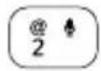
Fn + 2 = Siri
Pozwala na głosowe wysyłanie wiadomości, planowanie spotkań, dzwonienie i wykonywanie innych czynności
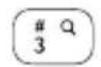
Fn + 3 = Wyszukiwanie
Uruchamia funkcję wyszukiwania iPada
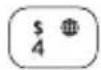
Fn + 4 = Przełączenie języka
Przełącza język klawiatury
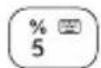
Fn + 5 = Klawiatura wirtualna
Wyświetla lub ukrywa klawiaturę wirtualną

Fn + 7 = Poprzedni utwór

Fn + 8 = Odtwarzanie/pauza

Fn + 9 = Następny utwór

Fn + 0 = Wyciszenie
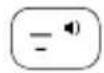
Fn + myślnik =
Zmniejszenie siły głosu

Fn + plus = Zwiększenie siły głosu

Fn + X = Wycięcie

Fn + C = Skopiowanie

Fn + V = Wklejenie

Fn + kursor w lewo = Wybór po lewej

Wybiera tekst po lewej stronie, słowo po słowie
Fn + kursor w prawo =
Wybór po prawej
Wybiera tekst po prawej stronie, słowo po słowie

Fn + spacja =
przełączanie między aplikacjami
Uwaga: Aby wybrać klawisz funkcyjny, naciśnij i przytrzymaj klawisz Fn, a następnie naciśnij jeden z przedstawionych poniżej klawiszy.
Ładowanie akumulatora klawiatury

Jeśli wskaźnik stanu akumulatora świeci na czerwono, akumulator etui Keyboard Folio wymaga naładowania.
- Podłącz jeden koniec kabla micro-USB do portu ładowania, a drugi koniec podłącz do portu USB komputera.
Można również użyć ładowarki USB 5 V, takiej jak dostarczona z tabletem iPad, która zapewnia znamionową moc wyjściową co najmniej 500 mA.
Wskaźnik stanu miga na zielono podczas ładowania akumulatora.
- Ładuj akumulator tak długo, aż wskaźnik stanu akumulatora zmieni kolor na zielony.
Informacja o akumulatorze
- Całkowicie naładowany akumulator umożliwia pracę klawiatury przez trzy miesiące po dwie godziny dziennie.
- Gdy po włączeniu klawiatury kontrolka stanu będzie przez krótko świecić na czerwono, naładuj akumulator.
- Wyłącz nieużywaną klawiaturę. Dzięki temu energia akumulatora nie będzie tracona.
- Klawiatura automatycznie przełącza się w tryb uśpienia, jeśli nie była używana przez pewien czas w pozycji do pisania. Naciśnij dowolny klawisz, aby przerwać stan uśpienia.
Utylizacja akumulatora po zakończeniu używania produktu
- Oderwij pokrywę klawiatury przy użyciu śrubokrętu:

- Odłącz akumulator od płyty i wyjmij go:

- Usuń zużyty produkt i jego akumulator, postępując zgodnie z lokalnymi przepisami.

Przejdź do strony Centrum produktu
Znajduje się na niej więcej informacji o produkcie oraz materiałów pomocy technicznej. Poświęć chwilę na lepsze poznanie etui z klawiaturą dzięki informacjom dostępnym w tej witrynie.
Zapoznaj się z internetowymi artykułami o pomocy w konfiguracji, wskazówkach dotyczących obsługi oraz dodatkowych funkcjach.
Skontaktuj się z innymi użytkownikami na naszych forach i poproś o poradę, zadaj dowolne pytanie lub podziel się rozwiązaniem.
Możesz znaleźć różne materiały, takie jak:
- Przewodniki
- Rozwiązywanie problemów
- Społeczność pomocy technicznej • Dokumentacja online
- Informacje o gwarancji
- Części zapasowe (gdy są dostępne)
Rozwiązywanie problemów
Klawiatura nie działa
- Naciśnij dowolny klawisz, aby przerwać stan uśpienia klawiatury.
- Ustaw uchwyt na tablet iPad w pozycji do pisania. Etui Keyboard Folio nie działa, gdy uchwyt na tablet iPad jest nieprawidłowo ustawiony.
- Naładuj ponownie akumulator. Więcej informacji zawiera sekcja „Ładowanie akumulatora klawiatury”.
- Nawiąż ponownie połączenie Bluetooth między klawiaturą i tabletem iPad.
- Upewnij się, że funkcja Bluetooth jest włączona w ustawieniach tabletu iPad (Ustawienia > Bluetooth > Wł.).
- Na tablecie iPad w menu Urządzenia wybierz pozycję „FabricSkin Keyboard Folio i5”. Po nawiązaniu połączenia Bluetooth wskaźnik stanu będzie świecić na niebiesko.
Co o tym myślisz?
Dziękujemy za zakup naszego produktu. Poświęć chwilę, aby podzielić się z nami swoją opinią.




- INSTALACJA ETUI Z KLAWIATURĄ
- ROZPOCZYNANIE UŻYTKOWANIA
- NAWIĄZYWANIE POŁĄCZENIA Z IPADEM
- PODŁĄCZANIE INNEGO IPADA
- KORZYSTANIE Z ETUI KEYBOARD FOLIO
- DWIE POZYCJE WYŚWIETLANIA
- ODŁĄCZANIE IPADA
- PRZECHOWYWANIE IPADA W PODRÓŻY
- WSKAŹNIKI STANU
- KLAWISZE FUNKCYJNE
- ŁADOWANIE AKUMULATORA KLAWIATURY
- INFORMACJA O AKUMULATORZE
- UTYLIZACJA AKUMULATORA PO ZAKOŃCZENIU UŻYWANIA PRODUKTU
- PRZEJDŹ DO STRONY CENTRUM PRODUKTU
- ROZWIĄZYWANIE PROBLEMÓW
- KLAWIATURA NIE DZIAŁA
- CO O TYM MYŚLISZ
Marka : LOGITECH
Model : FabricSkin Keyboard Folio
Kategoria : Klawiatura