
Ultrathin Keyboard Folio - Klawiatura LOGITECH - Bezpłatna instrukcja obsługi
Znajdź bezpłatnie instrukcję urządzenia Ultrathin Keyboard Folio LOGITECH w formacie PDF.


| Typ produktu | Klawiatura etui na tablet |
| Wymiary (dł. x szer. x wys.) | 240 x 185 x 15 mm |
| Waga | 350 g |
| Zasilanie | 2 baterie pastylkowe CR2032 (w zestawie) |
| Czas pracy baterii | Do 3 miesięcy normalnego użytkowania |
| Łączność | Bluetooth 3.0 |
| Zasięg Bluetooth | Do 10 metrów |
| Kompatybilność | iPad (modele 2012-2015, w zależności od wersji) |
| Materiał | Poliuretan i aluminium |
| Kolor | Czarny |
| Klawisze | 64 klawisze z klawiszami funkcyjnymi iPad |
| Główne funkcje | Klawiatura Bluetooth, wbudowana ochrona, podstawka do oglądania |
| Konserwacja i czyszczenie | Czyścić miękką, suchą ściereczką. Nie używać środków chemicznych. |
| Bezpieczeństwo | Nie wystawiać na wilgoć ani ekstremalne temperatury. Przechowywać w miejscu niedostępnym dla dzieci. |
| Części zamienne i naprawialność | Baterie wymienne. Inne części zamienne niedostępne. Użytkownik nie może naprawiać. |
| Informacje ogólne | Marka: Logitech. Model: Ultrathin Keyboard Folio. Wyprodukowano w Chinach. |
Często zadawane pytania - Ultrathin Keyboard Folio LOGITECH
Pytania użytkowników dotyczące Ultrathin Keyboard Folio LOGITECH
0 pytanie dotyczące tego urządzenia. Odpowiedz na te, które znasz, lub zadaj własne.
Zadaj nowe pytanie dotyczące tego urządzenia
Pobierz instrukcję dla swojego Klawiatura w formacie PDF za darmo! Znajdź swoją instrukcję Ultrathin Keyboard Folio - LOGITECH i weź swoje urządzenie elektroniczne z powrotem w ręce. Na tej stronie opublikowane są wszystkie dokumenty niezbędne do korzystania z urządzenia. Ultrathin Keyboard Folio marki LOGITECH.
INSTRUKCJA OBSŁUGI Ultrathin Keyboard Folio LOGITECH
182 Po polsku
Instalacja etui z klawiaturą
Rozpoczynanie użytkowania
- Otwórz etui i wsuń tablet Samsung GALAXY Tab4 10.1 do uchwytu tabletu:

- Ustaw etui z klawiaturą w pozycji do pisania, unosząc tylną część etui ochronnego i przesuwając zaczep do przodu tak, aby wyrównać go z magnesem:

Łączenie klawiatury i tabletu
Etui z klawiaturą łączy się z tabletem przez połączenie Bluetooth®. Przy pierwszym użyciu etui z klawiaturą należy wykonać parowanie klawiatury z tabletem:
- Włącz klawiaturę:
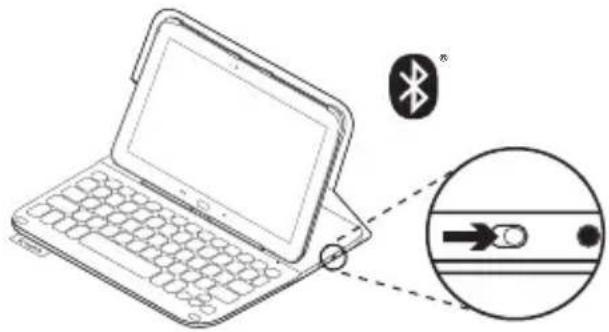
Wskaźnik stanu zacznie szybko migać na niebiesko, wskazując możliwość wykrycia klawiatury i gotowość do sparowania z tabletem. Przy pierwszym włączeniu klawiatura umożliwia wykrywanie przez 15 minut.
Jeśli wskaźnik stanu zacznie świecić na czerwono, naładuj akumulator. Więcej informacji zawiera sekcja „Ładowanie akumulatora klawiatury”.
- Sprawdź, czy w tablecie został włączony interfejs Bluetooth.
Na ekranie głównym przejdź do sekcji Aplikacje → Ustawienia →
Połączenia sieciowe, a następnie włącz przełącznik Bluetooth.
- Aby sparować etui z klawiaturą z tabletem:
(i) Na stronie ustawień Bluetooth tabletu wybierz pozycję „Ultrathin Keyboard Folio S410” na liście Dostępne urządzenia. (ii) Po wyświetleniu monitu wprowadź wyświetlany kod PIN przy użyciu klawiatury.
Po pomyślnym nawiązaniu połączenia wskaźnik stanu zaświeci krótko na niebiesko, a następnie zgaśnie.
Podłączanie innego tabletu
- Sprawdź, czy klawiatura jest włączona.
- Sprawdź, czy w tablecie został włączony interfejs Bluetooth.
Na ekranie głównym przejdź do sekcji Aplikacje → Ustawienia →
Połączenia sieciowe, a następnie włącz przełącznik Bluetooth.
- Naciśnij przycisk Bluetooth Connect (Połącz przez Bluetooth).

Wskaźnik stanu zacznie szybko migać na niebiesko, wskazując możliwość wykrycia klawiatury i gotowość do sparowania z tabletem. Klawiaturę można wykryć w ciągu 3 minut.
- Aby sparować etui z klawiaturą z tabletem:
(i) Na stronie ustawień Bluetooth tabletu wybierz pozycję „Ultrathin Keyboard Folio S410” na liście Dostępne urządzenia. (ii) Po wyświetleniu monitu wprowadź wyświetlany kod PIN przy użyciu klawiatury.
Po pomyślnym nawiązaniu połączenia wskaźnik stanu zaświeci krótko na niebiesko, a następnie zgaśnie.
Korzystanie z etui z klawiaturą
Dwie pozycje wyświetlania
Etui z klawiaturą zapewnia dwie pozycje wyświetlania — jedna z nich służy do pisania, a druga do przeglądania.
Aby pisać:
- Aby pisać, przesuń uchwyt tabletu do pozycji do pisania, wyrównując go z wbudowanym magnesem w celu zabezpieczenia:

Jeśli wskaźnik stanu zacznie świecić na czerwono, naładuj akumulator. Więcej informacji zawiera sekcja „Ładowanie akumulatora klawiatury”. Jeśli klawiatura nie jest używana przez pewien czas w pozycji do pisania, automatycznie przełącza się w tryb uśpienia. Naciśnięcie dowolnego klawisza powoduje przerwanie stanu uśpienia. Aby przeglądać, ustaw uchwyt tabletu w pozycji do przeglądania:
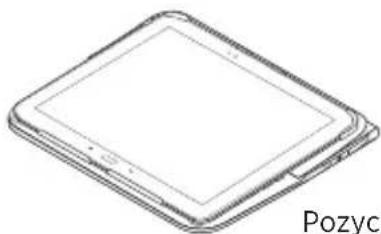
Pozycja do przeglądania
Nieużywaną klawiaturę można wyłączyć. Dzięki temu energia akumulatora nie będzie tracona.
Wskaźniki stanu
Wskaźnik stanu połączenia Bluetooth i akumulatora.
| Wskaźnik Opis | |
| Miga na zielono Trwa ładowanie akumulatora. | |
| Zielony Akumulator jest naładowany (ponad 10%). | |
| Czerwony Niski poziom naładowania akumulatora (ponizej 10%).Naładuj akumulator. | |
| Niebieskie światło pulsujące | Szybko: Klawiatura jest w trybie wykrywania i jest gotowa do parowania.Wolno: Klawiatura próbuje ponownie nawiązać połączenie z tabletem Samsung GALAXY Tab4 10.1. |
| Niebieskie światło ciągłe | Parowanie lub ponowne nawiązanie połączenia Bluetooth powiodło się. |
Klawisze funkcyjne

FN + Back: Esc

FN + 1: Blokada ekranu
Blokuje lub odblokowuje ekran tabletu

FN + 2: Przeglądarka internetowa

FN + 3: Poczta

FN + 4: Kalendarz

FN + 5: Muzyka

FN + 6: Poprzedni utwór

FN + 7: Odtwórz/Wstrzymaj

FN + 8: Następny utwór

FN + 9: Wyciszenie

FN + 0: Zmniejszenie głośności

FN + -: Zwiększenie głośności

Usunięcie znaku przed kursorem

FN + Tab:
Wyświetlanie wszystkich aplikacji

FN + Caps Lock:
Szybki panel/powiadomienia

FN + X: Wytnij

FN + C: Kopiuj

FN + V: Wklej

FN + kursor w lewo: Home
FN + kursor w prawo: End

FN + kursor w górę: Page Up
FN + kursor w dół: Page Down

FN + Search:
Wyszukiwanie głosowe
Pozwala na głosowe wysyłanie wiadomości, dzwonienie, planowanie spotkań i wykonywanie innych czynności

FN + prawy Alt: Menu systemu Android™

FN + przycisk główny
systemu Android:
Przełączanie aplikacji
FN + spacja: Zmiana języka
Uwaga:
- Aby wybrać klawisz funkcyjny, naciśnij i przytrzymaj klawisz FN, a następnie naciśnij jeden z przedstawionych poniżej klawiszy.
Ładowanie akumulatora klawiatury

Jeśli wskaźnik stanu świeci na czerwono, akumulator etui Keyboard Folio wymaga naładowania.
- Podłącz jeden koniec kabla micro-USB do portu ładowania, a drugi koniec podłącz do portu USB komputera.
Wskaźnik stanu miga na zielono podczas ładowania akumulatora.
- Ładuj akumulator tak długo, aż wskaźnik stanu zmieni kolor na zielony.
Informacja o akumulatorze
- Całkowicie naładowany akumulator umożliwia pracę klawiatury przez trzy miesiące po dwie godziny dziennie.
- Gdy po włączeniu klawiatury kontrolka stanu będzie przez krótko świecić na czerwono, naładuj akumulator.
- Wyłącz nieużywaną klawiaturę. Dzięki temu energia akumulatora nie będzie tracona.
- Klawiatura automatycznie przełącza się w tryb uśpienia, jeśli nie była używana przez pewien czas w pozycji do pisania. Naciśnij dowolny klawisz, aby przerwać stan uśpienia.
Utylizacja akumulatora po zakończeniu używania produktu
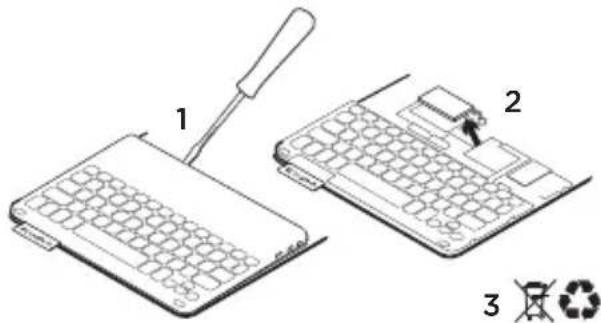
- Oderwij pokrywę klawiatury przy użyciu śrubokrętu.
- Odłącz akumulator od płyty i wyjmij go.
- Usuń zużyty produkt i jego akumulator, postępując zgodnie z lokalnymi przepisami.
Po zakończeniu korzystania z etui z klawiaturą
Odłączanie tabletu
- Zwolnij tablet z zaczepu:
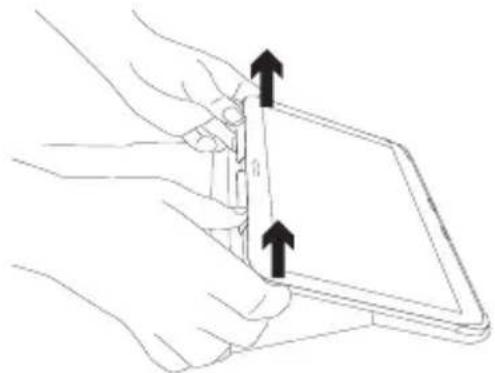
- Wysuń tablet z uchwytów:

Tablet zostanie zwolniony.
Przechowywanie tabletu w podróży
- Włóż tablet do uchwytu.
- Zamknij etui Keyboard Folio:

Przejdź do strony pomocy technicznej online
Znajduje się na niej więcej informacji o produkcie oraz materiałów pomocy technicznej. Poświęć chwilę na lepsze poznanie etui z klawiaturą dzięki informacjom dostępnym w tej witrynie.
Zapoznaj się z internetowymi artykułami o pomocy w konfiguracji, wskazówkach dotyczących obsługi oraz dodatkowych funkcjach.
Skontaktuj się z innymi użytkownikami na naszych forach i poproś o poradę, zadaj dowolne pytanie lub podziel się rozwiązaniem.
Możesz znaleźć różne materiały, takie jak:
- Przewodniki
- Rozwiązywanie problemów
- Społeczność pomocy technicznej
- Dokumentacja online
- Informacje o gwarancji
- Części zapasowe (gdy są dostępne)
Odwiedź stronę:
www.logitech.com/support/ultrathin-keyboard-folio-galaxy-tab-4
Rozwiązywanie problemów
Klawiatura nie działa
- Naciśnij dowolny klawisz, aby przerwać stan uśpienia klawiatury.
- Wyłącz i ponownie włącz klawiaturę.
- Naładuj ponownie akumulator. Więcej informacji zawiera sekcja „Ładowanie akumulatora klawiatury”.
- Upewnij się, że funkcja Bluetooth jest włączona w ustawieniach tabletu (sekcja Aplikacje → Ustawienia Połączenia sieciowe → Bluetooth).
- Upewnij się, że etui „Ultrathin Keyboard Folio S410” jest sparowane z tabletem (sekcja Aplikacje → Ustawienia → Połączenia sieciowe → Bluetooth).
- Nawiąż ponownie połączenie Bluetooth między klawiaturą a tabletem, wybierając pozycję „Ultrathin Keyboard Folio S410” na liście Dostępne urządzenia. Po nawiązaniu połączenia Bluetooth wskaźnik stanu na klawiaturze będzie świecić na niebiesko.
Co o tym myślisz?
Dziękujemy za zakup naszego produktu.
Poświęć chwilę, aby podzielić się z nami swoją opinią.




- INSTALACJA ETUI Z KLAWIATURĄ
- ROZPOCZYNANIE UŻYTKOWANIA
- ŁĄCZENIE KLAWIATURY I TABLETU
- PODŁĄCZANIE INNEGO TABLETU
- KORZYSTANIE Z ETUI Z KLAWIATURĄ
- DWIE POZYCJE WYŚWIETLANIA
- WSKAŹNIKI STANU
- KLAWISZE FUNKCYJNE
- UWAGA
- ŁADOWANIE AKUMULATORA KLAWIATURY
- INFORMACJA O AKUMULATORZE
- UTYLIZACJA AKUMULATORA PO ZAKOŃCZENIU UŻYWANIA PRODUKTU
- ODŁĄCZANIE TABLETU
- PRZECHOWYWANIE TABLETU W PODRÓŻY
- KLAWIATURA NIE DZIAŁA
- CO O TYM MYŚLISZ
Marka : LOGITECH
Model : Ultrathin Keyboard Folio
Kategoria : Klawiatura