
G PRO X TKL - Klawiatura LOGITECH - Bezpłatna instrukcja obsługi
Znajdź bezpłatnie instrukcję urządzenia G PRO X TKL LOGITECH w formacie PDF.



| Typ produktu | Mechaniczna klawiatura gamingowa, Tenkeyless (TKL) |
| Wymiary (S x G x W) | 361 x 153 x 35 mm |
| Waga | 980 g (bez kabla) |
| Zasilanie | USB-C (przewodowe) |
| Przełączniki | GX Blue (dotykowy/klikający), GX Brown (dotykowy/cichy) lub GX Red (liniowy) |
| Podświetlenie | RGB (programowalne na każdy klawisz przez Logitech G HUB) |
| Klawisze | 87 klawiszy (układ ANSI) |
| Częstotliwość odpytywania | 1000 Hz (1 ms) |
| Kabel | Odłączany kabel USB-C na USB-A, długość 1,8 m |
| Pamięć | Pamięć wbudowana na maksymalnie 3 profile |
| Oprogramowanie | Logitech G HUB (Windows/macOS) |
| Materiał obudowy | Powierzchnia z matowego tworzywa sztucznego, górna płyta aluminiowa |
| Gwarancja | 2 lata gwarancji producenta |
| Czyszczenie i konserwacja | Przecierać powierzchnię miękką, lekko wilgotną szmatką; nie używać agresywnych środków czyszczących |
| Zalecenia bezpieczeństwa | Nie wystawiać na działanie cieczy; używać tylko z kompatybilnymi portami USB |
| Części zamienne i możliwość naprawy | Wymienne klawisze i kabel dostępne; przełączniki niewymienne (lutowane) |
| Kompatybilność | Windows, macOS, Linux (ograniczona) – wymagany port USB |
| Zawartość opakowania | Klawiatura, kabel USB-C, ściągacz do klawiszy, dokumentacja |
Często zadawane pytania - G PRO X TKL LOGITECH
Pytania użytkowników dotyczące G PRO X TKL LOGITECH
0 pytanie dotyczące tego urządzenia. Odpowiedz na te, które znasz, lub zadaj własne.
Zadaj nowe pytanie dotyczące tego urządzenia
Pobierz instrukcję dla swojego Klawiatura w formacie PDF za darmo! Znajdź swoją instrukcję G PRO X TKL - LOGITECH i weź swoje urządzenie elektroniczne z powrotem w ręce. Na tej stronie opublikowane są wszystkie dokumenty niezbędne do korzystania z urządzenia. G PRO X TKL marki LOGITECH.
INSTRUKCJA OBSŁUGI G PRO X TKL LOGITECH
1 Przełącznik zasilania - Po włączeniu zasilania dioda LED będzie świecić na zielono przez 5 sekund, jeśli poziom naładowania baterii >= 10%. Jeśli poziom naładowania baterii jest <=10%, dioda będzie świecić na czerwono przez 5 sekund. Zestaw słuchawkowy wyłączy się automatycznie po 30 minutach bez sygnału audio, aby oszczędzać baterię. Aby wznowić korzystanie z urządzenia, należy wyłączyć a następnie ponownie włączyć zasilanie. Wartość czasu oczekiwania można ustawić w G HUB 2 Kółko głośności
- Obróć w górę, aby zwiększyć głośność systemu operacyjnego
- Obróć w dół, aby zmniejszyć głośność systemu operacyjnego
3 Przełącznik wyciszenia mikrofonu
- Gdy kolor czerwony nie jest widoczny, mikrofon jest aktywny. Gdy widoczny jest kolor czerwony, mikrofon jest wyciszony 4 PORT LADOWANIA USB-C
- Aby naładować zestaw słuchawkowy przez podłączenie do portu USB w komputerze, należy korzystać z dostarczonego kabla ładującego USB-A do USB-C
- Kabel służy wyłącznie do ładowania – dźwięk nie będzie odtwarzany przez USB
5 Mikrofon
- Aby zapewnić optymalne zbieranie głosu, umieść piankową kulkę w odległości około dwóch palców od kącika ust
- Funkcjonalność Blue VOICE można włączyć za pomocą oprogramowania G HUB
6 Przełącznik Bluetooth / LIGHTSPEED
- Naciśnij, aby przełączać między trybami BT i LIGHTSPEED. Gdy włączony zostanie tryb Bluetooth, wskaźnik LED zmieni kolor na nieprzerwany niebieski na 5 sekund, a gdy włączony zostanie tryb LIGHTSPEED, na turkusowy na 5 sekund

INSTRUKCJA KONFIGURACJI KOMPUTERA
1 Wóż wysięgnik mikrofonu całkowicie do zestawu słuchawkowego

2 Włóż adapter bezprzewodowy LIGHTSPEED do portu USB komputera

3 Włącz przełącznik zasilania zestawu słuchawkowego (przy pierwszym włączeniu, gdy poziom naładowania baterii wynosi 10% lub powyżej, pojawi się zielona dioda; jeżeli poziom naładowania baterii spadnie poniżej 10%, dioda zmieni kolor na czerwony).

4 Otwórz ustawienia dźwięku systemu Windows i sprawdź, czy zestaw słuchawkowy jest ustawiony jako domyślne urządzenie wyjściowe i wejściowe

5 (Opcjonalnie) Pobierz oprogramowanie Logitech G HUB, aby uzyskać dostęp do zaawansowanych funkcji. Pobierz ze strony logitechG.com/ghub

1 Podłącz adapter bezprzewodowy LIGHTSPEED (jeśli jest już podłączony, odłącz go i podłącz ponownie)

2 Wyjmij lewą poduszkę słuchawki

3 Przy użyciu spinacza do papieru naciśnij długo przycisk parowania zestawu słuchawkowego

4 Przy użyciu spinacza do papieru naciśnij przycisk parowania adaptera bezprzewodowego LIGHTSPEED

PAROWANIE BLUETOOTH
1 Włącz zestaw słuchawkowy, przesuwając przełącznik zasilania 2 Naciśnij przycisk przełączania BT / LIGHTSPEED. Lampka zasilania zmieni kolor na niebieski, wskazując tryb BT
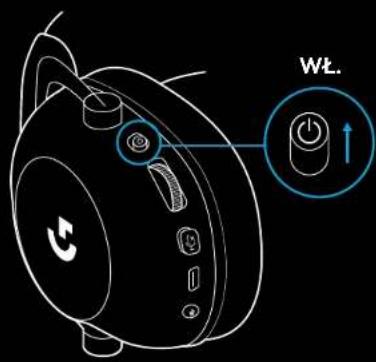

3 Naciśnij i przytrzymaj przycisk BT / LIGHTSPEED
- Dioda LED zestawu słuchawkowego będzie szybko migać na niebiesko
4 Wykonaj czynności związane z połączeniem Bluetooth dla swojego urządzenia
- Gdy parowanie zostanie zakończone, dioda LED zaświeci na niebiesko przez 5 sekund
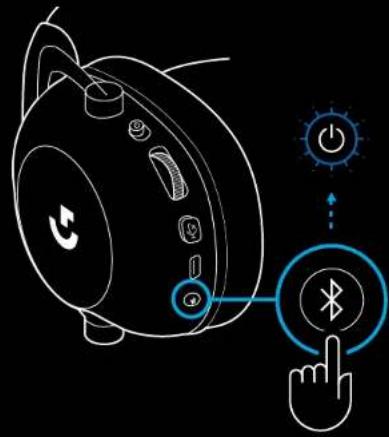
Naciśnij krótko przycisk przełączania Bluetooth / LIGHTSPEED
- Gdy włączony zostanie tryb Bluetooth, wskaźnik LED zmieni kolor na nieprzerwany niebieski na 5 sekund, a gdy włączony zostanie tryb LIGHTSPEED, na turkusowy na 5 sekund

1 Wyłączanie zestawu słuchawkowego - Aby zestaw słuchawkowy działał w trybie przewodowym, musi zostać wyłączony
2 Podłącz dołączony kabel 3,5 mm do gniazda 3,5 mm w zestawie słuchawkowym
UWAGA:
- Nie należy podłączać kabla 3,5 mm do gniazda mikrofonu zestawu słuchawkowego.


3 Podłącz drugi koniec dołączonego kabla 3,5 mm do gniazda 3,5 mm w urządzeniu źródłowym audio

1 Zestaw słuchawkowy musi być skonfigurowany w trybie LIGHTSPEED

2 Podłącz jeden koniec dołączonego kabla 3,5 mm do portu 3,5 mm w adapterze bezprzewodowym LIGHTSPEED

3 Podłącz drugi koniec dołączonego kabla 3,5 mm do portu 3,5 mm źródła dźwięku, które chcesz multipleksować do sygnału bezprzewodowego.
Źródło MUX pozostanie na stałym poziomie głośności, natomiast głośność sygnału bezprzewodowego można regulować za pomocą pokrętła głośności.
![graph TD A["Monitor"] --> B["PRO X"] C["Computer"] --> B B --> D["Audio Cable"] D --> E["music\nvideo\npictures\nsocial\nradio\npodcasts\nmarketplace"] E --> F["+/-"]](/content/2026/07/1441975/images/c0664d50cb21b1c56099caf65033f3339f2bf2519ad5234c59d0b70d60ad5922.jpg)



Marka : LOGITECH
Model : G PRO X TKL
Kategoria : Klawiatura