INSTRUKCJA OBSŁUGI G915 X LIGHTSPEED TKL LOGITECH
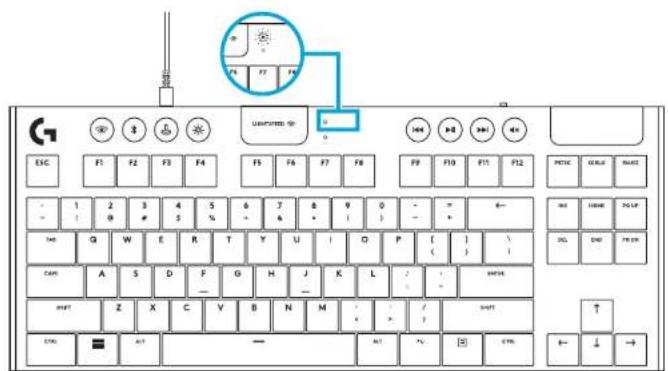
1 Tryb gry 2 Jasność 3 Wskaźnik stanu akumulatora 4 Sterowanie multimediami

FUNKCJE KLAWIATURY — FUNKCJE PODŚWIETLENIA
Oprócz funkcji podświetlenia dostępnych za pośrednictwem oprogramowania G HUB klawiatura G915 X LIGHTSPEED TKL ma wbudowane efekty świetlne. Aby wybrać te efekty, naciśnij i przytrzymaj przycisk Jasność, naciskając jednocześnie przyciski klawiatury numerycznej:
| Skrót | Pierwsze naciśnięcie | Kolejne naciśnięcia |
| Jasność + klawisz 1 Stałe świecenie | Przełączanie pomiędzy kolorami |
| Jasność + klawisz 2 Pulsowanie |
| Jasność + klawisz 3 Falowanie |
| Jasność + klawisz 4 Przełączanie koloru |
| Jasność + klawisz 5 Fala kolorów | Przechodzenie pomiędzy kierunkami |
| Jasność + klawisz 6 Charakterystyczny efekt nr 1 |
| Jasność + klawisz 7 Charakterystyczny efekt nr 2 |
| Jasność + klawisz 8 Niestandardowy efekt świetlny nr 1 |
| Jasność + klawisz 9 Niestandardowy efekt świetlny nr 2 |
| Jasność + klawisz „-” Zmniejsza szybkość efektu |
| Jasność + klawisz „+” Zwększa szybkość efektu |
Efekty zachowane przez użytkownika są zapisywane w klawiaturze za pośrednictwem oprogramowania G HUB.

PRZYCISK TRYBU GRY
Ten przycisk wyłącza standardowy klawisz Windows i klawisz Menu, aby zapobiec aktywacji menu Start systemu Windows podczas gry, co mogłoby zakłócić rozgrywkę. Dioda LED trybu gry świeci się w trybie gry.
PODŚWIETLENIE KLAWIATURY
Dostosuj jasność klawiatury, naciskając kilka razy przycisk jasności klawiatury.
WŁĄCZ PEŁNĄ PERSONALIZACJĘ KLAWISZY
Przełączanie między układem domyślnym i niestandardowym.
WBUDOWANA PAMIĘĆ
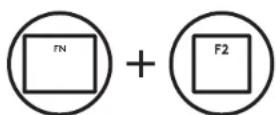
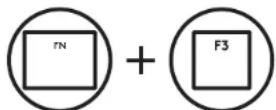
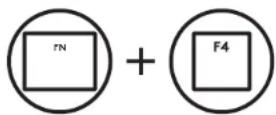
W klawiaturze G915 X LIGHTSPEED TKL można zapisać trzy wbudowane profile. Profile są pobierane do G915 X LIGHTSPEED TKL za pośrednictwem oprogramowania G HUB i są dostępne za pomocą FN + F2, F3, F4, gdy klawiatura jest w trybie Onboard (wybranym z oprogramowania G HUB lub gdy oprogramowanie G HUB jest wyłączone lub nie jest zainstalowane).


FUNKCJE KLAWIATURY — WSKAŹNIK NAŁADOWANIA BATERII
- Pulsuje na zielono podczas ładowania.
- Na chwilę zapala się na zielono po uruchomieniu, gdy poziom naładowania baterii przekracza 15%.
- Świeci na czerwono, gdy klawiatura wymaga naładowania.
![BATTERY > 15% BATTERY < 15% LIGHTPEED 30° ESC F1 F2 F3 F4 F5 F6 F7 F8 F9 F10 F11 F12 PECIC SCELK MAXIM 1 2 3 4 5 6 7 8 9 0 - * E- - 1 2 3 4 5 6 7 8 9 0 - * E- TAR Q W E R T Y U I O P [ ] \ DALL END FROM GAIN A S D F G H J K L : * SHIFT Z X C V B N M : / CTRL ANT — AUT % CTRL ← ↓ →](/content/2026/06/1402883/images/d5fcbf1437cdce139615436b03988e914bef5b9f4bec5fc2354613d7f01a0426.jpg)
FUNKCJE KLAWIATURY — STEROWANIE BEZPRZEWODOWE
- Przycisk LIGHTSPEED wybiera połączenie bezprzewodowe LIGHTSPEED, które łączy się z komputerem PC lub Mac za pomocą dołączonego odbiornika. Po nawiązaniu połączenia ma kolor cyjanowy, a po podłączeniu przewodowym — kolor biały.
![graph LR A["Sensor"] --> B["USB Cable"] B --> C["Laptop"]](/content/2026/06/1402883/images/47e1618b8dde5b080ebef41a60306ede233d0b389c31b0e4a636a9ea961770ea.jpg)
![ESC F1 F2 F3 F4 F5 F6 F7 F8 F9 F10 F11 F12 POTEL NICKLE PAMER - 1 2 3 4 5 6 7 8 9 0 - * ← - 1 2 3 4 5 6 7 8 9 0 - * ← TAR Q W E R T Y U I O P [ ] \ DALL END PREON GAIN A S D F G H J K L : / - SHIFT Z X C V B N M : / - CTRL ■ ALT — ALT ? → ← ↓ →](/content/2026/06/1402883/images/e623551c898740a4dbc1c91381f959e9422d4e59c6361445caccec0fd5119e67.jpg)
FUNKCJE KLAWIATURY — BLUETOOTH®
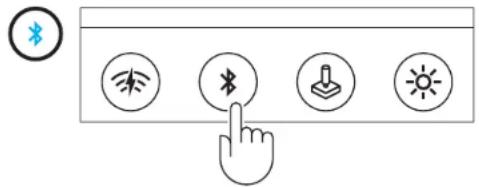
- Przycisk Bluetooth® pozwala na połączenie z urządzeniami za pośrednictwem połączenia Bluetooth®. Po nawiązaniu połączenia świeci się na niebiesko.
Do czyszczenia klawiatury należy używać miękkiej, bezpyłowej ściereczki lub ściereczki z mikrofibry. Można używać wilgotnej ściereczki. Nie używać ostrych środków czyszczących.
Nie zanurzać klawiatury ani nie narażać jej na działanie płynów.
PYTANIA?
logitechG.com/support/G915XLSTKL
LIGHTSPEED-KAPCSOLAT
![graph LR A["Device"] -->|USB| B["Switch"] B --> C["Laptop"]](/content/2026/06/1402883/images/496ec77946b89355e42ae3d420f70472de4dcafad59d6473056ca52753f28834.jpg)

„BLUETOOTH®” PRIJUNGIMAS

IKROVIMAS
KLAVIATÜROS FUNKCIJOS







