KULLANIM KILAVUZU G915 X LIGHTSPEED TKL LOGITECH
1 Oyun Modu 2 Parlaklık 3 Pil Göstergesi 4 Medya Kontrolleri

KLAVYE ÖZELLİKLERİ - AYDINLATMA FONKSİYONLARI
G915 X LIGHTSPEED TKL klavye, G HUB yazılımı aracılığıyla kullanılabilen aydınlatma özelliklerine ek olarak kendi yerleşik aydınlatma efektlerine sahiptir. Bu efektleri seçmek için, Parlaklık tuşunu basılı tutarken klavyenin sayı tuşlarına basarak ilgili efekti seçin:
| Kisayol İlk basma Sonraki başmalar |
| Parlaklık + 1 tuşu | Sabit | Renkler arasında geçiş |
| Parlaklık + 2 tuşu | Yükselip alçalma |
| Parlaklık + 3 tuşu | Dalgalanma |
| Parlaklık + 4 tuşu | Renk döngüsü |
| Parlaklık + 5 tuşu | Renk dalgası | Yönler arasında geçiş yapar |
| Parlaklık + 6 tuşu | İmza efekti #1 |
| Parlaklık + 7 tuşu | İmza efekti #2 |
| Parlaklık + 8 tuşu | Özel aydınlatma efekti #1 |
| Parlaklık + 9 tuşu | Özel aydınlatma efekti #2 |
| Parlaklık + "-" tuşu | Efekt hızını azaltır |
| Parlaklık + "+" tuşu | Efekt hızını artırır |
Kullanıcı tarafından kaydedilen efektler G HUB yazılımı tarafından klavyeye kaydedilir.

OYUN MODU TUŞU
Bu tuş, Windows Başlat menüsünün oyun sırasında etkinleşip oyunun kesintiye uğramasını önlemek için standart Windows tuşunu ve Menü tuşunu devre dışı bırakır. Oyun modu LED'i, oyun modu sırasında yanar.
KLAVYE ARKA AYDINLATMASI
Klavye parlaklığı tuşunu kullanarak klavye parlaklığını ayarlayın.
TÜM TUŞLARI ÖZELLEŞTİRMEYİ ETKİNLEŞTİR
Varsayılan ve Özelleştirilmiş düzen arasında geçiş yapın.
YERLEŞİK BELLEK
G915 X LIGHTSPEED TKL üzerine üç yerleşik profil kaydedilebilir. Profiller G HUB yazılımı aracılığıyla G915 X LIGHTSPEED TKL klavyeye indirilir ve Onboard modunda FN+F2, F3, F4 tuşları kullanılarak erişilebilir (bu modu G HUB yazılımından seçebilir veya G HUB yazılımı kapalıyken veya yüklü değişken kullanabilirsiniz).


KLAVYE ÖZELLİKLERİ - PİL GÖSTERGESİ
- Şarj olurken yeşil yanıp söner.
- Pilin şarj seviyesi %15'in üzerindeyken çalıştırıldığında anlık olarak yeşil renk gösterir.
- Klavyenin şarj edilmesi gerektiğinde kırmızı renkte görünür.
![PİL PİL > %15 < %15 LIGHTPEED 30 ESC F1 F2 F3 F4 F5 F6 F7 F8 F9 F10 F11 F12 PECIC SCELK MAXIM 1 2 3 4 5 6 7 8 9 0 - * E- - 1 2 3 4 5 6 7 8 9 0 - * E- TAR Q W E R T Y U I O P [ ] \ DALL END FROM GAIN A S D F G H J K L : * SHIFT Z X C V B N M : / CTRL ANT — AUT ? CTRL ← ↓ →](/content/2026/06/1402883/images/6a51312accce4f897f2437f63eabaf4d619b4a0252245999e0ac15aa28de4ac2.jpg)
KLAVYE ÖZELLİKLERİ - KABLOSUZ KONTROLLER
- LIGHTSPEED tuşu, birlikte verilen alıcı kullanılarak PC veya Mac'e bağlanan LIGHTSPEED kablosuz bağlantısını seçer. Bağlandığında Camgöbeği renginde, kablolu bağlantı kurulduğunda Beyaz gösterir.
![graph LR A["Sensor"] --> B["USB Cable"] B --> C["Laptop"]](/content/2026/06/1402883/images/217411224433560f261c170cd96cff8e049aaba34e36a2f0e11cfc93d6266fe6.jpg)
![ESC F1 F2 F3 F4 F5 F6 F7 F8 F9 F10 F11 F12 POTEL NICKLE PAMER - 1 2 3 4 5 6 7 8 9 0 - * ← - 1 2 3 4 5 6 7 8 9 0 - * ← TAR Q W E R T Y U I O P [ ] \ DALL END PREON GAIN A S D F G H J K L : / - SHIFT Z X C V B N M : / - CTRL ■ ALT — ALT ? → ← ↓ →](/content/2026/06/1402883/images/5a333105a0fbf26e4f5b3f2c80315b7a22cb6f99782cbf0463a90c87bb136e2b.jpg)
KLAVYE ÖZELLİKLERİ - BLUETOOTH®
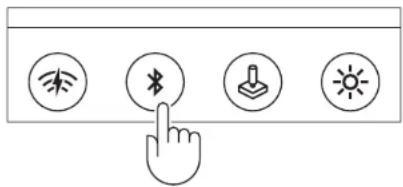
- Bluetooth® tuşu, Bluetooth® bağlantısı aracılığıyla cihazlara bağlanır. Bağlandığında mavi renk gösterir.

Klavyeyi temizlemek için yumuşak, tüy bırakmayan veya mikrofiber bez kullanın. Nemli bir bez kullanılabilir. Sert temizleyici çözeltiler kullanmayın.
Klavyeyi suya batırmayın veya sıvılara maruz bırakmayın.
SORULARINIZ VAR MI?
logitechG.com/support/G915XLSTKL







