
Solar Keyboard Folio - Klavye LOGITECH - Ücretsiz kullanım kılavuzu
Cihazın kılavuzunu ücretsiz bulun Solar Keyboard Folio LOGITECH PDF formatında.


| Ürün Türü | Güneş enerjisiyle şarj edilebilen tablet klavye kılıfı |
| Marka | Logitech |
| Model | Solar Keyboard Folio |
| Uyumluluk | iPad (belirli modeller) |
| Boyutlar (açık) | 25.2 x 19.5 x 1.8 cm |
| Boyutlar (kapalı) | 25.2 x 19.5 x 2.5 cm |
| Ağırlık | 560 g |
| Güç Kaynağı | Entegre güneş paneli + şarj edilebilir lityum-iyon pil |
| Pil Ömrü | Normal kullanımda güneş enerjisiyle şarj ile 3 aya kadar |
| Bağlantı | Bluetooth |
| Bluetooth Menzili | 10 m |
| Tuş Sayısı | 78 tuş |
| Malzeme | Polyester ve plastik |
| Ana Fonksiyonlar | Ekran koruması, tablet desteği, Bluetooth klavye |
| Bakım ve Temizlik | Hafif nemli yumuşak bir bezle temizleyin |
| Güvenlik | Sadece kuru bir ortamda kullanın |
| Yedek Parçalar | Mevcut değil |
| Onarılabilirlik | Kullanıcı tarafından onarılamaz |
Sık sorulan sorular - Solar Keyboard Folio LOGITECH
Kullanıcıların soruları hakkında Solar Keyboard Folio LOGITECH
0 soru bu cihaz hakkında. Bildiklerinizi cevaplayın veya kendinizinki sorun.
Bu cihaz hakkında yeni bir soru sor
Cihazınız için talimatları indirin Klavye PDF formatında ücretsiz! Kılavuzunuzu bulun Solar Keyboard Folio - LOGITECH ve elektronik cihazınızı yeniden ele alın. Bu sayfada cihazınızın kullanımı için gerekli tüm belgeler yayınlanmaktadır. Solar Keyboard Folio markasının LOGITECH.
KULLANIM KILAVUZU Solar Keyboard Folio LOGITECH
- Güneş enerjisi hücreleri
- Koruyucu çanta
- iPad tepsisi
- Klavye
- İşlev tuşları
- Durum ışığı
- Pil denetimi düğmesi
- Bluetooth® bağlantı düğmesi
- Ortam tuşları
Ürününüzü kurma

- Klavye Klasörünü açın.
- iPad'inizi iPad tepsisine yerleştirin.
- iPad tepsisini yazma konumuna getirin:
- Klavye Klasörü açılır. • Durum ışığı yeşil renkte yanıp söner.
- Klavye Klasörü 15 dakika süreyle bulunabilir durumdadır.
- Durum ışığı renksizse, iPad tepsisinin konumlandırmasını kontrol edin. Ayrıca, dahili pillerin şarj edilmesi gerekebilir. "Pilleri şarj etme"ye gidin.
- iPad'inizde Bluetooth'u açın: Ayarlar > Genel > Bluetooth > Açık'ı seçin.
- iPad'inizin Cihazlar menüsünde "Logitech Solar KB folio"yu seçin.
- iPad cihazınız bir PIN isterse, iPad'in sanal klavyesini değil, Güneş Enerjisiyle Çalışan Klavyeyi kullanarak kodu girin. Bluetooth bağlantısı yapıldıktan sonra Durum ışığı kısa bir süre yeşil olur.
Pilleri şarj etme
Klavye Klasörü'nün yeniden şarj olabilmesi için ışığa ihtiyacı vardır. Altı saat boyunca normal oda ışığında kalması önerilir.
Pilin gücünü kontrol edip yeniden şarj etmek için
- iPad tepsisini yazma konumuna getirin.
- Pil Denetimi düğmesine basın. Kırmızı Durum ışığı yanıyorsa veya ışık yanmıyorsa Klavye Klasörünü tekrar şarj edin.
- Klavye Klasörünü güneş enerjisi hücreleri yukarı bakacak şekilde kapatın. Klavye Klasörü kapanır.
- Klavye Klasörünü iyi aydınlatılan bir odaya koyun.
Durum ışığı göstergeleri
| Işık Açıklama | |
| Yeşil Tepsi yerindedir, Bluetooth bağlantısı yapılmıştır ve pil şarj olmuştur. | |
| Kırmızı Tepsi yerindedir, Bluetooth bağlantısı yapılmıştır ve pil gücü düşüktür (%10 - 20 şarj). Yukarıdaki talimatları uygulayarak Klavye Klasörünü yeniden şarj edin. | |
| Yanıp sönen yeşil Tepsi yerindedir, Klavye Klasörü iPad bağlantısı kurmaya çalışıyordu ve pil şarj olmuştur. | |
| Bir kez kırmızı, sonra yeşil yanıp sönüyor | Tepsi yerindedir, Klavye Klasörü iPad bağlantısı kurmaya çalışıyordu ve pil gücü düşüktür. |
| Işık yok Tepsi yerinde değildir, Bluetooth bağlantısı yoktur veya pil bitmiştir. Bkz. “Sorun Giderme.” | |
Ürün Merkezini ziyaret edin
Ürününüz için çevrimiçi olarak daha fazla bilgi ve destek bulunmaktadır. Yeni Klavye Klasörü hakkında daha fazla bilgi edinmek için Ürün Merkezini ziyaret edebilirsiniz.
Kurulum yardımı, kullanım ipuçları veya ek özellikler hakkında bilgi almak için çevrimiçi makalelere göz atın.
Danışmak, sorular sormak ve çözümleri paylaşmak için Topluluk Forumlarımızdaki diğer kullanıcılarla bağlantı kurun.
Ürün Merkezinde zengin içerik seçenekleri bulacaksınız:
- Öğreticiler
- Sorun giderme
- Destek topluluğu
- İndirebileceğiniz yazılımlar
- Çevrimiçi belgeler • Garanti bilgileri
- Yedek parçalar (kullanılabilir olduğunda)
Klavye Klasörünün açılması iPad'inizin açılmasını sağlar. Kapatılması iPad'in kapanmasına neden olur.
Klavye Klasörü kullanılırken şarj olmaz.
iPad tepsi konumları
İki iPad tepsi konumu bulunmaktadır: Yazma ve Ortam. iPad tepsi destekleri aşağıdaki çizimlerde gösterildiği gibi yerleştirildiğinde her ikisi de açılır.

- Yazma konumu
- Ortam konumu
Yazma konumu: Metin girmek için kullanın.
Yazma konumunda Klavye Klasörü bir Ana Sayfa tuşu ve 13 işlev tuşu sunar:

1 2 3 4 5 6 7 8 9 10 11 12 13 14
- Ana Sayfa: iPad Ana Sayfa ekranını görüntüler.
İşlev tuşları: Kullanmak için Fn tuşuna basın ve ardından aşağıda listelenen bir tuşa basın.
- Fn + 1 = Ara: iPad arama işlevini başlatır.
- Fn + 2 = Dil değiştir: Klavye dilini değiştirmenizi sağlar.
- Fn + 3 = Sanal klavye: Sanal klavyeyi gösterir/gizler.
- Fn + 4 = Soldaki seç: Soldaki metni kelime kelime seçer.
- Fn + 5 = Sağdakini seç: Sağdaki metni kelime kelime seçer.
- Fn + 6 = Kes
- Fn + 7 = Kopyala
- Fn + 8 = Yapıştır
- Fn + 9 = Oynat/Duraklat
- Fn + 0 = Sessiz
- Fn + eksi = Sesi kısma
- Fn + artı = Sesi açma
- Fn + delete = Ekranı kilitle: iPad ekranı kilitlenir.
Ortam konumu: Video izlerken, müzik dinlerken veya oyun oynarken kullanın.
Ortam konumunda Klavye Klasörü 8 işlev tuşu sunar:

12345678
- Slayt Gösterisi: Kaydedilmiş resimlerden bir slayt gösterisi oynatır.
- Sanal klavye Sanal klavyeyi gösterir/gizler.
- Önceki
- Yürüt/Duraklat
- İleri
- Sessiz
- Sesi azaltma
- Sesi artırma
Not: Bu 8 işlev tuşu yalnızca iPad tepsisi ortam konumundayken çalışır. Bu tuşların çalışması için Fn tuşuna basılması gerekmez.
Farklı bir iPad'e bağlanma

- Klavye Klasörünün yazma konumunda olduğundan emin olun.
- iPad'inizin Bluetooth özelliğinin açık olduğundan emin olun. Ayarlar > Genel > Bluetooth > Açık'ı seçin.
- Bluetooth Connect Düğmesine basın. Klavye Klasörü 3 dakika süreyle bulunabilir durumdadır.
- iPad'inizin Cihazlar menüsünde "Logitech Solar KB folio"yu seçin.
- iPad cihazınız bir PIN isterse, iPad'in sanal klavyesini değil, Güneş Enerjisiyle Çalışan Klavyeyi kullanarak kodu girin. Bluetooth bağlantısı yapıldıktan sonra Durum ışığı kısa bir süre yeşil olur.
- Yeni iPad'i iPad tepsisine yerleştirin.
Sorun giderme
Klavye Klasörü çalışmıyor
- iPad tepsisini yazma veya ortam kullanımı konumuna getirin. Tepsi destekleri yanlış yerleştirilmişse Klavye Klasörü çalışmaz.
- Pil Denetimi düğmesine basın. Kırmızı Durum ışığı veya hiç ışık yanmaması pilin şarj edilmesi gerektiğini gösterir. Hiç ışık yanmaması da tepsi desteklerinin yanlış yerleştirildiğini gösterir.
- Klavye Klasörü ve iPad arasında Bluetooth bağlantısını yeniden kurun:
- iPad Bluetooth'un açık olduğundan emin olun.
- iPad'inizde Cihazlar menüsünde "Logitech Solar KB folio"yu seçin. Bluetooth bağlantısı yapıldıktan sonra Durum ışığı kısa bir süre yeşil olur.
Ne düşünüyorsunuz?
Lütfen birkaç dakikanızı ayırarak düşüncelerinizi bizimle paylaşın. Ürünümüzü satın aldığınız için teşekkür ederiz.
Ürün ömrünün sonunda pilin atılması
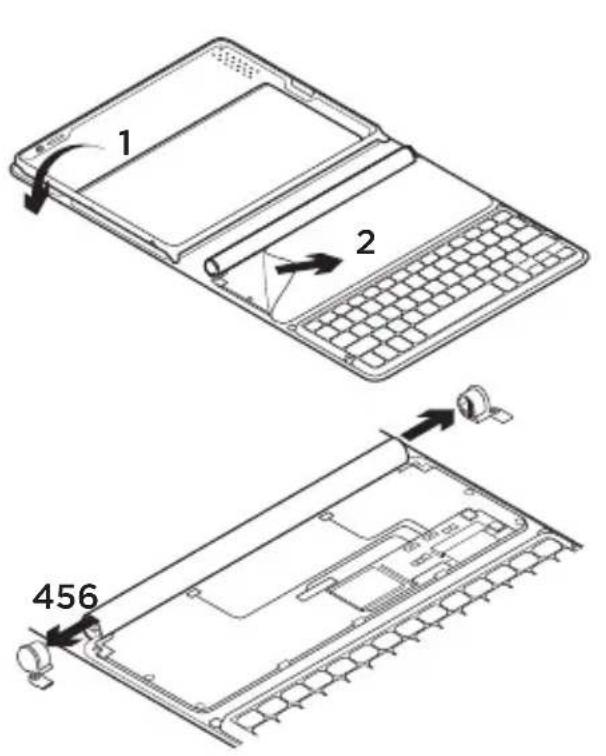
- Klavye Klasörünü açın ve düz olarak yerleştirin.
- Kapağını yukarı kaldırın.
- Tüpün her iki ucundaki vidayı çıkarın.

- Tüpün ucundaki başlıkları çıkarın.
- Tüpün kapağını kaydırarak kapatın ve pilleri çıkarın.
- Ürününüzü ve pillerini yerel yasalara uygun olarak atın.





Marka : LOGITECH
Model : Solar Keyboard Folio
Kategori : Klavye