
Solar Keyboard Folio - Toetsenbord LOGITECH - Gratis gebruiksaanwijzing en handleiding
Vind de handleiding van het apparaat gratis Solar Keyboard Folio LOGITECH in PDF-formaat.


| Producttype | Tablettoetsenbordhoes met zonne-oplader |
| Merk | Logitech |
| Model | Solar Keyboard Folio |
| Compatibiliteit | iPad (geselecteerde modellen) |
| Afmetingen (open) | 25.2 x 19.5 x 1.8 cm |
| Afmetingen (gesloten) | 25.2 x 19.5 x 2.5 cm |
| Gewicht | 560 g |
| Voeding | Geïntegreerd zonnepaneel + oplaadbare lithium-ionbatterij |
| Batterijduur | Tot 3 maanden bij normaal gebruik met zonne-energie |
| Connectiviteit | Bluetooth |
| Bluetooth-bereik | 10 m |
| Aantal toetsen | 78 toetsen |
| Materiaal | Polyester en kunststof |
| Belangrijkste functies | Schermbescherming, tabletstandaard, Bluetooth-toetsenbord |
| Onderhoud en reiniging | Reinigen met een zachte, licht vochtige doek |
| Veiligheid | Alleen gebruiken in een droge omgeving |
| Onderdelen | Niet beschikbaar |
| Repareerbaarheid | Niet door de gebruiker te repareren |
Veelgestelde vragen - Solar Keyboard Folio LOGITECH
Gebruikersvragen over Solar Keyboard Folio LOGITECH
0 vraag over dit apparaat. Beantwoord die u kent of stel uw eigen vraag.
Stel een nieuwe vraag over dit apparaat
Download de handleiding voor uw Toetsenbord in PDF-formaat gratis! Vind uw handleiding Solar Keyboard Folio - LOGITECH en neem uw elektronisch apparaat weer in handen. Op deze pagina staan alle documenten die nodig zijn voor het gebruik van uw apparaat. Solar Keyboard Folio van het merk LOGITECH.
GEBRUIKSAANWIJZING Solar Keyboard Folio LOGITECH
Leer uw product kennen
- Zonnecellen
- Beschermdoosje
- iPad-houder
- Toetsenbord
- Functietoetsen
- Statuslampje
- Knop voor batterijcontrole
- Bluetooth®-verbindingsknop
- Mediatoetsen
Stel uw product in
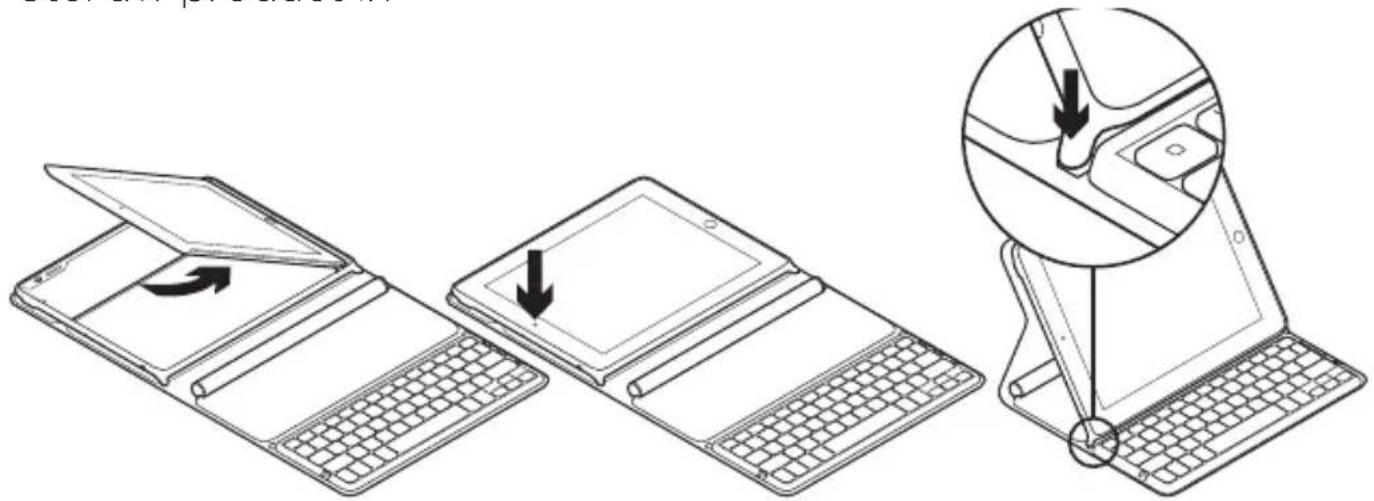
- Open het Keyboard Folio.
- Plaats uw iPad in de iPad-houder.
- Stel de iPad-houder op de typestand in:
- Het Keyboard Folio wordt ingeschakeld. • Het statuslampje knippert groen.
- Het Keyboard Folio kan 15 minuten lang worden gedetecteerd.
- Als het statuslampje niet brandt, controleer dan of de iPad-houder in de juiste stand staat.
Mogelijk moeten ook de interne batterijen worden opgeladen.
Ga naar 'Laad de batterijen op'.
- Zet Bluetooth aan op uw iPad: Selecteer Instellingen > Algemeen > Bluetooth > Aan.
- Kies 'Logitech Solar KB folio' in het menu Apparaten van uw iPad.
- Als uw iPad een pincode vraagt, voert u de code in met het Keyboard Folio en niet met het virtuele toetsenbord van uw iPad. Nadat de Bluetooth-verbinding tot stand is gebracht, brandt het statuslampje kort groen.
Laad de batterijen op
Het Keyboard Folio heeft voor het opladen licht nodig. Zes uur standaardkamerverlichting per dag wordt aanbevolen.
Het batterijvermogen controleren en opladen
- Stel de iPad-houder op de typestand in.
- Druk op de toets voor batterijcontrole. Als het statuslampje rood of niet brandt, laadt u het Keyboard Folio op.
- Sluit het Keyboard Folio met de zonnecellen naar boven gericht. Het Keyboard Folio wordt uitgeschakeld.
- Plaats het Keyboard Folio in een goed verlichte kamer.
Indicaties van het statuslampje
| Lampje Beschrijving | |
| Groen De houder zit | op zijn plaats, de Bluetooth-verbinding is tot stand gebracht en de batterijen zijn opgeladen. |
| Rood De houder zit | op zijn plaats, de Bluetooth-verbinding is tot stand gebracht en het batterijvermogen is laag (10-20% opgeladen). Laad het Keyboard Folio op aan de hand van bovenstaande instructies. |
| Knippert groen De houder zit op zijn plaats, het Keyboard Folio probeert verbinding te maken met de iPad en de batterijen zijn opgeladen. | |
| Knippert één keer rood en dan groen | De houder zit op zijn plaats, het Keyboard Folio probeert verbinding te maken met de iPad en het batterijvermogen is laag. |
| Lampje is uit De houder zit niet op zijn plaats, de Bluetooth-verbinding is verbroken of de batterijen zijn leeg. Zie 'Probleemoplossing'. | |
Ga naar Product centraal
U vindt online meer informatie over en ondersteuning voor uw product. Neem even de tijd om naar Product centraal te gaan om meer te weten te komen over uw nieuwe Keyboard Folio.
Blader door onlineartikelen voor hulp bij de set-up, gebruikstips of informatie over extra functies.
Kom in contact met andere gebruikers in onze communityforums om advies te krijgen, vragen te stellen en oplossingen te delen.
Bij Product centraal vindt u een breed scala aan inhoud:
- Studielessen • Probleemoplossing • Ondersteuningscommunity
- Softwaredownloads • Onlinedocumentatie • Garantie-informatie • Reserveonderdelen (indien beschikbaar)
Ga naar www.logitech.com/support/solarkeyboardfolio
Gebruik van het product
Wanneer u het Keyboard Folio opent, wordt uw iPad ingeschakeld. Wanneer u het sluit, wordt uw iPad uitgeschakeld.
Het Keyboard Folio wordt niet opgeladen terwijl het in gebruik is.
Standaard van de iPad-houder
Er zijn twee standen voor de iPad-houder: typen en media. Beide schakelen het Keyboard Folio in wanneer de steunen van de iPad-houder worden geplaatst zoals in onderstaande afbeeldingen wordt weergegeven.

Typestand Gebruik deze stand voor het invoeren van tekst.
In de typestand biedt het Keyboard Folio een Start-toets en 13 functietoetsen:

1234567891011121314
- Start Geeft het startscherm van de iPad weer.
Functietoetsen Houd voor gebruik de Fn-toets ingedrukt en druk vervolgens op een van de onderstaande toetsen.
- Fn + 1 = Zoeken Start de zoekfunctie van de iPad.
- Fn + 2 = Taal wisselen Wisselt de taal van het toetsenbord.
- Fn + 3 = Virtueel toetsenbord Geeft het virtuele toetsenbord weer of verbergt het.
- Fn + 4 = Selectie links Selecteert de tekst aan de linkerkant, woord voor woord.
- Fn + 5 = Selectie rechts: selecteert de tekst aan de rechterkant, woord voor woord.
- Fn + 6 = Knippen
- Fn + 7 = Kopiëren
- Fn + 8 = Plakken
- Fn + 9 = Afspelen/pauzeren
- Fn + 0 = Dempen
- Fn + streepje = Volume omlaag
- Fn + plus = Volume omhoog
- Fn + delete = Scherm vergrendelen: vergrendelt of ontgrendelt het scherm van de iPad.
Mediastand: gebruik deze stand om video's te kijken, muziek te luisteren of te gamen. In de mediastand biedt het Keyboard Folio 8 functietoetsen:

- Diavoorstelling Start een diavoorstelling van opgeslagen afbeeldingen.
- Virtueel toetsenbord Geeft het virtuele toetsenbord weer of verbergt het.
- Vorige
- Afspelen/pauzeren
- Volgende
- Dempen
- Volume omlaag
- Volume omhoog
N.B. Deze 8 functietoetsen werken alleen als de iPad-houder in de mediastand staat. Deze toetsen werken zonder op de Fn-toets te drukken.
Verbinding maken met een andere iPad
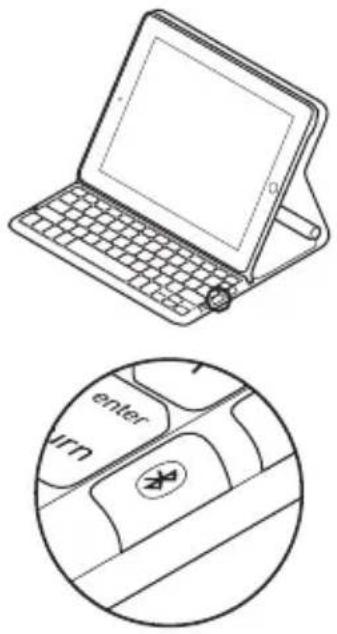
- Controleer of het Keyboard Folio in de typestand staat.
- Controleer of de Bluetooth-functie van uw iPad is ingeschakeld. Selecteer Instellingen > Algemeen > Bluetooth > Aan.
- Druk op de Bluetooth-verbindingsknop. Het Keyboard Folio kan 3 minuten lang worden gedetecteerd.
- Selecteer 'Logitech Solar KB folio' in het menu Apparaten van de iPad.
- Als uw iPad een pincode vraagt, voert u de code in met het Keyboard Folio en niet met het virtuele toetsenbord van uw iPad. Nadat de Bluetooth-verbinding tot stand is gebracht, brandt het statuslampje kort groen.
- Plaats de nieuwe iPad in de iPad-houder.
Probleemoplossing
Het Keyboard Folio werkt niet
- Plaats de iPad-houder voor type- of mediagebruik. Het Keyboard Folio werkt niet als de steunen van de houder niet juist zijn geplaatst.
- Druk op de toets voor batterijcontrole. Als het statuslampje rood of niet brandt, moet u de batterijen opladen. Als het lampje niet brandt, kan dit ook betekenen dat de steunen van de houder niet juist zijn geplaatst.
- Breng de Bluetooth-verbinding tussen het Keyboard Folio en de iPad opnieuw tot stand.
- Controleer of de Bluetooth-functie van de iPad is ingeschakeld.
- Kies 'Logitech Solar KB folio' in het menu Apparaten van uw iPad. Nadat de Bluetooth-verbinding tot stand is gebracht, brandt het statuslampje kort groen.
Wat denkt u?
Neem even de tijd om ons uw mening te geven. Hartelijk dank voor de aanschaf van ons product.
Weggooien van batterijen aan het eind van de productlevensduur

- Open het Keyboard Folio en leg het plat neer.
- Maak de behuizing los.
- Verwijder de schroef aan elk uiteinde van de buis.
- Verwijder de kapjes van de buis.
- Schuif de buis eraf en verwijder de batterijen.
- Gooi uw product en de bijbehorende batterijen volgens plaatselijke wetten weg.
België/Belgique Dutch: +32-(0)2 200 64 44;




Merk : LOGITECH
Model : Solar Keyboard Folio
Categorie : Toetsenbord