
Solar Keyboard Folio - Πληκτρολόγιο LOGITECH - Δωρεάν εγχειρίδιο χρήσης
Βρείτε δωρεάν το εγχειρίδιο της συσκευής Solar Keyboard Folio LOGITECH σε μορφή PDF.


| Τύπος προϊόντος | Πληκτρολόγιο-θήκη για tablet με ηλιακή φόρτιση |
| Μάρκα | Logitech |
| Μοντέλο | Solar Keyboard Folio |
| Συμβατότητα | iPad (επιλεγμένα μοντέλα) |
| Διαστάσεις (ανοιχτό) | 25.2 x 19.5 x 1.8 cm |
| Διαστάσεις (κλειστό) | 25.2 x 19.5 x 2.5 cm |
| Βάρος | 560 g |
| Τροφοδοσία | Ενσωματωμένο ηλιακό πάνελ + επαναφορτιζόμενη μπαταρία ιόντων λιθίου |
| Αυτονομία | Έως 3 μήνες σε κανονική χρήση με ηλιακή φόρτιση |
| Συνδεσιμότητα | Bluetooth |
| Εμβέλεια Bluetooth | 10 m |
| Αριθμός πλήκτρων | 78 πλήκτρα |
| Υλικό | Πολυεστέρας και πλαστικό |
| Κύριες λειτουργίες | Προστασία οθόνης, βάση tablet, πληκτρολόγιο Bluetooth |
| Συντήρηση και καθαρισμός | Καθαρίζεται με ένα μαλακό πανί ελαφρώς υγρό |
| Ασφάλεια | Να χρησιμοποιείται μόνο σε ξηρό περιβάλλον |
| Ανταλλακτικά | Μη διαθέσιμα |
| Δυνατότητα επισκευής | Δεν επισκευάζεται από τον χρήστη |
Συχνές ερωτήσεις - Solar Keyboard Folio LOGITECH
Ερωτήσεις χρηστών για Solar Keyboard Folio LOGITECH
0 ερώτηση για αυτή τη συσκευή. Απαντήστε σε αυτές που γνωρίζετε ή κάντε τη δική σας.
Κάντε μια νέα ερώτηση σχετικά με αυτή τη συσκευή
Κατεβάστε τις οδηγίες για το Πληκτρολόγιο σε μορφή PDF δωρεάν! Βρείτε το εγχειρίδιό σας Solar Keyboard Folio - LOGITECH και πάρτε ξανά την ηλεκτρονική σας συσκευή στα χέρια σας. Σε αυτή τη σελίδα δημοσιεύονται όλα τα έγγραφα που απαιτούνται για τη χρήση της συσκευής σας. Solar Keyboard Folio της μάρκας LOGITECH.
ΕΓΧΕΙΡΊΔΙΟ ΧΡΉΣΗΣ Solar Keyboard Folio LOGITECH
Γνωρίστε το προϊόν σας
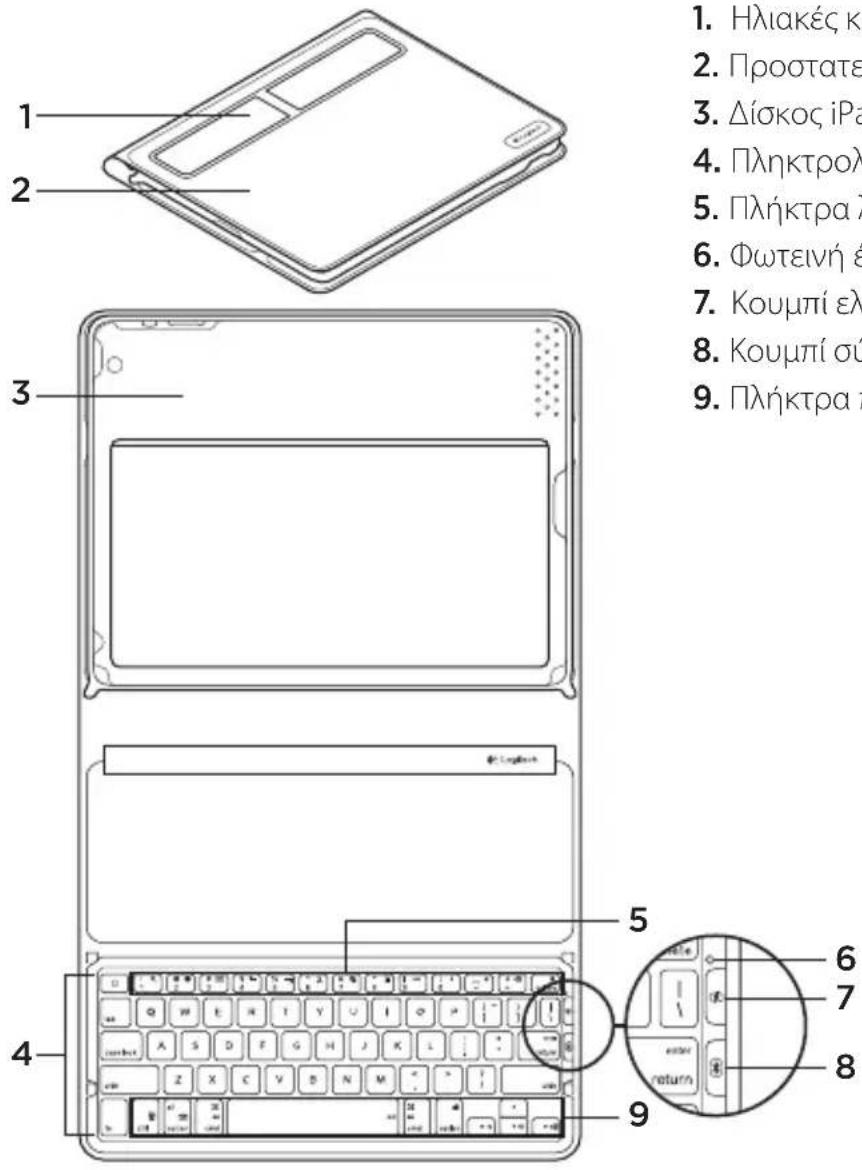
- Ηλιακές κυψέλες
- Προστατευτική θήκη
- Δίσκος iPad
- Πληκτρολόγιο
- Πλήκτρα λειτουργιών
- Φωτεινή ένδειξη κατάστασης
- Κουμπί ελέγχου μπαταρίας
- Κουμπί σύνδεσης Bluetooth®
- Πλήκτρα πολυμέσων
Ρύθμιση του προϊόντος σας
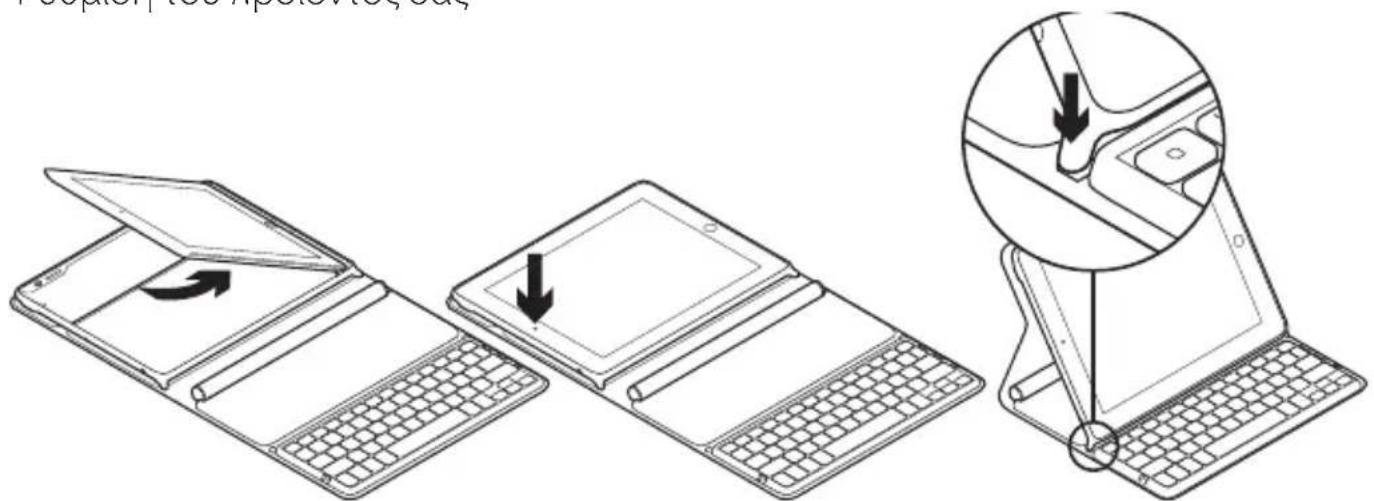
- Ανοίξτε το πληκτρολόγιο Folio.
- Τοποθετήστε το iPad σας στο δίσκο iPad.
- Μετακινήστε το δίσκο iPad στη θέση πληκτρολόγησης:
• Το πληκτρολόγιο Folio ενεργοποιείται. • Η φωτεινή ένδειξη κατάστασης αναβοσβήνει με πράσινο χρώμα. - Έχει ενεργοποιηθεί η λειτουργία εντοπισμού του πληκτρολογίου Folio για 15 λεπτά. - Εάν η φωτεινή ένδειξη κατάστασης δεν ανάβει με κάποιο χρώμα, ελέγξτε αν έχει τοποθετηθεί σωστά ο δίσκος iPad. Επίσης, ενδέχεται να χρειάζονται φόρτιση οι εσωτερικές μπαταρίες. Μεταβείτε στην ενότητα "Φόρτιση των μπαταριών".
- Ενεργοποιήστε το Bluetooth στο iPad σας: Επιλέξτε Settings (Ρυθμίσεις) > General (Γενικά) > Bluetooth > On (Ενεργοποίηση).
- Επιλέξτε "Logitech Solar KB folio" (Πληκτρολόγιο ηλιακής ενέργειας Logitech folio) στο μενού Devices (Συσκευές) του iPad σας.
- Εάν το iPad σας απαιτεί την εισαγωγή PIN, πληκτρολογήστε τον κωδικό χρησιμοποιώντας το πληκτρολόγιο Folio και όχι το εικονικό πληκτρολόγιο του iPad σας. Όταν πραγματοποιηθεί η σύνδεση Bluetooth, το χρώμα της φωτεινής ένδειξης κατάστασης γίνεται για λίγο πράσινο.
Φόρτιση των μπαταριών
Για την επαναφόρτιση του πληκτρολογίου Folio χρειάζεται φως. Συνιστάται τυπικό φως δωματίου για έξι ώρες την ημέρα.
Για να ελέγξετε την ισχύ των μπαταριών και να πραγματοποιήσετε επαναφόρτιση
- Τοποθετήστε το δίσκο iPad στη θέση πληκτρολόγησης.
- Πατήστε το κουμπί ελέγχου μπαταρίας. Εάν η φωτεινή ένδειξη κατάστασης ανάβει με κόκκινο χρώμα ή δεν ανάβει καθόλου, επαναφορτίστε το πληκτρολόγιο Folio.
- Κλείστε το πληκτρολόγιο Folio με τις ηλιακές κυψέλες στραμμένες προς τα επάνω. Το πληκτρολόγιο Folio απενεργοποιείται.
- Τοποθετήστε το πληκτρολόγιο Folio σε ένα δωμάτιο με καλό φωτισμό.
Περιγραφές φωτεινής ένδειξης κατάστασης
| Φως Περιγραφή | |
| Πράσινο χρώμα Ο δίσκος είναι στη θέση του, η σύνδεση Bluetooth έχει επιτευχθεί και η μπαταρία είναι φορτισμένη. | |
| Κόκκινο χρώμα Ο δίσκος είναι στη θέση του, η σύνδεση Bluetooth έχει επιτευχθεί και η ισχύς της μπαταρίας είναι χαμηλή (φόρτιση κατά 10 - 20%).Επαναφορτίστε το πληκτρολόγιο Folio ακολουθώντας τις παραπάνω οδηγίες . | |
| Αναβοσβήνει με πράσινο χρώμα | Ο δίσκος είναι στη θέση του, το πληκτρολόγιο Folio επιχειρεί μια σύνδεση με iPad και η μπαταρία είναι φορτισμένη. |
| Ανάβει μια φορά με κόκκινο χρώμα και, στη συνέχεια, αναβοσβήνει με πράσινο χρώμα | Ο δίσκος είναι στη θέση του, το πληκτρολόγιο Folio επιχειρεί μια σύνδεση με iPad και η στάθμη φόρτισης της μπαταρίας είναι χαμηλή. |
| Καμία φωτεινή ένδειξη Ο δίσκος δεν είναι στη θέση του, η σύνδεση Bluetooth έχει χαθεί ή η μπαταρία έχει εξαντληθεί. Δείτε την ενότητα "Αντιμετώπιση προβλημάτων". | |
Επισκεφθείτε την ενότητα Κεντρική σελίδα προϊόντων
Περιλαμβάνει περισσότερες πληροφορίες και ηλεκτρονική υποστήριξη για το προϊόν σας. Αφιερώστε λίγο χρόνο για να επισκεφθείτε την Κεντρική σελίδα προϊόντων, ώστε να μάθετε περισσότερα σχετικά με το νέο σας πληκτρολόγιο Folio.
Διαβάστε άρθρα στο διαδίκτυο για βοήθεια κατά τη ρύθμιση, συμβουλές χρήσης ή πληροφορίες για πρόσθετα χαρακτηριστικά.
Συνδεθείτε με άλλους χρήστες στα Φόρουμ κοινοτήτων για να πάρετε συμβουλές, να θέσετε ερωτήσεις και να μοιραστείτε λύσεις.
Στην Κεντρική σελίδα προϊόντων, θα βρείτε μια μεγάλη γκάμα περιεχομένου:
• Προγράμματα εκμάθησης • Αντιμετώπιση προβλημάτων • Κοινότητα υποστήριξης • Στοιχεία λήψης λογισμικού • Τεκμηρίωση στο διαδίκτυο • Πληροφορίες για την εγγύηση • Ανταλλακτικά (όπου διατίθενται)
Μεταβείτε στη διεύθυνση www.logitech.com/support/solarkeyboardfolio
Χρήση του προϊόντος
Με το άνοιγμα του πληκτρολογίου Folio ενεργοποιείται το iPad σας. Με το κλείσιμό του απενεργοποιείται το iPad σας.
Το πληκτρολόγιο Folio δεν φορτίζεται όταν είναι σε χρήση.
Θέσεις δίσκου iPad
Υπάρχουν δύο θέσεις του δίσκου iPad - πληκτρολόγησης και πολυμέσων. Και στις δύο θέσεις, το πληκτρολόγιο Folio ενεργοποιείται όταν τα υποστηρίγματα του δίσκου iPad είναι τοποθετημένα όπως φαίνεται στα σχεδιαγράμματα που ακολουθούν.

- Θέση πληκτρολόγησης
- Θέση πολυμέσων
Θέση πληκτρολόγησης. Χρησιμοποιείται για καταχώριση κειμένου.
Στη θέση πληκτρολόγησης, το πληκτρολόγιο Folio περιλαμβάνει ένα πλήκτρο Αρχική σελίδα και 13 πλήκτρα λειτουργιών:

- Αρχική σελίδα: Εμφανίζει την Αρχική σελίδα του iPad.
Πλήκτρα λειτουργιών: Για να τα χρησιμοποιήσετε, πατήστε παρατεταμένα το πλήκτρο Τη και, στη συνέχεια, πατήστε ένα από τα παρακάτω πλήκτρα.
- Fn + 1 = Αναζήτηση: Ξεκινάει τη λειτουργία αναζήτησης του iPad.
- Fn + 2 = Εναλλαγή γλώσσας: Εναλλάσσει τις γλώσσες του πληκτρολογίου.
- Fn + 3 = Εικονικό πληκτρολόγιο: Εμφανίζει/αποκρύπτει το εικονικό πληκτρολόγιο.
- Fn + 4 = Επιλογή αριστερά: Επιλέγει το κείμενο στα αριστερά, λέξη προς λέξη.
- Fn + 5 = Επιλογή δεξιά: Επιλέγει το κείμενο στα δεξιά, λέξη προς λέξη.
- Fn + 6 = Αποκοπή
- Fn + 7 = Αντιγραφή
- Fn + 8 = Επικόλληση
- Fn + 9 = Αναπαραγωγή/Παύση
- Fn + 0 = Σίγαση
- Fn + παύλα = Μείωση έντασης ήχου
- Fn + συν = Αύξηση έντασης ήχου
- Fn + delete = Κλείδωμα οθόνης. Κλειδώνει ή ξεκλειδώνει την οθόνη του iPad.
Θέση πολυμέσων Χρησιμοποιείται κατά την παρακολούθηση βίντεο, την ακρόαση μουσικής ή τη χρήση παιχνιδιών
Στη θέση πολυμέσων, το πληκτρολόγιο Folio περιλαμβάνει 8 πλήκτρα λειτουργιών:

12345678
- Προβολή διαφανειών Αναπαράγει μια προβολή διαφανειών από αποθηκευμένες εικόνες.
- Εικονικό πληκτρολόγιο Εμφανίζει/αποκρύπτει το εικονικό πληκτρολόγιο.
- Προηγούμενο
- Αναπαραγωγή/Παύση
- Επόμενο
- Σίγαση
- Μείωση έντασης ήχου
- Αύξηση έντασης ήχου
Σημείωση: Αυτά τα 8 πλήκτρα λειτουργιών λειτουργούν μόνο όταν ο δίσκος iPad βρίσκεται στη θέση πολυμέσων. Για να λειτουργήσουν αυτά τα πλήκτρα, είναι απαραίτητο να πατηθεί το πλήκτρο Fn.
Σύνδεση σε διαφορετικό iPad

- Βεβαιωθείτε ότι το πληκτρολόγιο Folio βρίσκεται στη θέση πληκτρολόγησης.
- Ελέγξτε αν είναι ενεργοποιημένη η λειτουργία Bluetooth του iPad σας. Επιλέξτε Settings (Ρυθμίσεις) > General (Γενικά) > Bluetooth > On (Ενεργοποίηση).
- Πατήστε το κουμπί σύνδεσης Bluetooth. Έχει ενεργοποιηθεί η λειτουργία εντοπισμού του πληκτρολογίου Folio για 3 λεπτά.
- Επιλέξτε "Logitech Solar KB folio" (Πληκτρολόγιο ηλιακής ενέργειας Logitech folio) στο μενού Devices (Συσκευές) του iPad.
- Εάν το iPad σας απαιτεί την εισαγωγή PIN, πληκτρολογήστε τον κωδικό χρησιμοποιώντας το πληκτρολόγιο Folio και όχι το εικονικό πληκτρολόγιο του iPad σας. Όταν πραγματοποιηθεί η σύνδεση Bluetooth, το χρώμα της φωτεινής ένδειξης κατάστασης γίνεται για λίγο πράσινο.
- Τοποθετήστε το νέο iPad στο δίσκο iPad.
Αντιμετώπιση προβλημάτων
Το πληκτρολόγιο Folio δεν λειτουργεί
• Τοποθετήστε το δίσκο iPad στη θέση πληκτρολόγησης ή πολυμέσων. Το πληκτρολόγιο Folio δεν λειτουργεί εάν τα υποστηρίγματα του δίσκου δεν είναι σωστά τοποθετημένα. - Πατήστε το κουμπί ελέγχου μπαταρίας. Εάν η φωτεινή ένδειξη κατάστασης ανάβει με κόκκινο χρώμα ή δεν ανάβει καθόλου, χρειάζεται φόρτιση της μπαταρίας. Εάν δεν ανάβει καθόλου, μπορεί επίσης να σημαίνει ότι τα υποστηρίγματα του δίσκου δεν είναι σωστά τοποθετημένα.
- Επιτύχετε εκ νέου τη σύνδεση Bluetooth ανάμεσα στο πληκτρολόγιο Folio και το iPad:
- Επιβεβαιώστε ότι το Bluetooth του iPad είναι ενεργοποιημένο.
- Επιλέξτε "Logitech Solar KB folio" (Πληκτρολόγιο ηλιακής ενέργειας Logitech folio) στο μενού Devices (Συσκευές) του iPad σας. Όταν πραγματοποιηθεί η σύνδεση Bluetooth, το χρώμα της φωτεινής ένδειξης κατάστασης γίνεται για λίγο πράσινο.
Ποια είναι η γνώμη σας;
Αφιερώστε λίγο χρόνο για να μας πείτε.
Σας ευχαριστούμε για την αγορά του προϊόντος μας.
Απόρριψη μπαταριών στη λήξη της ζωής του προϊόντος

- Ανοίξτε το πληκτρολόγιο Folio και απλώστε το ώστε να είναι επίπεδο.
- Αφαιρέστε το κάλυμμα.
- Αφαιρέστε τη βίδα στο κάθε άκρο του σωλήνα.

- Αφαιρέστε τις τάπες των άκρων του σωλήνα.
- Σύρετε και αφαιρέστε το κάλυμμα του σωλήνα, και αφαιρέστε τις μπαταρίες.
- Απορρίψτε το προϊόν σας και τις μπαταρίες του σύμφωνα με την τοπική νομοθεσία.
Γνωρίστε το προϊόν σας




Μάρκα : LOGITECH
Μοντέλο : Solar Keyboard Folio
Κατηγορία : Πληκτρολόγιο