
Solar Keyboard Folio - Clavier LOGITECH - Notice d'utilisation et mode d'emploi gratuit
Retrouvez gratuitement la notice de l'appareil Solar Keyboard Folio LOGITECH au format PDF.


| Type de produit | Clavier-étui pour tablette avec recharge solaire |
| Marque | Logitech |
| Modèle | Solar Keyboard Folio |
| Compatibilité | iPad (modèles sélectionnés) |
| Dimensions (ouvert) | 25.2 x 19.5 x 1.8 cm |
| Dimensions (fermé) | 25.2 x 19.5 x 2.5 cm |
| Poids | 560 g |
| Alimentation | Panneau solaire intégré + batterie rechargeable lithium-ion |
| Autonomie | Jusqu'à 3 mois en utilisation normale avec charge solaire |
| Connectivité | Bluetooth |
| Portée Bluetooth | 10 m |
| Nombre de touches | 78 touches |
| Matériau | Polyester et plastique |
| Fonctions principales | Protection d'écran, support de tablette, clavier Bluetooth |
| Entretien et nettoyage | Nettoyer avec un chiffon doux légèrement humide |
| Sécurité | Utiliser uniquement dans un environnement sec |
| Pièces détachées | Non disponibles |
| Réparabilité | Non réparable par l'utilisateur |
FOIRE AUX QUESTIONS - Solar Keyboard Folio LOGITECH
Questions des utilisateurs sur Solar Keyboard Folio LOGITECH
0 question sur cet appareil. Repondez a celles que vous connaissez ou posez la votre.
Poser une nouvelle question sur cet appareil
Téléchargez la notice de votre Clavier au format PDF gratuitement ! Retrouvez votre notice Solar Keyboard Folio - LOGITECH et reprennez votre appareil électronique en main. Sur cette page sont publiés tous les documents nécessaires à l'utilisation de votre appareil Solar Keyboard Folio de la marque LOGITECH.
MODE D'EMPLOI Solar Keyboard Folio LOGITECH
Présentation du produit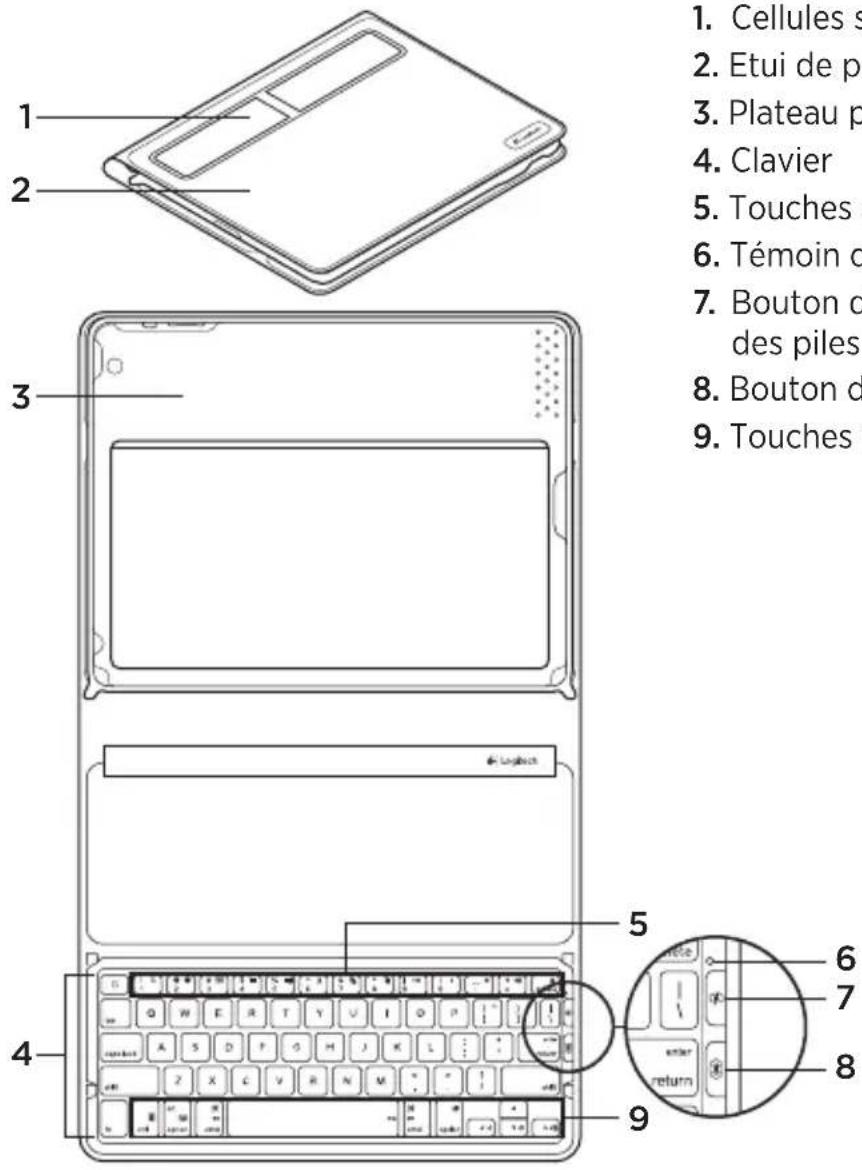
- Cellules solaires
- Étui de protection
- Plateau pour iPad
- Clavier
- Touches de fonction
- Témoin d'état
- Bouton de vérification du niveau des piles
- Bouton de connexion Bluetooth®
- Touches multimédia
Installation du produit

- Ouvrez l'étui clavier.
- Placez votre iPad sur le plateau prévu à cet effet.
- Placez le plateau iPad en position de frappe :
• L'étui clavier est alors sous tension. • Le témoin d'état clignote en vert. • L'étui clavier passe en mode de détection pendant 15 minutes. - Si le témoin d'état ne réagit pas, assurez-vous que le plateau pour iPad est correctement positionné. Sinon, les piles internes ont peut-être besoin d'être rechargées. Reportez-vous à la section Chargement des piles.
- Activez le mode Bluetooth sur votre iPad : sélectionnez Paramètres > Général > Bluetooth > Activé.
- Sélectionnez Logitech Solar KB folio dans le menu des dispositifs sur votre iPad.
- Si votre iPad vous demande un code PIN, saisissez ce code par le biais de l'étui clavier (et non du clavier virtuel de votre iPad). Une fois la connexion Bluetooth établie, le témoin d'état s'allume brièvement en vert.
Chargement des piles
Il faut exposer l'étui clavier à la lumière pour le recharger. Une exposition de six heures par jour à la lumière ambiante est recommandée.
Pour contrôler le niveau des piles et les recharger
- Placez le plateau iPad en position de frappe.
- Appuyez sur le bouton de vérification du niveau des piles. Si le témoin d'état s'allume en rouge ou ne s'allume pas du tout, rechargez l'étui clavier.
- Fermez l'étui clavier de sorte que les cellules solaires soient exposées. L'étui clavier est alors hors tension.
- Placez l'étui clavier dans une pièce bien éclairée.
Indications du témoin d'état
| Signal lumineux Description | |
| Vert Le plateau est en place, la connexion Bluetooth est établie et les piles sont chargées. | |
| Rouge Le plateau est en place, la connexion Bluetooth est établie et le niveau de charge des piles est faible (10 - 20 %). Rechargez l’étui clavier en suivant les instructions ci-dessus. | |
| Vert clignotant Le plateau est en place, une tentative de connexion entre l’étui clavier et l’iPad est en cours et les piles sont chargées. | |
| Rouge clignotant, puis vert clignotant | Le plateau est en place, une tentative de connexion entre l’étui clavier et l’iPad est en cours et le niveau de charge des piles est faible. |
| Aucun signal lumineux Le plateau n’est pas en place, la connexion Bluetooth est interrompue ou les piles sont déchargées. Voir la section Dépannage. | |
Visite des pages Produits
Des informations supplémentaires et une assistance en ligne sont disponibles pour votre produit. Prenez le temps de visiter les pages Produits pour en savoir plus sur votre nouvel étui clavier.
Parcourez les articles en ligne pour obtenir de l'aide en matière de configuration, des conseils d'utilisation ou des informations sur les fonctions supplémentaires.
Connectez-vous avec d'autres utilisateurs sur nos forums communautaires pour demander des conseils, poser des questions et partager des solutions.
Dans les pages Produits, vous trouverez un large éventail de contenu :
- Didacticiels
- Dépannage • Communauté d'entraide • Téléchargement de logiciels • Documentation en ligne • Informations sur la garantie • Pièces de rechange (si disponibles)
Accédez au site www.logitech.com/support/solarkeyboardfolio
Utilisation du produit
L'ouverture de l'étui clavier entraîne la mise sous tension de votre iPad. Sa fermeture entraîne la mise hors tension de votre iPad.
L'étui clavier ne se recharge pas en cours d'utilisation.
Positions du plateau pour iPad
Vous pouvez mettre le plateau iPad dans deux positions : frappe et multimédia. Les deux positions mettent l'étui clavier sous tension quand les supports du plateau iPad sont placés comme indiqué dans les schémas suivants.

- Position de frappe
- Position multimédia
Position de frappe Pour saisir du texte.
En position de frappe, l'étui clavier fournit une touche Accueil et 13 touches de fonction :

- Accueil : Afficher l'écran d'accueil de l'iPad. Touches de fonction : Pour utiliser une fonction, maintenez la touche Fn enfoncée et appuyez sur une des touches répertoriées ci-dessous.
- Fn + 1 = Rechercher Lancer la fonction de recherche iPad.
- Fn + 2 = Changer de langue Changer la langue du clavier.
- Fn + 3 = Clavier virtuel Afficher/Masquer le clavier virtuel.
- Fn + 4 = Sélection gauche Sélectionner du texte en partant de la gauche, mot par mot.
- Fn + 5 = Sélection droite Sélectionner du texte en partant de la droite, mot par mot.
- Fn + 6 = Couper
- Fn + 7 = Copier
- Fn + 8 = Coller
- Fn + 9 = Lecture/Pause
- Fn + 0 = Muet
- Fn + tiret = Volume -
- Fn + plus = Volume +
- Fn + delete = Verrouiller l'écran Verrouiller/Déverrouiller l'écran de l'iPad.
Position multimédia Pour regarder des vidéos, écouter de la musique ou jouer à des jeux vidéo.
En position multimédia, l'étui clavier fournit 8 touches de fonction :

12345678
- Diaporama Démarrer un diaporama d'images enregistrées.
- Clavier virtuel Afficher/Masquer le clavier virtuel.
- Précédent
- Lecture/Pause
- Suivant
- Muet
- Volume -
- Volume +
Remarque : Ces 8 touches de fonction sont disponibles uniquement lorsque le plateau iPad est en position multimédia. Il n'est pas nécessaire d'appuyer sur la touche Fn pour activer les fonctions associées à ces touches.
Connexion à un autre iPad

- Vérifiez que l'étui clavier est en position de frappe.
- Vérifiez que la fonction Bluetooth est activée sur votre iPad. Sélectionnez Paramètres > Général > Bluetooth > Activé.
- Appuyez sur le bouton de connexion Bluetooth. L'étui clavier passe en mode de détection pendant 3 minutes.
- Sélectionnez Logitech Solar KB folio dans le menu des dispositifs sur votre iPad.
- Si votre iPad vous demande un code PIN, saisissez ce code par le biais de l'étui clavier (et non du clavier virtuel de votre iPad). Une fois la connexion Bluetooth établie, le témoin d'état s'allume brièvement en vert.
- Placez le nouvel iPad sur le plateau prévu à cet effet.
Dépannage
L'étui clavier ne fonctionne pas
- Placez le plateau iPad en position de frappe ou multimédia. L'étui clavier ne fonctionne pas si les supports du plateau ne sont pas placés correctement.
- Appuyez sur le bouton de vérification du niveau des piles. S'il s'allume en rouge ou ne s'allume pas du tout, il faut recharger les piles. L'absence de signal lumineux signifie également que les supports du plateau ne sont pas placés correctement.
- Rétablissez la connexion Bluetooth entre l'étui clavier et l'iPad :
- Vérifiez que le mode Bluetooth est activé sur l'iPad.
- Sélectionnez Logitech Solar KB folio dans le menu des dispositifs sur votre iPad. Une fois la connexion Bluetooth établie, le témoin d'état s'allume brièvement en vert.
Qu'en pensez-vous?
Veuillez prendre quelques minutes pour nous faire part de vos commentaires. Nous vous remercions d'avoir acheté notre produit.
Recyclage des piles à la fin du cycle de vie du produit

- Ouvrez l'étui clavier et mettez-le en position horizontale.
- Soulevez le couvercle.
- Dévissez les vis placées à chaque extrémité du tube.

- Otez les capuchons du tube.
- Faites glisser le tube et retirez les piles.
- Mettez au rebut le produit et ses piles conformément à la législation locale.
Ken uw product




Marque : LOGITECH
Modèle : Solar Keyboard Folio
Catégorie : Clavier