
G Pro X TKL Rapid - Clavier LOGITECH - Notice d'utilisation et mode d'emploi gratuit
Retrouvez gratuitement la notice de l'appareil G Pro X TKL Rapid LOGITECH au format PDF.
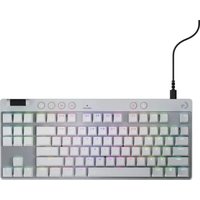


| Type de produit | Clavier gaming tenkeyless |
| Marque | Logitech |
| Modèle | G Pro X TKL Rapid |
| Dimensions (L x l x H) | 362 x 154 x 34 mm |
| Poids | 850 g |
| Alimentation | USB-C, câble détachable de 1,8 m |
| Type de commutateurs | Commutateurs optiques analogiques GX (linéaire, tactile ou cliquable) |
| Fonctions principales | Rapid Trigger, rétroéclairage RVB, touches PBT double injection, logiciel G HUB, mémoire embarquée |
| Rétroéclairage | RVB par touche, personnalisable via G HUB |
| Anti-ghosting | N-key rollover, 1000 Hz de taux d'interrogation |
| Matériau des touches | PBT double injection, résistant à l'usure |
| Connectivité | Filaire USB-C |
| Systèmes d'exploitation compatibles | Windows 10/11, macOS (partiel) |
| Logiciel de configuration | Logitech G HUB (téléchargement gratuit) |
| Entretien et nettoyage | Débrancher le clavier, utiliser un chiffon microfibre légèrement humide et de l'air comprimé pour les interstices |
| Sécurité | Ne pas exposer à l'eau ni aux liquides ; ne pas ouvrir le boîtier ; éviter les températures extrêmes |
| Pièces détachées et réparabilité | Jeu de touches PBT vendu séparément ; câble USB-C remplaçable ; réparation par centre agréé Logitech |
| Garantie | 2 ans (selon le pays) |
| Contenu de la boîte | Clavier G Pro X TKL Rapid, câble USB-C, guide de démarrage rapide, autocollants Logitech G |
FOIRE AUX QUESTIONS - G Pro X TKL Rapid LOGITECH
Questions des utilisateurs sur G Pro X TKL Rapid LOGITECH
0 question sur cet appareil. Repondez a celles que vous connaissez ou posez la votre.
Poser une nouvelle question sur cet appareil
Téléchargez la notice de votre Clavier au format PDF gratuitement ! Retrouvez votre notice G Pro X TKL Rapid - LOGITECH et reprennez votre appareil électronique en main. Sur cette page sont publiés tous les documents nécessaires à l'utilisation de votre appareil G Pro X TKL Rapid de la marque LOGITECH.
MODE D'EMPLOI G Pro X TKL Rapid LOGITECH
Clavier de jeu analogique magnétique
1. Retirez le clavier et le câble USB de l'emballage.

2. Insérez le câble USB-C dans le port situé à l'avant du clavier.

3. Connectez le câble à votre PC.
4. Téléchargez et installez le logiciel G HUB sur votre PC/MAC pour une meilleure expérience de jeu (G HUB propose une présentation des fonctionnalités). Rendez-vous sur logitechG.com/ghub.

logitechG.com/ghub
Le PRO X TKL RAPID est livré avec trois profils embarqués préconfigurés avec différents points de commutation analogiques et paramètres de déclenchement rapide. Ces profils peuvent être sélectionnés en maintenant la touche FN enfoncée et en sélectionnant F2 (Profil 1), F3 (Profil 2) ou F4 (Profil 3).
| Sélection | Couleur de la LED | Point de commutation | Déclencheur rapide |
 | 1,0 mm ACTIVÉ | ||
 | 1,0 mm DÉSACTIVÉ | ||
 | 2,0 mm ACTIVÉ |
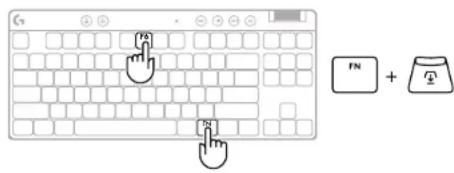
Le PRO X TKL RAPID dispose également d'un profil analogique personnalisable qui peut être sélectionné en maintenant la touche FN enfoncée et en appuyant sur F5. Il peut être configuré à tout moment, sans qu'aucun logiciel ne soit nécessaire. Suivez les instructions ci-dessous pour modifier le point de commutation de toutes les touches du profil analogique personnalisable.
Réglage rapide du point de commutation : 1. Activez le profil analogique personnalisable.

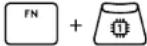
2. Entrez dans le mode de réglage du point de commutation.
3. Utilisez les touches fléchées pour augmenter ou diminuer le point de commutation. Vous pouvez également sélectionner directement la valeur souhaitée en appuyant sur le chiffre approprié (par exemple "4" pour 1,5 mm).

Appuyez sur n'importe quelle touche alphabétique pour tester le réglage actuel de la commutation. Les touches numérotées s'allument de gauche à droite pour indiquer la pression nécessaire pour actionner complètement une touche.

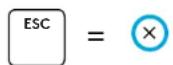
4. Quittez et enregistrez les modifications apportées au profil analogique personnalisable.

Quittez sans enregistrer les modifications apportées au profil analogique personnalisable.
Pour configurer des touches individuelles ou des valeurs de points de commutation par pas de 0,1 mm, téléchargez et utilisez le logiciel G HUB (www.logitechg.com/ghub).
Comme pour le seuil d'actionnement, le déclenchement rapide peut être configuré dans le profil analogique personnalisable sans qu'aucun logiciel ne soit nécessaire. Suivez les instructions ci-dessous pour configurer le déclenchement rapide pour toutes les touches du clavier.
Réglage rapide de la gâchette
1. Activez le profil analogique personnalisable.

2. Entrez dans le mode de réglage du déclenchement rapide.

3. Appuyez sur F7 pour activer ou désactiver le déclenchement rapide.
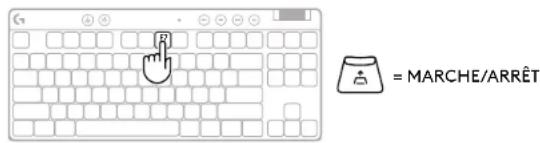
4. Utilisez les touches fléchées pour augmenter ou diminuer la sensibilité du déclencheur rapide. Vous pouvez également sélectionner directement la valeur souhaitée en appuyant sur le chiffre approprié (par exemple "2" pour 0,3 mm).
Appuyez sur n'importe quelle touche alphabétique pour tester le réglage actuel de la sensibilité. Lorsqu'elle est enfoncée et relâchée, la lumière de la touche devient bleue lorsqu'elle est actionnée, et magenta lorsqu'elle est réinitialisée.
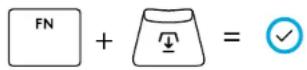
5. Quittez et enregistrez les modifications apportées au profil analogique personnalisable.
Quittez sans enregistrer les modifications apportées au profil analogique personnalisable.



Pour configurer des touches individuelles ou des valeurs de déclenchement rapide par pas de 0,1 mm, téléchargez et utilisez le logiciel G HUB (www.logitechg.com/ghub).
Commandes multimédia
PRO X TKL RAPID comprend des contrôles des médias.
Retour, Lecture/Pause, Avance et Sourdine, avec une molette contrôlant le volume de votre dispositif.
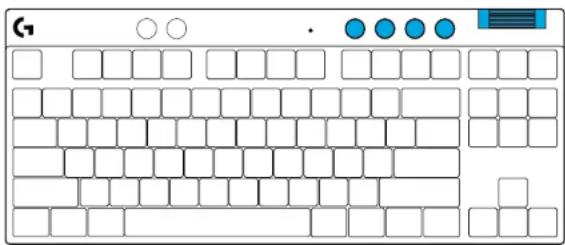
En appuyant sur le bouton Mode Jeu, vous bloquerez les touches Windows et Menu contextuel. D'autres touches peuvent être bloquées à l'aide du logiciel G HUB.
Le verrouillage du mode Jeu (FN+Mode Jeu) permet de bloquer le bouton Mode Jeu et de prévenir l'activation ou la désactivation du mode.

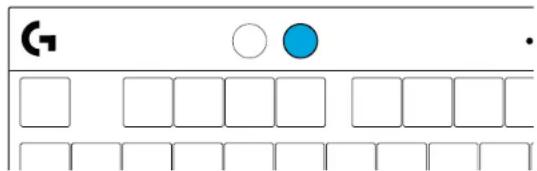
Luminosité
Réglez la luminosité de l'éclairage en appuyant sur le bouton Luminosité.
EFFETS D'ÉCLAIRAGE INTÉGRÉS
Le clavier a 8 effets d'éclairage différents stockés dans sa mémoire. Vous pouvez les sélectionner et en changer en appuyant sur le bouton Luminosité et les touches suivantes:
Luminosité + 1 = Arc en ciel > droit
Luminosité + 2 = Arc en ciel > gauche
Luminosité + 3 = Arc en ciel centre
Luminosité + 4 = Arc en ciel ^ haut
Luminosité + 5 = Cycle de couleur
Luminosité + 6 = Ondulation frappe
Luminosité + 7 = Cyan clignotant
Luminosité + 8 = Effet d'éclairage personnalisé
Luminosité + 9 = Effet d'éclairage personnalisé
Luminosité + 0 = Cyan continu
Luminosité + = Animation plus lente
Luminosité + = Animation plus rapide
Les commandes d'éclairage G HUB remplaceront ces paramètres.
DES QUESTIONS?
logitechG.com/support/PROXTKLRAPID
©2024 Logitech, Logitech, Logitech G et leurs logos respectifs sont des marques commerciales ou déposées de Logitech Europe S.A. et/ou de ses sociétés affiliées aux États-Unis et dans d'autres pays. Toutes les autres marques sont la propriété exclusive de leurs détenteurs respectifs. Logitech décline toute responsabilité en cas d'erreurs susceptibles de s'être glissées dans le présent manuel. Les informations énoncées dans ce document peuvent faire l'objet de modifications sans préavis.
WEB-621-002590 002



Marque : LOGITECH
Modèle : G Pro X TKL Rapid
Catégorie : Clavier