
KEYS-TO-GO - Πληκτρολόγιο LOGITECH - Δωρεάν εγχειρίδιο χρήσης
Βρείτε δωρεάν το εγχειρίδιο της συσκευής KEYS-TO-GO LOGITECH σε μορφή PDF.


| Τύπος προϊόντος | Υπερ-φορητό ασύρματο πληκτρολόγιο |
| Διαστάσεις (Μ x Π x Υ) | 242 x 137 x 6 mm |
| Βάρος | 180 γρ. |
| Τροφοδοσία | Μπαταρία κουμπιού CR2032 (περιλαμβάνεται) |
| Εκτιμώμενη αυτονομία | 3 μήνες (ανάλογα με τη χρήση) |
| Συνδεσιμότητα | Bluetooth 3.0 |
| Ασύρματη εμβέλεια | 10 μέτρα |
| Συμβατά λειτουργικά συστήματα | iOS, Android, Windows, macOS |
| Αριθμός πλήκτρων | 79 (διάταξη νησιού) |
| Υλικά | Πλαστικό με επίστρωση σιλικόνης για προστασία |
| Διαθέσιμα χρώματα | Γκρι, Μπλε, Ροζ |
| Βασικές λειτουργίες | Αφής πληκτρολόγηση, ειδικές συντομεύσεις iOS/Android, ενσωματωμένο κάλυμμα |
| Συντήρηση και καθαρισμός | Καθαρίστε με ένα μαλακό πανί ελαφρώς υγρό· μην χρησιμοποιείτε λειαντικά προϊόντα |
| Ασφάλεια | Αποφύγετε την υπερβολική υγρασία· χρησιμοποιείτε μόνο τη συνιστώμενη μπαταρία |
| Ανταλλακτικά και δυνατότητα επισκευής | Τυπική μπαταρία κουμπιού CR2032, διαθέσιμη στο εμπόριο |
| Εγγύηση κατασκευαστή | 1 έτος |
Συχνές ερωτήσεις - KEYS-TO-GO LOGITECH
Ερωτήσεις χρηστών για KEYS-TO-GO LOGITECH
0 ερώτηση για αυτή τη συσκευή. Απαντήστε σε αυτές που γνωρίζετε ή κάντε τη δική σας.
Κάντε μια νέα ερώτηση σχετικά με αυτή τη συσκευή
Κατεβάστε τις οδηγίες για το Πληκτρολόγιο σε μορφή PDF δωρεάν! Βρείτε το εγχειρίδιό σας KEYS-TO-GO - LOGITECH και πάρτε ξανά την ηλεκτρονική σας συσκευή στα χέρια σας. Σε αυτή τη σελίδα δημοσιεύονται όλα τα έγγραφα που απαιτούνται για τη χρήση της συσκευής σας. KEYS-TO-GO της μάρκας LOGITECH.
ΕΓΧΕΙΡΊΔΙΟ ΧΡΉΣΗΣ KEYS-TO-GO LOGITECH
Γνωριμία με το προϊόν
- Πλήκτρα συντόμευσης
- Πληκτρολόγιο
- Πλήκτρο σύνδεσης Bluetooth®
- Πλήκτρο ελέγχου μπαταρίας
- Φωτεινή ένδειξη κατάστασης Bluetooth και μπαταρίας
- Τεκμηρίωση
- Διακόπτης ενεργοποίησης/απενεργοποίησης
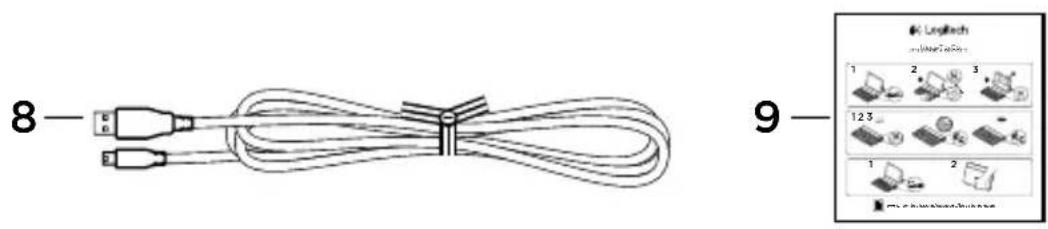
- Θύρα φόρτισης micro-USB
- Καλώδιο φόρτισης micro-USB
Ρύθμιση του προϊόντος
- Ενεργοποιήστε το πληκτρολόγιο:

Ξεκινά αυτόματα η διαδικασία εντοπισμού Bluetooth και συνεχίζει για 15 λεπτά. Η φωτεινή ένδειξη κατάστασης ανάβει με μπλε χρώμα.
Αν η φωτεινή ένδειξη κατάστασης ανάψει για λίγο με κόκκινο χρώμα, φορτίστε την μπαταρία. Για περισσότερες πληροφορίες, ανατρέξτε στην ενότητα «Φόρτιση της μπαταρίας».
- Δημιουργία σύνδεσης Bluetooth:

Στο iPad, βεβαιωθείτε ότι το Bluetooth είναι ενεργοποιημένο. Επιλέξτε Ρυθμίσεις > Bluetooth > Ενεργοποίηση.
Επιλέξτε «Keys-To-Go» από το μενού «Συσκευές».
Συμβουλή: Αν το «Keys-To-Go» δεν εμφανίζεται στη λίστα, δοκιμάστε να πατήσετε παρατεταμένα το πλήκτρο σύνδεσης Bluetooth στο πληκτρολόγιο για 2 δευτερόλεπτα.
Φόρτιση της μπαταρίας
Θα πρέπει να φορτίζετε την μπαταρία αν:
- η φωτεινή ένδειξη κατάστασης ανάψει για λίγο με κόκκινο χρώμα, κατά την ενεργοποίηση του πληκτρολογίου ή • η φωτεινή ένδειξη κατάστασης αναβοσβήνει με κόκκινο χρώμα, όταν πιέζετε το πλήκτρο ελέγχου της μπαταρίας:

Μια πλήρως φορτισμένη μπαταρία παρέχει περίπου 3 μήνες λειτουργίας, δεδομένου ότι το πληκτρολόγιο χρησιμοποιείται δύο ώρες κάθε μέρα.
Φόρτιση της μπαταρίας
- Χρησιμοποιήστε το καλώδιο φόρτισης micro-USB που υπάρχει στη συσκευασία, για να συνδέσετε το πληκτρολόγιο στον υπολογιστή ή σε ένα μετασχηματιστή USB. Όσο διαρκεί η φόρτιση του πληκτρολογίου, η φωτεινή ένδειξη κατάστασης αναβοσβήνει με πράσινο χρώμα.

- Φορτίστε το πληκτρολόγιο μέχρι η φωτεινή ένδειξη κατάστασης να ανάψει σταθερά με πράσινο χρώμα. Κάθε λεπτό φόρτισης αποδίδει περίπου δύο ώρες χρήσης. Σημείωση: Αυτή η αναλογία δίνεται κατά προσέγγιση και βασίζεται στην τυπική εμπειρία χρήστη. Τα αποτελέσματα ενδέχεται να διαφέρουν. Χρειάζονται περίπου 2,5 ώρες για να φορτιστεί πλήρως η μπαταρία.
Πλήκτρα συντόμευσης

Πλήκτρο αρχικής οθόνης = Αρχική οθόνη του iPad

Εναλλαγή εφαρμογών

Αναζήτηση
Πληκτρολογήστε λέξεις-κλειδιά στη γραμμή αναζήτησης για επαφές, μουσική, σημειώσεις, συμβάντα, αλληλογραφία, web, Wikipedia κ.ά.

Εναλλαγή γλώσσας: Αλλάζει τη γλώσσα του πληκτρολογίου

Εικονικό πληκτρολόγιο
Εμφανίζει/αποκρύπτει το εικονικό πληκτρολόγιο

Στιγμιότυπο οθόνης

Προηγούμενο κομμάτι

Αναπαραγωγή/Παύση

Επόμενο κομμάτι

Σίγαση

Μείωση έντασης ήχου

Αύξηση έντασης ήχου

Σύνδεση Bluetooth

Έλεγχος μπαταρίας
Πλήκτρα λειτουργιών

Fn + X = Αποκοπή

Fn + C = Αντιγραφή

Fn + V = Επικόλληση

Fn + Αριστερό βέλος = Επιλογή αριστερά
Επιλέγει το κείμενο που βρίσκεται στα αριστερά, λέξη προς λέξη.

Fn + Δεξί βέλος = Επιλογή δεξιά
Επιλέγει το κείμενο που βρίσκεται στα δεξιά, λέξη προς λέξη.
Σημείωση:
- Για να χρησιμοποιήσετε ένα πλήκτρο λειτουργίας, πατήστε παρατεταμένα το πλήκτρο Fn και, στη συνέχεια, πατήστε το πλήκτρο που υποδεικνύεται παραπάνω.
Χρήση του προϊόντος
Ενδεικτικές λυχνίες κατάστασης

| Λυχνία Περιγραφή | |
| Αναβοσβήνει με πράσινο χρώμα | Η μπαταρία φορτίζει. |
| Ανάβει σταθερά με πράσινο χρώμα | Κατά τη φόρτιση, υποδεικνύει ότι η μπαταρία είναι πλήρως φορτισμένη (100%).Όταν πιέζετε το πλήκτρο ελέγχου της μπαταρίας και η ένδειξη ανάβει σταθερά με πράσινο χρώμα για 2 δευτερόλεπτα, τότε η ισχύς της μπαταρίας είναι σε καλό επίπεδο (πάνω από 20%). |
| Αναβοσβήνει με κόκκινο χρώμα | Η ισχύς της μπαταρίας είναι χαμηλή (λιγότερο από 20%). Επαναφορτίστε τη μπαταρία. |
| Σταθερά κόκκινη Αν | κατά την πρώτη ενεργοποίηση του πληκτρολογίου η φωτεινή ένδειξη ανάψει σταθερά με κόκκινο χρώμα για σύντομο χρονικό διάστημα, τότε η ισχύς της μπαταρίας είναι χαμηλή. |
| Αναβοσβήνει με μπλε χρώμα | Γρήγορα: Το πληκτρολόγιο βρίσκεται σε λειτουργία εντοπισμού, έτοιμο για ζεύξη.Αργά: Το πληκτρολόγιο προσπαθεί να συνδεθεί ξανά με το iPad. |
| Ανάβει σταθερά με μπλε χρώμα | Η ζεύξη ή η επανασύνδεση Bluetooth ήταν επιτυχής. |
Σύνδεση σε άλλη συσκευή iOS
- Βεβαιωθείτε ότι το πληκτρολόγιο είναι ενεργοποιημένο.
- Στη συσκευή iOS, βεβαιωθείτε ότι το Bluetooth είναι ενεργοποιημένο. Μεταβείτε στις Ρυθμίσεις > Bluetooth > Ενεργοποίηση.
- Πιέστε παρατεταμένα το πλήκτρο σύνδεσης Bluetooth στο πληκτρολόγιο για 2 δευτερόλεπτα. Το πληκτρολόγιο θα είναι ανιχνεύσιμο για 3 λεπτά.
4. Επιλέξτε «Keys-To-Go» από το μενού «Συσκευές».

Αφού ολοκληρώσετε τη χρήση του προϊόντος
Απενεργοποιήστε το πληκτρολόγιο όταν δεν το χρησιμοποιείτε για να εξοικονομήσετε μπαταρία.


• Το πληκτρολόγιο εισέρχεται σε λειτουργία αναστολής στην περίπτωση που είναι ενεργοποιημένο αλλά δεν χρησιμοποιείται για 2 ώρες. Για την έξοδο από τη λειτουργία αναστολής, πιέστε οποιοδήποτε πλήκτρο.
Απόρριψη της μπαταρίας στο τέλος του κύκλου ζωής του προϊόντος
- Κόψτε το ύφασμα στο επάνω άκρο του πληκτρολογίου:

- Χρησιμοποιήστε ένα κατσαβίδι για να απομακρύνετε το ύφασμα από την περιοχή γύρω από το διακόπτη ενεργοποίησης/απενεργοποίησης:

- Ξεχωρίστε την εσωτερική από την εξωτερική στρώση του υφάσματος και τραβήξτε τις από τη γωνία:

- Τραβήξτε προς τα πίσω την κίτρινη πλάκα για να αποκαλύψετε και να αφαιρέσετε την μπαταρία:

- Απορρίψτε τη μπαταρία σύμφωνα με τους τοπικούς νόμους.

Μετάβαση στην Υποστήριξη προϊόντων
Περισσότερες πληροφορίες και υποστήριξη για το προϊόν σας μπορείτε να βρείτε στο Internet. Αφιερώστε λίγο χρόνο και επισκεφτείτε την Υποστήριξη προϊόντων, για να μάθετε περισσότερα σχετικά με το νέο σας πληκτρολόγιο Bluetooth.
Διαβάστε άρθρα στο διαδίκτυο για βοήθεια κατά τη ρύθμιση, συμβουλές χρήσης και πληροφορίες σχετικά με τις πρόσθετες λειτουργίες. Εάν το πληκτρολόγιο Bluetooth διαθέτει προαιρετικό λογισμικό, μάθετε λεπτομέρειες για τα πλεονεκτήματά του και για το πώς μπορεί να σας βοηθήσει να προσαρμόσετε το προϊόν σας.
Επικοινωνήστε με άλλους χρήστες στα Φόρουμ της κοινότητας για να λάβετε συμβουλές, να κάνετε ερωτήσεις και να μοιραστείτε λύσεις.
Στην Υποστήριξη προϊόντων, θα βρείτε μια μεγάλη ποικιλία περιεχομένου:
- Οδηγοί εκμάθησης • Αντιμετώπιση προβλημάτων
- Κοινότητα υποστήριξης • Τεκμηρίωση στο διαδίκτυο • Πληροφορίες για την εγγύηση • Ανταλλακτικά (όταν είναι διαθέσιμα)
Μεταβείτε στη σελίδα:
www.logitech.com/support/keystogo-ipad
Αντιμετώπιση προβλημάτων
Το πληκτρολόγιο δεν λειτουργεί
• Πιέστε ένα πλήκτρο για να ενεργοποιήσετε το πληκτρολόγιο από τη λειτουργία αναστολής. - Απενεργοποιήστε και, στη συνέχεια, ενεργοποιήστε ξανά το πληκτρολόγιο. - Επαναφορτίστε την εσωτερική μπαταρία. Για περισσότερες πληροφορίες, ανατρέξτε στην ενότητα «Φόρτιση της μπαταρίας».
- Δημιουργήστε ξανά τη σύνδεση Bluetooth μεταξύ του πληκτρολογίου και του iPad σας:
- Στο iPad, βεβαιωθείτε ότι το Bluetooth είναι ενεργοποιημένο.
- Πιέστε παρατεταμένα το πλήκτρο σύνδεσης Bluetooth στο πληκτρολόγιο για 2 δευτερόλεπτα.
- Επιλέξτε «Keys-To-Go» από το μενού «Συσκευές» στο iPad. Μετά την πραγματοποίηση της σύνδεσης Bluetooth, η φωτεινή ένδειξη κατάστασης ανάβει για λίγο με μπλε χρώμα.
Ποια είναι η γνώμη σας;
Σας ευχαριστούμε για την αγορά του προϊόντος μας. Αφιερώστε λίγο χρόνο για να μας πείτε τη γνώμη σας.




Μάρκα : LOGITECH
Μοντέλο : KEYS-TO-GO
Κατηγορία : Πληκτρολόγιο