
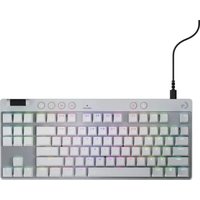
KEYS-TO-GO - Teclado LOGITECH - Manual de utilização gratuito
Encontre gratuitamente o manual do aparelho KEYS-TO-GO LOGITECH em formato PDF.


| Tipo de produto | Teclado sem fio ultraportátil |
| Dimensões (C x L x A) | 242 x 137 x 6 mm |
| Peso | 180 g |
| Alimentação | Pilha botão CR2032 (inclusa) |
| Autonomia estimada | 3 meses (conforme uso) |
| Conectividade | Bluetooth 3.0 |
| Alcance sem fio | 10 metros |
| Sistemas operacionais compatíveis | iOS, Android, Windows, macOS |
| Número de teclas | 79 (formato ilha) |
| Materiais | Plástico com revestimento de silicone para proteção |
| Cores disponíveis | Cinza, Azul, Rosa |
| Funções principais | Digitação tátil, atalhos específicos iOS/Android, capa integrada |
| Manutenção e limpeza | Limpar com um pano macio levemente úmido; não usar produtos abrasivos |
| Segurança | Evitar umidade excessiva; usar apenas a pilha recomendada |
| Peças de reposição e reparabilidade | Pilha botão CR2032 padrão, disponível no comércio |
| Garantia do fabricante | 1 ano |
Perguntas frequentes - KEYS-TO-GO LOGITECH
Perguntas dos utilizadores sobre KEYS-TO-GO LOGITECH
0 pergunta sobre este aparelho. Responda às que conhece ou faça a sua.
Faça uma nova pergunta sobre este aparelho
Baixe as instruções para o seu Teclado em formato PDF gratuitamente! Encontre o seu manual KEYS-TO-GO - LOGITECH e retome o controlo do seu dispositivo eletrónico. Nesta página estão publicados todos os documentos necessários para a utilização do seu dispositivo. KEYS-TO-GO da marca LOGITECH.
MANUAL DE UTILIZADOR KEYS-TO-GO LOGITECH
Conheça o seu produto
- Teclas de atalho
- Teclado
- Chave de ligação Bluetooth®
- Chave de verificação da bateria
- Luz de estado da bateria e do Bluetooth
- Botão Ligar/Desligar
- Porta de carregamento micro-USB
- Cabo de carregamento micro-USB
- Documentação
Instalar o seu produto
1. Ligar o teclado:

A detecção de Bluetooth inicia-se automaticamente e continua durante 15 minutos. A luz de estado pisca a azul.
Se a luz de estado ficar vermelha por breves instantes, carregue a bateria. Para mais informações, consulte "Carregar a bateria".
2. Estabelecer uma ligação Bluetooth:

No seu iPad, confirme se o Bluetooth está ligado. Seleccione Definições > Bluetooth > Activado.
Sugestão: Se o "Keys-To-Go" não estiver na lista, experimente manter premida a tecla de ligação de Bluetooth do teclado durante 2 segundos.
Carregar a bateria
Deve carregar a bateria quando:
- a luz de estado fica vermelha por breves instantes quando liga o teclado ou
- a luz de estado pisca a vermelho quando prime a tecla de verificação da bateria:

Uma bateria totalmente carregada fornece cerca de 3 meses de energia quando o teclado é utilizado cerca de duas horas por dia.
Carregar a bateria
- Utilize o cabo de carregamento micro-USB fornecido para ligar o teclado ao computador ou um adaptador de alimentação USB. A luz de estado pisca a verde enquanto o teclado estiver a carregar.

- Carregue o teclado até a luz de estado se fixar em verde.
Cada minuto de carregamento disponibiliza cerca de duas horas de utilização.
Nota: Este rácio é aproximado e baseado na utilização padrão de utilizador. O resultado obtido pode variar.
O carregamento total demora 2h30 min.
Teclas de atalho

Início - Ecrã inicial do iPad

Mudar de aplicação

Pesquisar
Escreva palavras-chave na barra de pesquisa para obter contactos, música, notas, eventos, correio, Web, Wikipedia e mais

Mudar de idioma
Verificação da bateria
Teclas de função

Fn + X = Cortar

Fn + C = Copiar

Fn + V = Colar

Fn + Cursor para esquerda = Seleccionar à esquerda
Fn + Cursor à direita = Seleccionar à direita
Selecciona o texto à direita, palavra por palavra
Nota:
- Para selecionar uma tecla de função, mantenha pressionada a tecla fn e, em seguida, pressione a tecla indicada acima.
Utilizar o seu produto
Indicações da luz de estado

| Luz Descrição | |
| Verde intermitente | A bateria está a carregar. |
| Verde fixo Durante o carregamento, indica que a bateria está totalmente carregada (100%). Quando prime a tecla de verificação da bateria, a luz fixa a verde durante 2 segundos indica que o nível da bateria é bom (acima de 20%). | |
| Vermelho intermitente | A energia da bateria está fraca (menos de 20%). Recarregue a bateria. |
| Vermelho sólido | Ao ligar o teclado pela primeira vez, a luz de estado fixa-se a vermelho por breves instantes se o nível da bateria estiver em baixo. |
| Azul intermitente | Rápido: O teclado está em modo de detecção, pronto para emparelhar.Lento: O teclado está a tentar restabelecer ligação com o seu iPad. |
| Azul sólido O | emparelhamento Bluetooth ou o restabelecimento da ligação foi efectuado com êxito. |
Estabelecer ligação com um dispositivo iOS diferente
- Certifique-se de que o teclado está ligado.
- No seu dispositivo iOS, confirme se o Bluetooth está ativado. Selecione Definições > Bluetooth > Ativado.
- Mantenha pressionado o botão de ligação de Bluetooth do teclado durante 2 segundos. O teclado mantém-se detetável durante 3 minutos.
- Selecione "Keys-To-Go" no menu Dispositivos.

Quando terminar a utilização do seu produto,
Quando não estiver em utilização, desligue o teclado para conservar a energia da bateria.


- O teclado entra em modo de suspensão se estiver ligado sem ser utilizado durante 2 horas. Para sair do modo de suspensão, prima uma tecla qualquer.
Eliminação da bateria no final de vida do produto
- Corte ao longo do tecido na extremidade superior do teclado:

- Utilize uma chave de fendas para afastar o tecido da área em volta do botão I/O:

- Separe as camadas interior e exterior de tecido e afaste-as do canto:

- Puxe a placa amarela para descobrir a bateria e remova-a:

- Elimine a bateria de acordo com as leis locais.

Visite o Suporte do produto
Existe mais informação e suporte online para o seu produto. Reserve algum tempo para visitar o Suporte do produto e conhecer melhor o seu novo teclado Bluetooth.
Procure artigos online sobre ajuda na instalação, sugestões de utilização e informações relativas a funcionalidades adicionais. Se o seu teclado Bluetooth possui software adicional, conheça as suas vantagens e como o pode ajudar a personalizar o seu produto.
Entre em contacto com outros utilizadores nos nossos Fóruns da Comunidade para obter conselhos, fazer perguntas e partilhar soluções.
No Suporte do produto encontrará uma grande variedade de conteúdos, incluindo:
- Manuais de iniciação
- Resolução de problemas
- Comunidade de apoio
- Documentação online
- Informação da garantia
- Peças sobressalentes (se disponíveis)
Aceda a:
www.logitech.com/support/keystogo-ipad
Resolução de problemas
O teclado não funciona
- Prima qualquer tecla para ativar o teclado do modo de suspensão.
- Desligue o teclado e volte a ligá-lo.
- Recarregue a bateria interna. Para mais informações, consulte "Carregar a bateria".
- Restabeleça a ligação Bluetooth entre o teclado e o iPad:
- No seu iPad, confirme se o Bluetooth está ativado.
- Mantenha premido o botão de ligação de Bluetooth do teclado durante 2 segundos.
- Selecione "Keys-To-Go" no menu Dispositivos do iPad. Depois de estabelecida a ligação Bluetooth, a luz de estado acende-se brevemente a azul.
Qual é a sua opinião?
Obrigado por adquirir o nosso produto. Despenda um minuto para nos dar a sua opinião.



- INSTALAR O SEU PRODUTO
- LIGAR O TECLADO
- ESTABELECER UMA LIGAÇÃO BLUETOOTH
- CARREGAR A BATERIA
- TECLAS DE ATALHO
- TECLAS DE FUNÇÃO
- NOTA
- UTILIZAR O SEU PRODUTO
- INDICAÇÕES DA LUZ DE ESTADO
- ESTABELECER LIGAÇÃO COM UM DISPOSITIVO IOS DIFERENTE
- ELIMINAÇÃO DA BATERIA NO FINAL DE VIDA DO PRODUTO
- VISITE O SUPORTE DO PRODUTO
- RESOLUÇÃO DE PROBLEMAS
- O TECLADO NÃO FUNCIONA
- QUAL É A SUA OPINIÃO
Marca : LOGITECH
Modelo : KEYS-TO-GO
Categoria : Teclado