
KEYS-TO-GO - Tangentbord LOGITECH - Gratis bruksanvisning och manual
Hitta enhetens manual gratis KEYS-TO-GO LOGITECH i PDF-format.


| Produkttyp | Ultra-portabelt trådlöst tangentbord |
| Mått (L x B x H) | 242 x 137 x 6 mm |
| Vikt | 180 g |
| Strömförsörjning | Knappcellsbatteri CR2032 (ingår) |
| Uppskattad batteritid | 3 månader (beroende på användning) |
| Anslutning | Bluetooth 3.0 |
| Trådlös räckvidd | 10 meter |
| Kompatibla operativsystem | iOS, Android, Windows, macOS |
| Antal tangenter | 79 (ö-layout) |
| Material | Plast med silikonbeläggning för skydd |
| Tillgängliga färger | Grå, Blå, Rosa |
| Huvudfunktioner | Pekinmatning, specifika genvägar för iOS/Android, inbyggt skydd |
| Underhåll och rengöring | Rengör med en mjuk, lätt fuktad trasa; använd inte slipande rengöringsmedel |
| Säkerhet | Undvik överdriven fukt; använd endast rekommenderat batteri |
| Reservdelar och reparerbarhet | Standard CR2032 knappcellsbatteri, finns i handeln |
| Tillverkarens garanti | 1 år |
Vanliga frågor - KEYS-TO-GO LOGITECH
Användarfrågor om KEYS-TO-GO LOGITECH
0 fråga om denna apparat. Svara på dem du kan eller ställ din egen.
Ställ en ny fråga om denna apparat
Ladda ner instruktionerna för din Tangentbord i PDF-format gratis! Hitta din manual KEYS-TO-GO - LOGITECH och ta tillbaka ditt elektroniska enhet i hand. På denna sida publiceras alla dokument som behövs för att använda din enhet. KEYS-TO-GO av märket LOGITECH.
BRUKSANVISNING KEYS-TO-GO LOGITECH
- Snabbknappar
- Tangentbord
- Bluetooth®-anslutningstangent
- Tangent för batterikontroll
- Bluetooth och batteriindikator
- På/av-reglage
- Mikro-USB-laddningsport
- Mikro-USB-laddningssladd
- Dokumentation
Konfigurera produkten
1. Starta tangentbordet:

Bluetooth-identifieringen startar automatiskt och är aktiv i 15 minuter. Statusindikatorn blinkar blått.
Om statusindikatorn lyser rött en kort stund ska du ladda batteriet. Mer information finns i Ladda batteriet.
2. Upprätta en Bluetooth-anslutning:

Kontrollera att Bluetooth-funktionen är aktiverad på din iPad. Välj Inställningar > Bluetooth > På.
Välj Keys-To-Go i enhetsmenyn.
Tips! Om Keys-To-Go inte finns med i listan, kan du prova att trycka och hålla ner anslutningstangenten på tangentbordet i två sekunder.
Ladda batteriet
Du bör ladda batteriet:
- om statusindikatorn blir röd när du startar tangentbordet, eller
- om statusindikatorn blinkar rött när du trycker på tangenten för batterikontroll:

Ett fulladdat batteri håller i ungefär tre månader om tangentbordet används runt två timmar per dag.
Ladda batteriet
- Använd den medföljande laddningssladden med mikro-USB för att ansluta tangentbordet till datorn eller en USB-strömadapter. Statusindikatorn blinkar grönt när laddning av tangentbordet pågår.

- Ladda tangentbordet tills statusindikatorn börjar lysa med ett fast grönt sken.
Varje laddningsminut ger dig cirka två timmars användning.
Obs! Detta förhållande är ungefärligt och baseras på erfarenheter vid standardanvändning. Resultaten kan variera.
Full laddning av batteriet tar upp till 2,5 timmar.
Snabbknappar

Startsida = iPad-enhetens startsida

Byt program

Sök
Skriv nyckelord i sökrutan för kontakter, musik, anteckningar, händelser, e-post, webb, Wikipedia m.m.

Ändra språk
Byter tangentbordsspråk

Virtuellt tangentbord
Visar/döljer det virtuella tangentbordet

Skärmbild

Föregående spår

Spela/Pausa

Nästa spår

Ljud av

Volym -

Volym +

Bluetooth-anslutning

Batterikontroll
Funktionstangenter

Fn + X = klipp ut

Fn + C = kopiera

Fn + V = klistra in

Fn + Vänster markör = markera till vänster
Markerar text till vänster, ord för ord

Fn + Höger markör = markera till höger
Markerar text till höger, ord för ord
Obs!
- Välj en funktionstangent genom att hålla ner Fn-tangenten och sedan trycka på den tangent som anges ovan.
Använda produkten
Statusindikatorer

| Lätt Beskrivning | |
| Blinkar grönt Batteriet laddas. | |
| Fast grönt sken Vid laddning anger det att batteriet är fulladdat (100%).När du trycker på tangenten för batterikontroll, innebär ett fast grönt sken under 2 sekunder att batteridriften är god (över 20%). | |
| Blinkar rött Låg batterinivå (mindre än 20%).Ladda batteriet. | |
| Röd, fast sken När du aktiverar tangentbordet lyser statusindikatorn med ett fast rött sken under en kort stund om batteridriften är låg. | |
| Blinkar blått Snabbt: Tangentbordet är i identifieringsläge, redo att kopplas.Långsamt: Tangentbordet försöker återansluta till iPad-enheten. | |
| Fast blått sken Lyckad Bluetooth-koppling eller återanslutning. | |
Ansluta till en annan iOS-enhet
- Kontrollera att tangentbordet är påslaget.
- Kontrollera att Bluetooth är aktiverat på din iOS-enhet. Välj Inställningar > Bluetooth > På.
- Håll ner tangenten för Bluetooth-anslutning på tangentbordet under två sekunder. Tangentbordet är identifierbart i 3 minuter.
- Välj Keys-To-Go i enhetsmenyn.

När du är klar med produkten
Spara på batterierna genom att stänga av tangentbordet när det inte används.


- Tangentbordet försätts i viloläge efter två timmars inaktivitet. Tryck på en tangent för att lämna viloläget.
- Klipp materialet längs med övre kanten på tangentbordet:

- Använd en skruvmejsel för att ta bort materialet från området kring på/av-knappen:
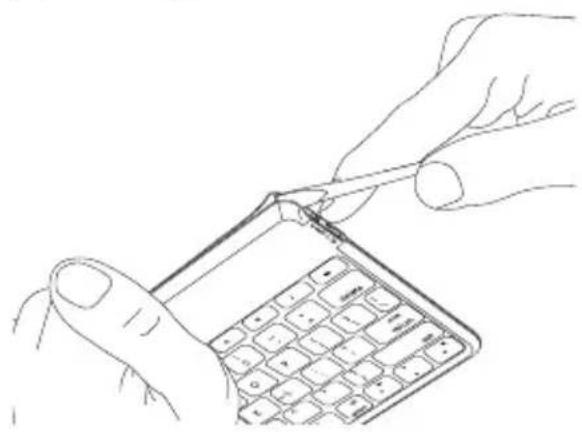
- Separera de inre och yttre materiallagren och dra bort dem från hörnet:

- Dra den gula plattan bakåt för att öppna batterifacket och ta bort batteriet:

- Kassera batteriet enligt lokala föreskrifter.

Besök produktsupporten
Det finns mer produktinformation och support på Internet. Gå till produktsupporten och ägna en liten stund åt att läsa mer om ditt nya Bluetooth-tangentbord.
I artiklarna på Internet hittar du konfigurationshjälp, användartips och information om ytterligare funktioner. Om Bluetooth-tangentbordet har extra programvara kan du läsa mer om dess fördelar och hur produkten kan anpassas. Få kontakt med andra användare i våra användarforum och få råd, ställ frågor och dela lösningar.
I produktsupporten finns massor av information, bland annat:
- Självstudier
- Felsökning • Supportgemenskap • Elektronisk dokumentation
- Garantiinformation
- Reservdelar (om tillgängliga)
Gå till:
www.logitech.com/support/keystogo-ipad
Felsökning
Tangentbordet fungerar inte
- Tryck på valfri tangent för att aktivera tangentbordet från viloläget.
- Slå av tangentbordet och slå på det igen.
- Ladda det interna batteriet. Mer information finns i Ladda batteriet.
- Återupprätta Bluetooth-anslutningen mellan tangentbordet och din iPad:
- Kontrollera att Bluetooth är aktiverat på din iPad.
- Håll ner tangenten för Bluetoothanslutning på tangentbordet under två sekunder.
- Välj Keys-To-Go i iPad-enhetens enhetsmeny. Statusindikatorn lyser blått en kort stund när Bluetoothanslutningen har upprättats.
Vad tycker du?
Tack för att du valde vår produkt.
Har du lust att ägna en minut åt att berätta vad du tycker om din produkt?
Översikt över produkten
Konfigurera produkten
1. Slå på tangentbordet:

Väljer text på vänster sida, ett ord i taget





Märke : LOGITECH
Modell : KEYS-TO-GO
Kategori : Tangentbord