
KEYS-TO-GO - Teclado LOGITECH - Manual de uso y guía de instrucciones gratis
Encuentra gratis el manual del aparato KEYS-TO-GO LOGITECH en formato PDF.


| Tipo de producto | Teclado inalámbrico ultraportátil |
| Dimensiones (L x A x Al) | 242 x 137 x 6 mm |
| Peso | 180 g |
| Alimentación | Pila botón CR2032 (incluida) |
| Autonomía estimada | 3 meses (según uso) |
| Conectividad | Bluetooth 3.0 |
| Alcance inalámbrico | 10 metros |
| Sistemas operativos compatibles | iOS, Android, Windows, macOS |
| Número de teclas | 79 (formato isla) |
| Materiales | Plástico con recubrimiento de silicona para protección |
| Colores disponibles | Gris, Azul, Rosa |
| Funciones principales | Escritura táctil, accesos directos específicos iOS/Android, cubierta integrada |
| Mantenimiento y limpieza | Limpiar con un paño suave ligeramente húmedo; no usar productos abrasivos |
| Seguridad | Evitar la humedad excesiva; usar solo la pila recomendada |
| Piezas de repuesto y reparabilidad | Pila botón CR2032 estándar, disponible en el comercio |
| Garantía del fabricante | 1 año |
Preguntas frecuentes - KEYS-TO-GO LOGITECH
Preguntas de los usuarios sobre KEYS-TO-GO LOGITECH
0 pregunta sobre este aparato. Responde a las que conoces o haz la tuya.
Hacer una nueva pregunta sobre este aparato
Descarga las instrucciones para tu Teclado en formato PDF gratis! Encuentra tus instrucciones KEYS-TO-GO - LOGITECH y toma tu dispositivo electrónico nuevamente en la mano. En esta página están publicados todos los documentos necesarios para el uso de su dispositivo. KEYS-TO-GO de la marca LOGITECH.
MANUAL DE USUARIO KEYS-TO-GO LOGITECH
Componentes del producto
- Botones de acceso rápido
- Teclado
- Tecla de conexión Bluetooth®
- Tecla de comprobación de pilas
- Diodo de Bluetooth y estado de batería
- Conmutador de encendido/apagado
- Puerto de carga micro USB
- Cable de carga micro USB
- Documentación
Configuración del producto
1. Enciende el teclado:

La detección Bluetooth se inicia automáticamente y continúa durante 15 minutos. El diodo de estado emite destellos azules.
Si el diodo de estado emite un breve destello rojo, carga la batería. Si deseas más información, consulta "Carga de la batería".
2. Establece la conexión Bluetooth:
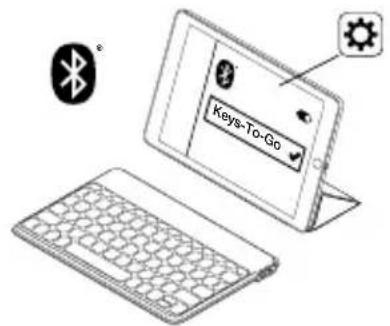
Asegúrate de que está activada la función Bluetooth en el iPad. Selecciona Ajustes > Bluetooth > Activado.
Selecciona "Keys-To-Go" en el menú Dispositivos.
Sugerencia: Si "Keys-To-Go" no aparece en la lista, mantén pulsada durante dos segundos la tecla de conexión Bluetooth en el teclado.
Carga de la batería
Deberías cargar la batería cuando:
- se ilumine brevemente la luz roja del diodo de estado al encender el teclado o
- el diodo de estado emita destellos rojos al pulsar la tecla de comprobación de la batería:

Una batería con carga completa puede proporcionar unos 3 meses de alimentación si el teclado se usa unas dos horas al día.
Carga de la batería
- Usa el cable de carga micro USB proporcionado para conectar el teclado al ordenador o a un adaptador de alimentación USB. El diodo de estado emitirá destellos verdes mientras el teclado se carga.

- Carga el teclado hasta que el diodo de estado emita una luz verde permanente.
Cada minuto de carga equivale aproximadamente a dos horas de uso.
Nota: Esta estimación se basa en una experiencia de uso estándar. Los resultados pueden variar.
El proceso de carga completa de la batería tarda 2,5 horas.
Botones de acceso rápido

Inicio = Pantalla de inicio del iPad

Cambiar aplicaciones

Buscar
Escribe palabras clave en la barra de búsqueda para encontrar contactos, música, notas, eventos, correo, páginas web, contenido de Wikipedia, etc.

Cambiar idioma
Cambia el idioma del teclado

Teclado virtual
Muestra/oculta el teclado virtual

Captura de pantalla

Pista anterior

Reproducir/Pausa

Pista siguiente

Silencio

Bajar volumen

Subir volumen

Conexión Bluetooth

Comprobación de pilas
Teclas de función

Fn + X = Cortar

Fn + C = Copiar

Fn + V = Pegar

Fn + Flecha izquierda = Seleccionar izquierda
Selecciona texto a la izquierda, palabra por palabra

Fn + Flecha derecha = Seleccionar derecha
Selecciona texto a la derecha, palabra por palabra
Nota:
- Para seleccionar una tecla de función, mantén pulsada la tecla Fn y pulsa la tecla indicada arriba.
Utilización del producto
Indicaciones del diodo de estado

| Diodo Descripción | |
| Destellos verdes | La batería se está cargando. |
| Verde permanente | Durante el proceso de carga, indica que la batería está totalmente cargada (100%).Al pulsar la tecla de comprobación de la batería, la luz verde permanente durante 2 segundos indica que el nivel de carga es bueno (más del 20%). |
| Destellos rojos La | carga de la batería es baja (menos del 20%).Carga la batería. |
| Rojo permanente | Al encender el teclado, si el diodo de estado es rojo brevemente, indica que el nivel de carga de la batería es bajo. |
| Destellos azules | Rápidos: El teclado está en modo de detección, listo para emparejar.Lentos: El teclado está intentando reconectarse al iPad. |
| Azul permanente | El emparejamiento o la reconexión Bluetooth se ha realizado correctamente. |
Conexión a otro dispositivo iOS
- Asegúrate de que el teclado esté encendido.
- En el dispositivo iOS, comprueba que Bluetooth está activado. Selecciona Ajustes > Bluetooth > Activado.
- Mantén pulsada la tecla de conexión Bluetooth en el teclado durante 2 segundos. El teclado permanece detectable durante 3 minutos.
- Selecciona "Keys-To-Go" en el menú Dispositivos.

Cuando termines de usar el producto
Cuando no uses el teclado, apágalo para conservar la carga de la batería.


- El teclado entra en modo de suspensión si está encendido y no se ha usado durante 2 horas. Para salir del modo de suspensión, pulsa una tecla cualquiera.
Desechar las baterías al final de la vida útil del producto
- Corta a lo largo del tejido en el borde superior del teclado:

- Usa un destornillador para liberar el tejido del área alrededor del interruptor de encendido:

- Separa las capas de tejido interior y exterior y tira de ellas desde la esquina:

- Extrae la placa amarilla para acceder a la batería y sacarla:

- Deshazte de la batería teniendo en cuenta las leyes locales.

Visita Asistencia al producto
Encontrarás más información y asistencia en línea para tu producto. Dedica un momento a visitar la sección de asistencia al producto para averiguar más sobre tu nuevo teclado Bluetooth.
Lee artículos en línea para encontrar información y ayuda sobre configuración, consejos de uso y funciones adicionales. Si el teclado Bluetooth tiene software adicional, descubre sus ventajas y cómo puede ayudarte a personalizar tu producto. Ponte en contacto con otros usuarios en nuestros Foros de comunidad para obtener consejos, realizar preguntas y compartir soluciones.
Allí encontrarás una amplia selección de contenido:
- Ejercicios de aprendizaje
- Resolución de problemas
- Comunidad de asistencia
- Documentación en línea
- Información de garantía
- Piezas de repuesto (cuando estén disponibles)
Ve a:
www.logitech.com/support/keystogo-ipad
Resolución de problemas
El teclado no funciona
- Pulsa una tecla cualquiera para reactivar el teclado del modo de suspensión.
- Apaga y vuelve a encender el teclado.
- Recarga la batería interna. Si deseas más información, consulta "Carga de la batería".
- Restablece la conexión Bluetooth entre el teclado y el iPad.
- En el dispositivo iPad, comprueba que Bluetooth está activado.
- Mantén pulsada la tecla de conexión Bluetooth en el teclado durante 2 segundos.
- Selecciona “Keys-To-Go” en el menú Dispositivos del iPad. Una vez establecida la conexión Bluetooth, el diodo de estado se iluminará brevemente de color azul.
¿Cuál es tu opinión?
Te agradecemos la adquisición de nuestro producto.
Nos gustaría que dedicaras unos momentos para decirnos qué opinas de él.
Selecciona "Keys-To-Go" en el menú Dispositivos.
Cambia el idioma del teclado

Teclado virtual
Muestra/oculta el teclado virtual

Captura de pantalla

Pista anterior

Reproducir/Pausa

Pista siguiente

Silencio

Bajar volumen

Subir volumen

Conexión Bluetooth

Selecciona el texto a la izquierda, palabra por palabra




- CONFIGURACIÓN DEL PRODUCTO
- ENCIENDE EL TECLADO
- ESTABLECE LA CONEXIÓN BLUETOOTH
- CARGA DE LA BATERÍA
- BOTONES DE ACCESO RÁPIDO
- BUSCAR
- CAMBIAR IDIOMA
- TECLADO VIRTUAL
- TECLAS DE FUNCIÓN
- NOTA
- UTILIZACIÓN DEL PRODUCTO
- INDICACIONES DEL DIODO DE ESTADO
- CONEXIÓN A OTRO DISPOSITIVO IOS
- CUANDO TERMINES DE USAR EL PRODUCTO
- VISITA ASISTENCIA AL PRODUCTO
- RESOLUCIÓN DE PROBLEMAS
- EL TECLADO NO FUNCIONA
- ¿CUÁL ES TU OPINIÓN
Marca : LOGITECH
Modelo : KEYS-TO-GO
Categoría : Teclado