
KEYS-TO-GO - Klavye LOGITECH - Ücretsiz kullanım kılavuzu
Cihazın kılavuzunu ücretsiz bulun KEYS-TO-GO LOGITECH PDF formatında.


| Ürün Türü | Ultra Taşınabilir Kablosuz Klavye |
| Boyutlar (U x G x Y) | 242 x 137 x 6 mm |
| Ağırlık | 180 g |
| Güç Kaynağı | CR2032 Düğme Pil (dahil) |
| Tahmini Pil Ömrü | 3 ay (kullanıma göre) |
| Bağlantı | Bluetooth 3.0 |
| Kablosuz Menzil | 10 metre |
| Uyumlu İşletim Sistemleri | iOS, Android, Windows, macOS |
| Tuş Sayısı | 79 (ada düzeni) |
| Malzemeler | Koruma için silikon kaplamalı plastik |
| Mevcut Renkler | Gri, Mavi, Pembe |
| Ana İşlevler | Dokunmatik yazma, iOS/Android’e özel kısayollar, dahili kapak |
| Bakım ve Temizlik | Hafif nemli yumuşak bir bezle temizleyin; aşındırıcı ürünler kullanmayın |
| Güvenlik | Aşırı nemden kaçının; yalnızca önerilen pili kullanın |
| Yedek Parçalar ve Onarılabilirlik | Standart CR2032 düğme pil, ticari olarak mevcuttur |
| Üretici Garantisi | 1 yıl |
Sık sorulan sorular - KEYS-TO-GO LOGITECH
Kullanıcıların soruları hakkında KEYS-TO-GO LOGITECH
0 soru bu cihaz hakkında. Bildiklerinizi cevaplayın veya kendinizinki sorun.
Bu cihaz hakkında yeni bir soru sor
Cihazınız için talimatları indirin Klavye PDF formatında ücretsiz! Kılavuzunuzu bulun KEYS-TO-GO - LOGITECH ve elektronik cihazınızı yeniden ele alın. Bu sayfada cihazınızın kullanımı için gerekli tüm belgeler yayınlanmaktadır. KEYS-TO-GO markasının LOGITECH.
KULLANIM KILAVUZU KEYS-TO-GO LOGITECH
- Hızlı erişim tuşları
- Klavye
- Bluetooth® bağlantı tuşu
- Pil denetimi tuşu
- Bluetooth ve pil durumu ışığı
- Açma/kapama düğmesi
- Mikro USB şarj bağlantı noktası
- Mikro USB şarj kablosu
- Belgeler
Ürününüzü kurun
1. Klavyeyi açın:

Bluetooth keşfi otomatik olarak başlar ve 15 dakika sürer. Durum ışığı mavi renkte yanıp söner.
Durum ışığı kısa bir süre kırmızı olursa pili şarj edin. Daha fazla bilgi için “Pili şarj etme” bölümüne bakın.
2. Bluetooth bağlantısı kurun:
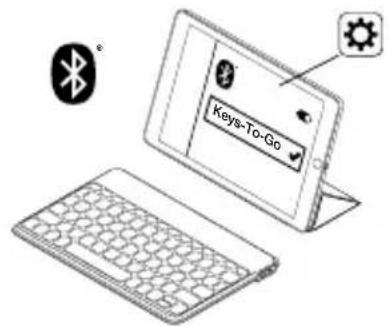
iPad cihazınızda Bluetooth'un açık olduğunu doğrulayın. Ayarlar > Bluetooth > Açık'ı seçin.
Aygıtlar menüsünden "Keys-To-Go" öğesini seçin.
İpucu: Listede "Keys-To-Go" yoksa, klavyenizdeki Bluetooth bağlantı tuşunu 2 saniye boyunca basılı tutmayı deneyin.
Pili şarj etme
Pili şarj etmeniz gereken durumlar:
- klavyeyi açtığınızda durum ışığı kısa bir süre kırmızı yanarsa veya
- pil denetimi tuşuna bastığınızda durum ışığı kırmızı renkte yanıp sönerse:

Klavye günde iki saat kullanıldığında, tamamen şarj olmuş bir pil 3 ay dayanır.
Pilinizi Şarj Etme
- Klavyenizi mikro USB şarj kablosunu kullanarak bilgisayarınıza veya USB güç adaptörüne bağlayın. Klavye şarj olurken durum ışığı yeşil renkte yanıp söner.

- Durum ışığı yeşil olana kadar klavyenizi şarj edin.
Her bir dakikalık şarj, yaklaşık 2 saatlik kullanım süresi sunar.
Not: Bu oran yaklaşık olarak verilmiş ve standart kullanıcı deneyimine göre belirlenmiştir. Sizin için bu süre farklı olabilir.
Pili tam şarj etmek 2,5 saat sürer.
Hızlı erişim tuşları

Ana Ekran = iPad Ana ekranı

Uygulamalar arasında geçiş yapma

Arama
Rehber, müzik, notlar, etkinlikler, posta, web, Wikipedia ve daha fazlası için arama çubuğuna anahtar kelimeler girin

Dil geçişi
Klavye dilleri arasında geçiş yapar

Sanal klavye
Sanal klavyeyi gösterir/gizler

Ekran Görüntüsü

Önceki parça

Yürüt/Duraklat

Sonraki parça

Sessiz

Sesi azaltma

Sesi artırma

Bluetooth bağlantısı

Pil denetimi
İşlev tuşları

Fn + X = Kes

Fn + C = Kopyala

Fn + V = Yapıştır

Fn + Sol imleç = Soldakini seç Soldaki metni kelime kelime seçer

Fn + Sağ imleç = Sağdakini seç Sağdaki metni kelime kelime seçer
Not:
- Bir işlev tuşu seçmek için Fn tuşunu basılı tutun ve yukarıda gösterilen tuşa basın.
Ürününüzü kullanma Durum ışığı göstergeleri

| Işık Açıklama | |
| Yanıp sönen yeşil Pil şarj oluyor. | |
| Sabit yanan yeşil Şarj ederken pilin tamamen şarj olduğunu gösterir (%100).Pil denetimi tuşuna bastığınızda, 2 saniyeliğine yanan sabit yeşil ışık pil gücünün iyi (%20'nin üzerinde) olduğunu gösterir. | |
| Yanıp sönen kırmızı | Pil gücü azdır (%20'den az). Pili şarj edin. |
| Sabit yanan kırmızı | Klavyenizi ilk açtığınızda, pil gücü düşük ise durum ışığı kısa süre sabit kırmızı renkte yanar. |
| Yanıp sönen mavi Hızlı: Klavye bulunabilir modda ve eşleştirmeye hazır.Yavaş: Klavye iPad'inize yeniden bağlanmaya çalışıyor. | |
| Sabit yanan mavi Bluetooth eşleştirme veya yeniden bağlanma başarılı. | |
Farklı bir iOS aygıtına bağlanma
- Klavyenin açık olduğundan emin olun.
- iOS aygıtınızda Bluetooth'un açık olduğundan emin olun. Ayarlar > Bluetooth > Açık'ı seçin.
- Klavyedeki Bluetooth bağlantı tuşunu 2 saniye boyunca basılı tutun. Klavye, 3 dakika süreyle bulunabilir olur.
- Aygıtlar menüsünden "Keys-To-Go" öğesini seçin.

Ürününüzle işiniz bittiğinde
Kullanılmadığında pil gücünü muhafaza etmek için klavyeyi kapatın.
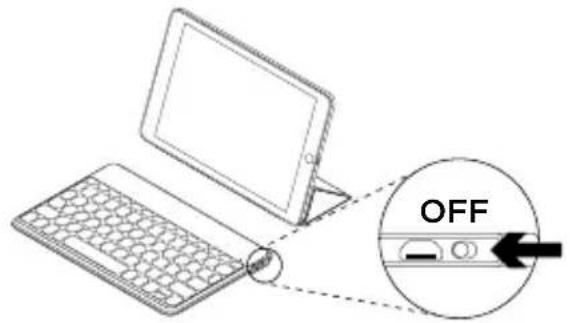

- Klavye açılır ve 2 saat boyunca kullanılmazsa uyku moduna girer. Uyku modundan çıkmak için herhangi bir tuşa basın.
Ürün ömrü sona erdiğinde pillerin atılması
- Klavyenin üst kenarındaki kumaşı boylu boyunca kesin:

- Kumaşı açma/kapama düğmesinin etrafındaki alandan koparmak için bir tornavida kullanın:

- İç ve dış kumaş katmanlarını ayırıp köşeden çekin:

- Pili açığa çıkarmak için sarı plakayı geri çekin:

- Pili yerel mevzuata uygun olarak atın.

Ürün Desteği'ni ziyaret edin
Ürününüz için daha fazla çevrimiçi bilgi ve destek bulabilirsiniz. Yeni Bluetooth klavyeniz hakkında daha fazla bilgi edinmek için Ürün Desteği'ni ziyaret edin.
Kurulum yardımı, kullanım ipuçları ve ek özellikler hakkında bilgi almak için çevrimiçi makalelere göz atın. Bluetooth klavyenizde isteğe bağlı yazılım bulunuyorsa, faydaları ve ürününüzü özelleştirmede size nasıl yardımcı olacağı ile ilgili olarak bilgi edinin.
Danışmak, sorular sormak ve çözümleri paylaşmak için Topluluk Forumlarımızdaki diğer kullanıcılarla bağlantı kurun.
Ürün Desteği'nde zengin içerik seçenekleri bulacaksınız:
- Öğreticiler
- Sorun giderme
- Destek topluluğu
- Çevrimiçi belgeler
- Garanti bilgileri
- Yedek parçalar (kullanılabilir olduğunda)
Şu adrese gidin:
www.logitech.com/support/keystogo-ipad
Sorun giderme
Klavye çalışmıyor
- Klavyeyi uyku modundan çıkarmak için herhangi bir tuşa basın.
- Klavyeyi Kapalı ve ardından Açık duruma getirin.
- Dahili pili şarj edin. Daha fazla bilgi için "Pili şarj etme" bölümüne bakın.
- Klavye ile iPad'iniz arasındaki Bluetooth bağlantısını yeniden kurun.
- iPad'inizde Bluetooth'un açık olduğundan emin olun.
- Klavyenizdeki Bluetooth bağlantı tuşunu 2 saniye boyunca basılı tutun.
- iPad'inizdeki Aygıtlar menüsünden "Keys-To-Go" öğesini seçin. Bluetooth bağlantısı yapıldıktan sonra durum ışığı kısa bir süre için mavi olur.
Ne düşünüyorsunuz?
Ürünümüzü satın aldığınız için teşekkür ederiz.
Lütfen birkaç dakikanızı ayırarak düşüncelerinizi bizimle paylaşın.




- ÜRÜNÜNÜZÜ KURUN
- KLAVYEYI AÇIN
- BLUETOOTH BAĞLANTISI KURUN
- PILI ŞARJ ETME
- PILINIZI ŞARJ ETME
- HIZLI ERIŞIM TUŞLARI
- ARAMA
- DIL GEÇIŞI
- SANAL KLAVYE
- İŞLEV TUŞLARI
- NOT
- ÜRÜNÜNÜZÜ KULLANMA DURUM IŞIĞI GÖSTERGELERI
- FARKLI BIR IOS AYGITINA BAĞLANMA
- ÜRÜNÜNÜZLE IŞINIZ BITTIĞINDE
- ÜRÜN ÖMRÜ SONA ERDIĞINDE PILLERIN ATILMASI
- ÜRÜN DESTEĞI'NI ZIYARET EDIN
- SORUN GIDERME
- KLAVYE ÇALIŞMIYOR
- NE DÜŞÜNÜYORSUNUZ
Marka : LOGITECH
Model : KEYS-TO-GO
Kategori : Klavye