
KEYS-TO-GO - Клавиатура LOGITECH - Бесплатное руководство пользователя
Найдите руководство к устройству бесплатно KEYS-TO-GO LOGITECH в формате PDF.


| Тип продукта | Ультрапортативная беспроводная клавиатура |
| Размеры (Д x Ш x В) | 242 x 137 x 6 мм |
| Вес | 180 г |
| Питание | Батарейка-таблетка CR2032 (входит в комплект) |
| Ориентировочное время работы | 3 месяца (в зависимости от использования) |
| Подключение | Bluetooth 3.0 |
| Дальность действия | 10 метров |
| Совместимые операционные системы | iOS, Android, Windows, macOS |
| Количество клавиш | 79 (островной тип) |
| Материалы | Пластик с силиконовым покрытием для защиты |
| Доступные цвета | Серый, Синий, Розовый |
| Основные функции | Сенсорный ввод, специальные сочетания клавиш для iOS/Android, встроенный чехол |
| Уход и чистка | Протирайте мягкой слегка влажной тканью; не используйте абразивные средства |
| Безопасность | Избегайте чрезмерной влажности; используйте только рекомендованные батарейки |
| Запчасти и ремонтопригодность | Стандартная батарейка-таблетка CR2032, доступна в продаже |
| Гарантия производителя | 1 год |
Часто задаваемые вопросы - KEYS-TO-GO LOGITECH
Вопросы пользователей о KEYS-TO-GO LOGITECH
0 вопрос об этом устройстве. Ответьте на те, что знаете, или задайте свой.
Задать новый вопрос об этом устройстве
Скачайте инструкцию для вашего Клавиатура в формате PDF бесплатно! Найдите своё руководство KEYS-TO-GO - LOGITECH и возьмите своё электронное устройство обратно в руки. На этой странице опубликованы все документы, необходимые для использования вашего устройства. KEYS-TO-GO бренда LOGITECH.
РУКОВОДСТВО ПОЛЬЗОВАТЕЛЯ KEYS-TO-GO LOGITECH
Знакомство с продуктом
- Специальные клавиши
- Клавиатура
- Клавиша подключения по Bluetooth®
- Клавиша проверки уровня заряда батареи
- Индикатор состояния Bluetooth и батареи
- Переключатель Вкл./Выкл.
- Порт микро-USB для зарядки
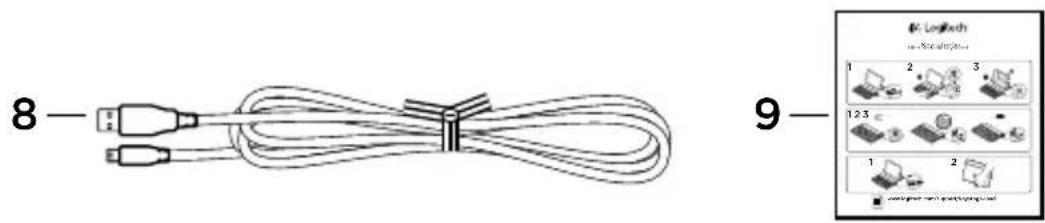
- Кабель питания микро-USB
- Документация
Подготовка к работе
1. Включите клавиатуру.

Процесс обнаружения Bluetooth-устройств запускается автоматически и продолжается в течение 15 минут. Индикатор состояния мигает синим цветом.
Если индикатор состояния на короткое время становится красным, требуется зарядить батарею. Дополнительные сведения см. в разделе «Зарядка батареи».
2. Установите соединение Bluetooth

Убедитесь, что функция Bluetooth на устройстве iPad включена. Выберите «Настройки» > Bluetooth > «Вкл.».
Выберите элемент Keys-To-Go в меню «Устройства».
Совет. Если элемента Keys-To-Go нет в списке, нажмите на клавиатуре клавишу подключения по Bluetooth и удерживайте ее в течение 2 секунд.
Зарядите батарею
Необходимо зарядить батарею, если:
- индикатор состояния становится красным при включении клавиатуры или
- индикатор состояния мигает красным цветом при нажатии клавиши проверки уровня заряда батареи.

Полной зарядки батареи достаточно для работы клавиатуры в течение примерно 3 месяцев при режиме работы по два часа в день.
Зарядка батареи
- С помощью кабеля зарядки micro-USB, поставляемого в комплекте, подключите клавиатуру к компьютеру или адаптеру питания USB. Во время зарядки клавиатуры индикатор состояния мигает зеленым цветом.

- Заряжайте клавиатуру, пока индикатор состояния не начнет непрерывно светиться зеленым цветом.
Каждая минута зарядки обеспечивает примерно 2 часа работы.
Примечание. Это соотношение является приблизительным и соответствует стандартным условиям использования. Конкретный результат может отличаться.
Полная зарядка батареи занимает приблизительно 2,5 часа.
Специальные клавиши

Home = экран iPad «Домой»

Переключение между приложениями

Поиск: введите ключевые слова на панели поиска контактов, музыки, заметок, событий, электронной почты, поиска в Википедии и Интернете, а также многого другого

Переключить язык
Переключение языка ввода клавиатуры

Виртуальная клавиатура
Отображение/скрытие виртуальной клавиатуры

Снимок экрана

Предыдущая композиция

Воспроизведение/пауза

Следующая композиция

Отключение звука

Уменьшение громкости

Увеличение громкости

Подключение Bluetooth

Проверка уровня заряда батарей
Функциональные клавиши

Fn + X = Вырезать

Fn + C = Копировать

Fn + V = Вставить

Fn + стрелка влево = Выбор слева Выбор текста слева, слово за словом

Fn + стрелка вправо = Выбор справа Выбор текста справа, слово за словом
Примечание.
- Чтобы воспользоваться функциональной клавишей, нажмите и удерживайте клавишу Fn, а затем — одну из перечисленных выше клавиш.
Использование продукта

| Индикатор Описание | |
| Мигающий зеленый | Батарея заряжается. |
| Непрерывный зеленый | Во время зарядки сигнализирует о том, что батарея полностью заряжена (100%).При нажатии клавиши проверки состояния зарядки батареи зеленый свет загорается на 2 секунды, сигнализируя о достаточном уровне заряда батареи (более 20%). |
| Мигающий красный | Низкий уровень заряда батареи (менее 20%).Перезарядите батарею. |
| Не мигая, светится красным | При первом включении клавиатуры индикатор состояния на короткое время загорается красным, если уровень заряда батареи низкий. |
| Мигающий синий | Частое мигание: клавиатура работает в режиме обнаружения, готова к сопряжению.Медленное мигание: клавиатура пытается восстановить соединение с iPad. |
| Непрерывный синий | Сопряжение или восстановление соединения Bluetooth выполнено. |
Подключение к другому устройству под управлением OC iOS
- Убедитесь, что клавиатура включена.
- Убедитесь, что функция Bluetooth на устройстве под управлением OC iOS включена. Выберите «Настройки» > Bluetooth > «Вкл.».
- Нажмите клавишу подключения по Bluetooth на клавиатуре и удерживайте ее в течение 2 секунд. Клавиатура станет доступна для обнаружения на 3 минуты.
- Выберите элемент Keys-To-Go в меню «Устройства».

По завершении использования продукта
Когда клавиатура не используется, ее следует выключать для экономии заряда батареи.
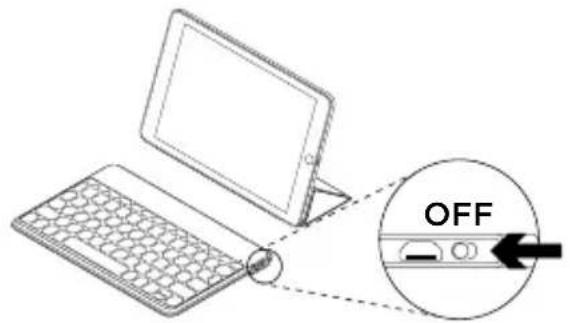

Включенная клавиатура переходит в режим сна, если не используется в течение 2 часов. Для выхода из режима сна нажмите любую клавишу.
Утилизация батареи по окончании срока службы изделия
- Отделите материал от верхнего края клавиатуры:
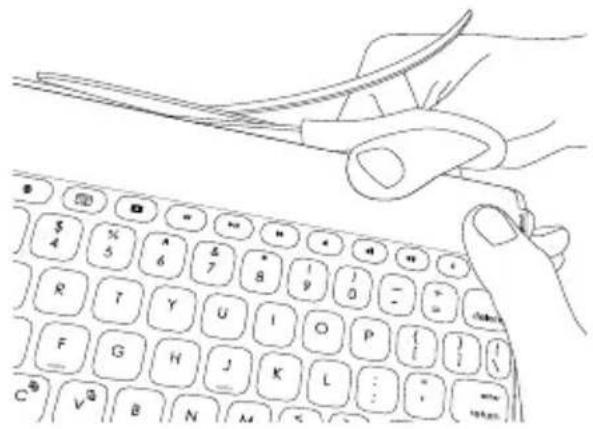
- С помощью отвертки извлеките ткань из области вокруг переключателя Вкл./Выкл.:

- Отделите внутренний и внешний слои ткани и оттяните их от угла:

- Оттяните назад желтую пластину, чтобы стала видна батарея, и извлеките ее:

- Утилизируйте батарею в соответствии с действующим местным законодательством.

Просмотрите раздел поддержки продуктов
В разделе технической поддержки содержатся дополнительные сведения о вашем продукте и информация о его поддержке. Посетите раздел технической поддержки, чтобы больше узнать о новой клавиатуре Bluetooth.
Ознакомьтесь с интернет-статьями, чтобы получить помощь по установке, воспользоваться советами и сведениями о дополнительных функциях. Если для вашей клавиатуры Bluetooth есть дополнительное программное обеспечение, узнайте о его преимуществах и о предоставляемых возможностях по настройке продукта.
Присоединитесь к другим пользователям на форумах сообщества, чтобы получить совет, задать вопросы и поделиться сведениями о решении проблем.
В разделе технической поддержки имеется обширный набор материалов следующего типа.
- Руководства • Советы по устранению неполадок
- Сообщество поддержки
- Интернет-документация • Сведения о гарантии
- Запасные части (при наличии)
Выберите пункт
www.logitech.com/support/keystogo-ipad
Советы по устранению неполадок
- Нажмите любую клавишу, чтобы вывести клавиатуру из спящего режима.
- Выключите клавиатуру, а затем снова включите ее.
- Перезарядите встроенную батарею. Дополнительные сведения см. в разделе «Зарядка батареи».
- Заново установите подключение по Bluetooth между клавиатурой и iPad:
- Убедитесь, что функция Bluetooth на устройстве iPad включена.
- Нажмите клавишу подключения по Bluetooth на клавиатуре и удерживайте ее в течение 2 секунд.
- В меню «Устройства» на iPad mini выберите элемент Keys-To-Go. После установки Bluetooth-соединения индикатор состояния на короткое время становится синим.
Каковы ваши впечатления?
Благодарим вас за приобретение нашего продукта!
Пожалуйста, уделите минутку, чтобы сообщить нам свое мнение.



- ПОДГОТОВКА К РАБОТЕ
- ВКЛЮЧИТЕ КЛАВИАТУРУ
- УСТАНОВИТЕ СОЕДИНЕНИЕ BLUETOOTH
- ЗАРЯДИТЕ БАТАРЕЮ
- ЗАРЯДКА БАТАРЕИ
- СПЕЦИАЛЬНЫЕ КЛАВИШИ
- ФУНКЦИОНАЛЬНЫЕ КЛАВИШИ
- ПРИМЕЧАНИЕ
- ИСПОЛЬЗОВАНИЕ ПРОДУКТА
- ПОДКЛЮЧЕНИЕ К ДРУГОМУ УСТРОЙСТВУ ПОД УПРАВЛЕНИЕМ OC IOS
- ПРОСМОТРИТЕ РАЗДЕЛ ПОДДЕРЖКИ ПРОДУКТОВ
- СОВЕТЫ ПО УСТРАНЕНИЮ НЕПОЛАДОК
- КАКОВЫ ВАШИ ВПЕЧАТЛЕНИЯ
Марка : LOGITECH
Модель : KEYS-TO-GO
Категория : Клавиатура