
KEYS-TO-GO - Tastatur LOGITECH - Gratis brugsanvisning og manual
Find enhedens vejledning gratis KEYS-TO-GO LOGITECH i PDF-format.


| Produkttype | Ultraportabelt trådløst tastatur |
| Mål (L x B x H) | 242 x 137 x 6 mm |
| Vægt | 180 g |
| Strømforsyning | Knapcelle CR2032 (inkluderet) |
| Anslået batterilevetid | 3 måneder (afhængig af brug) |
| Tilslutning | Bluetooth 3.0 |
| Trådløs rækkevidde | 10 meter |
| Kompatible operativsystemer | iOS, Android, Windows, macOS |
| Antal taster | 79 (ø-format) |
| Materialer | Plast med silikonebelægning til beskyttelse |
| Tilgængelige farver | Grå, Blå, Rosa |
| Hovedfunktioner | Tryktastning, specifikke iOS/Android-genveje, integreret cover |
| Vedligeholdelse og rengøring | Rengør med en let fugtig, blød klud; brug ikke slibende midler |
| Sikkerhed | Undgå overdreven fugt; brug kun det anbefalede batteri |
| Reservedele og reparationsmuligheder | Standard knapcelle CR2032, fås i handelen |
| Producentgaranti | 1 år |
Ofte stillede spørgsmål - KEYS-TO-GO LOGITECH
Brugerspørgsmål om KEYS-TO-GO LOGITECH
0 spørgsmål om dette apparat. Besvar dem du kender, eller stil dit eget.
Stil et nyt spørgsmål om dette apparat
Download vejledningen til din Tastatur i PDF-format gratis! Find din vejledning KEYS-TO-GO - LOGITECH og tag din elektroniske enhed tilbage i hånden. På denne side er alle dokumenter nødvendige for brugen af din enhed offentliggjort. KEYS-TO-GO af mærket LOGITECH.
BRUGSANVISNING KEYS-TO-GO LOGITECH
- Genvejstaster
- Tastatur
- Knap til etablering af Bluetooth®-forbindelse
- Knap til kontrol af batteriniveau
- Bluetooth- og batteriindikator
- Tænd/sluk-knap
- Mikro-USB-port til opladning
- Mikro-USB-opladerkabel
- Dokumentation
Konfiguration af produktet
1. Tænd for tastaturet:

Bluetooth-registreringen starter automatisk og bliver ved i 15 minutter. Statusindikatoren blinker blåt.
Hvis statusindikatoren kortvarigt lyser rødt, skal batteriet genoplades. Du kan få flere oplysninger i "Opladning af batteriet".
2. Opret Bluetooth-forbindelse:

Sørg for, at Bluetooth er aktiveret på iPad-enheden. Vælg Indstillinger > Bluetooth > Til.
Vælg "Keys-To-Go" i menuen Enheder.
Tip: Hvis "Keys-To-Go" ikke står på listen, kan du prøve at holde Bluetooth-knappen på tastaturet nede i 2 sekunder.
Opladning af batteriet
Du bør genoplade batteriet, hvis:
- statusindikatoren kortvarigt lyser rødt, når tastaturet tændes, eller
- statusindikatoren blinker rødt, når du trykker på knappen til kontrol af batteriniveauet:

Et fuldt opladt batteri holder i omkring tre måneder ved to timers brug om dagen.
Sådan oplader du batteriet
- Brug det medfølgende mikro-USB-opladerkabel til at slutte tastaturet til computeren eller en USB-adapter. Mens tastaturet oplades, blinker statusindikatoren grønt.

For hvert minut, du oplader, får du strøm til omkring to timers brug.
Bemærk: Denne beregning er omtrentlig og baseret på almindelig brug. Det faktiske resultat kan variere.
En komplet opladning af batteriet tager 2,5 time.
Genvejstaster

Start = iPad-enhedens startskærm

Skift applikation

Søg
Skriv nøgleord på søgelinjen, når du skal finde kontakter, musik, noter, begivenheder og e-mail samt foretage søgninger på internettet og i Wikipedia m.m.

Skift sprog
Skifter tastatursprog

Virtuelt tastatur
Viser/skjuler det virtuelle tastatur

Skærmbillede

Forrige nummer

Afspil/pause

Næste nummer

Slå lyden fra/til

Knap til at skrue ned for lydstyrken

Knap til at skrue op for lydstyrken

Bluetooth-forbindelse

Kontrol af batteriniveau
Funktionstaster

Fn + X = Klip

Fn + C = Kopiér

Fn + V = Sæt ind

Fn + højre markør = Vælg til højre
Markerer tekst til højre, ord for ord
Bemærk:
- Hvis du vil bruge en funktionstast, skal du holde fn-tasten nede og trykke på den tast, der er angivet ovenfor.
Brug produktet
Statusindikatorer

| Indikator Beskrivelse | |
| Blinker grønt Batteriet oplades. | |
| Lyser grønt Viser | under opladning at batteriet er fuldt opladt (100%).Hvis batteriindikatoren lyser grønt i 2 sekunder, når du trykker på knappen til kontrol af batteriniveauet, er batteriniveauet godt (over 20%). |
| Blinker rødt Batteriniveauet er lavt (mindre end 20%).Oplad batteriet. | |
| Lyser rødt Når du | tænder for tastaturet,lyser statusindikatoren kortvarigt rødt,hvis batteriniveauet er lavt. |
| Blinker blåt Hurtigt: Tastaturet er klar til at etablere binding.Langsomt: Tastaturet forsøger at genetablere bindingen til iPad-enheden. | |
| Lyser blåt Bluetooth-bindingen eller genetableringen af bindingen er udført. | |
Forbindelse til en anden iOS-enhed
- Kontrollér, at tastaturet er tændt.
- Kontrollér, om Bluetooth er slået til på iOS-enheden. Vælg Indstillinger > Bluetooth > Til.
- Hold Bluetooth-knappen på tastaturet nede i 2 sekunder. Tastaturet kan registreres i 3 minutter.
- Vælg "Keys-To-Go" i menuen Enheder.

Når du er færdig med at bruge produktet
Sluk for tastaturet, når du ikke bruger det, for at spare på batterierne.


- Tastaturet går i dvaletilstand, hvis det er tændt og ikke bliver brugt i to timer. Tryk på en vilkårlig tast for at afslutte dvaletilstand.
Bortskaffelse af batterier, når produktet er udtjent
- Skær langs stoffet på overkanten af tastaturet:

- Anvend en skruetrækker til at skubbe stoffet væk fra området omkring tænd/sluk-knappen:
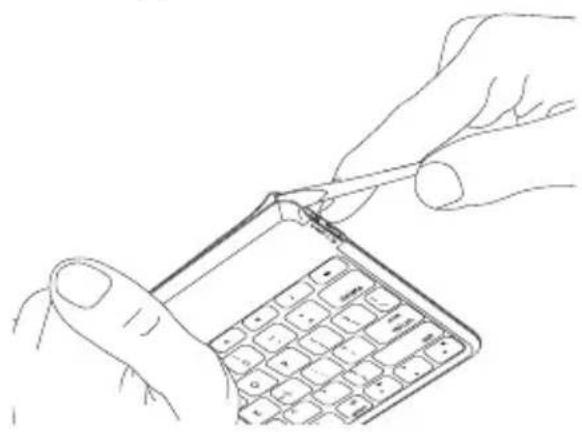
- Adskil det indre og det ydre stoflag, og træk dem væk fra hjørnet:

- Træk den gule plade tilbage, så batteriet bliver synligt, og fjern det:

- Skaf dig af med batteriet i henhold til dansk lovgivning.

Besøg produktsupportsiden
På nettet kan du finde support samt yderligere oplysninger om produktet. Brug lidt tid inde på vores produktsupportside, og læs mere om dit nye Bluetooth-tastatur. Gennemse artikler på nettet om hjælp til konfiguration, nyttige råd om brug og oplysninger om andre funktioner. Hvis der følger software med til dit Bluetooth-tastatur, kan du finde ud af dens fordele, samt hvordan softwaren kan hjælpe med tilpasningen af dit produkt. Kom i kontakt med andre brugere i brugerforaene, hvor du kan få gode råd, stille spørgsmål og dele løsninger.
I produktsupport finder du en bred vifte af indhold, herunder:
- Selvstudier
- Problemløsning • Supportbrugergruppe
- Onlinedokumentation
- Garantioplysninger • Information om reservedele (hvis de forefindes)
Gå til:
www.logitech.com/support/keystogo-ipad
Problemløsning
Tastaturet fungerer ikke
- Tryk på en tilfældig tast for at aktivere tastaturet fra dvaletilstand.
- Sluk og tænd tastaturet.
- Genoplad det interne batteri. Du kan få flere oplysninger i "Opladning af batteriet".
- Genetabler Bluetooth-forbindelsen mellem tastaturet og iPad-enheden:
- Kontrollér, om Bluetooth er aktiveret på iPad-enheden.
- Hold Bluetooth-knappen på tastaturet nede i 2 sekunder.
- Vælg "Keys-To-Go" i menuen Enheder på iPad-enheden. Når Bluetooth-forbindelsen er etableret, lyser statusindikatoren kortvarigt blåt.
Hvad synes du?
Tak, fordi du købte vores produkt.
Vi vil bede dig bruge et par minutter på at fortælle os hvad du synes.
- Statuslampen lyser rødt et øjeblik, når tastaturet tændes, eller
- Statuslampen blinker rødt, når du trykker på batterikontrolltasten:

- Lad tastaturet være, indtil statuslampen lyser grønt.
- Adskil de indre og ydre stoflag og træk dem væk fra hjørnet:

Gå til produktsupport



- KONFIGURATION AF PRODUKTET
- TÆND FOR TASTATURET
- OPRET BLUETOOTH-FORBINDELSE
- OPLADNING AF BATTERIET
- SÅDAN OPLADER DU BATTERIET
- GENVEJSTASTER
- SØG
- SKIFT SPROG
- VIRTUELT TASTATUR
- FUNKTIONSTASTER
- BEMÆRK
- BRUG PRODUKTET
- STATUSINDIKATORER
- FORBINDELSE TIL EN ANDEN IOS-ENHED
- BORTSKAFFELSE AF BATTERIER, NÅR PRODUKTET ER UDTJENT
- BESØG PRODUKTSUPPORTSIDEN
- PROBLEMLØSNING
- TASTATURET FUNGERER IKKE
- HVAD SYNES DU
- GÅ TIL PRODUKTSUPPORT
Mærke : LOGITECH
Model : KEYS-TO-GO
Kategori : Tastatur