
Ultrathin - Tastatur LOGITECH - Gratis brugsanvisning og manual
Find enhedens vejledning gratis Ultrathin LOGITECH i PDF-format.


| Produkttype | Tastatur |
| Mærke | Logitech |
| Model | Ultrathin |
| Mål (ca.) | 24 x 18 x 0,5 cm |
| Vægt (ca.) | 250 g |
| Strømforsyning | Genopladeligt lithium-ion batteri |
| Tastaturlayout | QWERTZ (tysk) |
| Tilslutning | Bluetooth 3.0 |
| Kompatible enheder | iPad (forskellige modeller), andre tablets |
| Rækkevidde | Op til 10 m |
| Multimedietaster | Ja (lydstyrke, medieafspilning) |
| Tastaturtype | Membran |
| Farve | Sort |
| Beskyttelsesklasse | Ingen, kun til indendørs brug |
| Rengøringsmetode | Aftørres med en let fugtig klud |
| Sikkerhedshenvisninger | Må ikke nedsænkes i vand; beskyttes mod fugt |
| Reservedele | Ingen dele, der kan udskiftes af brugeren |
| Reparation | Kun af autoriseret servicepersonale |
| Garanti | 2 år |
| Leveringsomfang | Tastatur, Micro-USB ladekabel, hurtigvejledning |
| Særlige egenskaber | Ultralet design, automatisk forbindelse |
Ofte stillede spørgsmål - Ultrathin LOGITECH
Brugerspørgsmål om Ultrathin LOGITECH
0 spørgsmål om dette apparat. Besvar dem du kender, eller stil dit eget.
Stil et nyt spørgsmål om dette apparat
Download vejledningen til din Tastatur i PDF-format gratis! Find din vejledning Ultrathin - LOGITECH og tag din elektroniske enhed tilbage i hånden. På denne side er alle dokumenter nødvendige for brugen af din enhed offentliggjort. Ultrathin af mærket LOGITECH.
BRUGSANVISNING Ultrathin LOGITECH
- Beskyttelsesdæksel
- Holder til iPad mini
- Funktionstaster
- Tastatur
- Indikator for Bluetooth® og batteriniveau
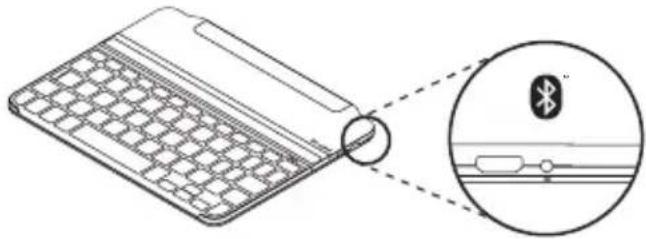
- Knap til etablering af Bluetooth-binding
- Mikro-USB-port til opladning
- Tænd/sluk-knap
- Dokumentation
- Mikro-USB-opladerkabel
Konfiguration af dit produkt

- Sæt iPad mini-enheden fast på tastaturomslaget.
- Tænd for tastaturet:
- Bluetooth-registrering starter automatisk og bliver ved i 15 minutter. Statusindikatoren blinker blåt.
- Hvis statusindikatoren kortvarigt lyser rødt, skal batterierne genoplades. Der er yderligere oplysninger i "Opladning af batterierne".
- Opret Bluetooth-forbindelse:
- Sørg for at Bluetooth er aktiveret på din iPad mini. Vælg Indstillinger > Bluetooth > Til.
- Vælg "UltraThin mini" i iPad mini-menuen Enheder.
- Vip iPad mini-enheden så den passer til din synsvinkel. Der kan vælges imellem adskillige vinkler på mellem 50° og 70°.
Bemærk:
- Du skal trykke nedad, når du vipper iPad mini-enheden.
- 2,5 kg er den maksimale vægt, som åbningerne kan bære.
Opladning af batterierne

- Sæt mikro-USB-kablet i opladerporten og i en ledig USB-port på computeren. Du kan også anvende en USB-oplader som f.eks. den, der følger med iPad mini-enheden, hvis udgangseffekten er på 5 V og mindst 500 mA. Statusindikatoren blinker grønt under opladning.
- Oplad batterierne, indtil statusindikatoren lyser grønt.
Batterioplysninger:
- Et fuldt opladt batteri giver omkring tre måneders strøm ved to timers brug om dagen.
- Hvis statusindikatoren kortvarigt lyser rødt, når tastaturet tændes, skal batterierne oplades.
- Sluk for tastaturet, når det ikke bruges, for at spare på batterierne.
- Tastaturet går i dvaletilstand, hvis det er tændt og ikke bliver brugt. Tryk på en vilkårlig tast for at afslutte dvaletilstand.
Funktionstaster

Lås skærm
Låser iPad mini-skærmen eller låser den op

Siri®
Brug stemmen til at sende beskeder, foretage opkald, oprette møder og meget mere

Søg
Starter søgefunktionen på iPad mini

Skift sprog
Skifter sprog for tastaturet
Virtuelt tastatur
Viser/skjuler det virtuelle tastatur

Skærmbillede
Forrige nummer

Afspil/pause

Næste nummer

Slå lyden fra/til

Knap til at skrue ned for lydstyrken

Knap til at skrue op for lydstyrken

Start
Viser iPad mini-enhedens startskærm

Fn + X = Klip

Fn + C = Kopiér

Fn + V = Sæt ind
Fn + venstre markør = Vælg venstre. Markerer tekst til venstre, ord for ord.

Fn + højre markør = Vælg højre. Markerer tekst til højre, ord for ord.

Fn + mellemrum = Skift applikation
Bemærk
- Hvis du vil bruge en funktionstast, skal du holde Fn-tasten nede og derefter trykke på den tast, der er angivet ovenfor.
Brug produktet
Statusindikatorer

| Indikator Beskrivelse | |
| Blinker grønt Batteriet oplades. | |
| Lyser grønt Batteriet er fuldt opladet (100%). | |
| Rødt Batteriniiveauet er lavt(mindre end 20%). Oplad batteriet. | |
| Blinker blåt Hurtigt: Tastaturomslaget er klar til at etablere binding.Langsomt: Tastaturomslaget forsøger at genetablere bindingen til din iPad mini. | |
| Lyser blåt Bluetooth-bindingen eller genetableringen af bindingen er udført. |
Forbindelse til en anden iPad mini
- Sæt den nye iPad mini-enhed fast på tastaturomslaget.
- Kontrollér, at tastaturomslaget er tændt.
- Kontrollér, at Bluetooth er aktiveret på din iPad mini. Vælg Indstillinger > Bluetooth > Til.
- Tryk på knappen til etablering af Bluetooth-forbindelse. Tastaturomslaget kan registreres i tre minutter.
- Vælg "Ultrathin mini" i iPad mini-menuen Enheder. Der er nu oprettet Bluetooth-forbindelse.
Sådan tages iPad mini-enheden ud
- Træk tilbage: Vip iPad mini-enheden bagover, indtil den står lodret:

- Løft iPad mini-enheden: Løft iPad mini-enheden lodret ud af tastaturomslaget:

Opbevaring og transport af iPad mini-enheden
- Skub iPad mini-enheden mod beslaget på tastaturomslagets bagside. Mens iPad mini-enheden nærmer sig det bageste beslag, stikker den op:

- Fastgør iPad mini-enheden til det bageste beslag:

- Sænk iPad mini-enheden ned på tastaturomslaget, indtil det lukkes. En magnet sørger for, at iPad mini-enheden holdes på plads:

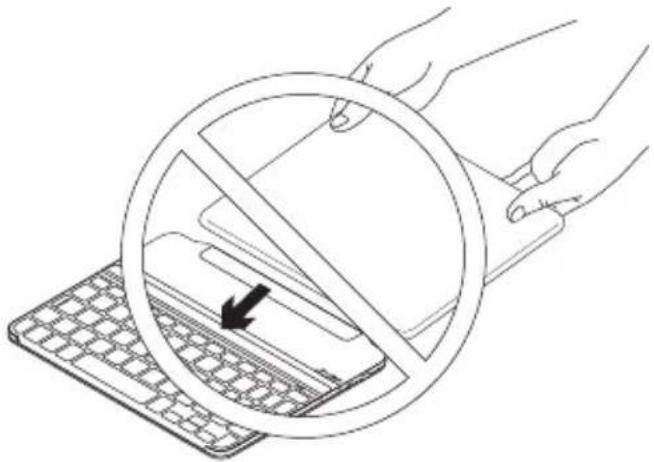
- FORSØG IKKE at skubbe iPad mini-enheden ind i beslaget fra den modsatte side:
Bortskaffelse af batterier, når produktet er udtjent

- Anvend en skruetrækker til at fjerne batteridækslet.
- Frigør batteriet fra printpladen.
- Skil dig af med produktet og batteriet i henhold til den danske lovgivning om genbrug.
Hvad synes du?
Brug et øjeblik på at fortælle os, hvad du synes.
Tak fordi du købte vores produkt.
- Tryk på en tilfældig tast for at aktivere tastaturet fra dvaletilstand.
- Sluk og tænd tastaturet.
- Genoplad de interne batterier. Der er yderligere oplysninger i "Opladning af batterierne".
- Genetabler Bluetooth-forbindelsen mellem tastaturomslaget og iPad mini-enheden:
- Kontrollér, at Bluetooth er aktiveret på iPad mini-enheden.
- Vælg "Ultrathin mini" i iPad mini- menuen Enheder. Når Bluetooth- forbindelsen er etableret, lyser statusindikatoren kortvarigt blåt.
Min iPad mini-enhed kan ikke være i åbningen
- Sørg for at føre iPad mini-enheden sidelæns ind i åbningen. Tastaturomslaget understøtter ikke lodret stilling.
Besøg produktcentralen
Der findes flere oplysninger om dit produkt samt support på nettet. Brug lidt tid på produktcentralen for at finde ud af mere om dit nye Keyboard Cover.
Gennemse artikler på nettet om hjælp til konfiguration, nyttige råd om brug eller oplysninger om andre funktioner.
Kom i kontakt med andre brugere i brugerforaene, hvor du kan få gode råd, stille spørgsmål og dele løsninger.
I produktcentralen finder du en bred vifte af indhold:
- Selvstudier
- Problemløsning • Supportbrugergruppe
- Download af software
- Onlinedokumentation
- Garantioplysninger • Information om reservedele (hvis de forefindes)
Gå ind på:
www.logitech.com/support/ultrathin-mini



- KONFIGURATION AF DIT PRODUKT
- BEMÆRK
- OPLADNING AF BATTERIERNE
- BATTERIOPLYSNINGER
- FUNKTIONSTASTER
- LÅS SKÆRM
- SIRI®
- SØG
- SKIFT SPROG
- VIRTUELT TASTATUR
- SKÆRMBILLEDE
- FORRIGE NUMMER
- AFSPIL/PAUSE
- NÆSTE NUMMER
- SLÅ LYDEN FRA/TIL
- KNAP TIL AT SKRUE NED FOR LYDSTYRKEN
- KNAP TIL AT SKRUE OP FOR LYDSTYRKEN
- START
- VISER IPAD MINI-ENHEDENS STARTSKÆRM
- FN + X = KLIP
- FN + C = KOPIÉR
- FN + V = SÆT IND
- FN + VENSTRE MARKØR = VÆLG VENSTRE. MARKERER TEKST TIL VENSTRE, ORD FOR ORD
- FN + HØJRE MARKØR = VÆLG HØJRE. MARKERER TEKST TIL HØJRE, ORD FOR ORD
- FN + MELLEMRUM = SKIFT APPLIKATION
- BRUG PRODUKTET
- STATUSINDIKATORER
- FORBINDELSE TIL EN ANDEN IPAD MINI
- SÅDAN TAGES IPAD MINI-ENHEDEN UD
- OPBEVARING OG TRANSPORT AF IPAD MINI-ENHEDEN
- BORTSKAFFELSE AF BATTERIER, NÅR PRODUKTET ER UDTJENT
- MIN IPAD MINI-ENHED KAN IKKE VÆRE I ÅBNINGEN
- BESØG PRODUKTCENTRALEN
Mærke : LOGITECH
Model : Ultrathin
Kategori : Tastatur