
Ultrathin - Tastatur LOGITECH - Kostenlose Bedienungsanleitung
Finden Sie kostenlos die Bedienungsanleitung des Geräts Ultrathin LOGITECH als PDF.


| Produkttyp | Tastatur |
| Marke | Logitech |
| Modell | Ultrathin |
| Abmessungen (ca.) | 24 x 18 x 0,5 cm |
| Gewicht (ca.) | 250 g |
| Stromversorgung | Wiederaufladbarer Lithium-Ionen-Akku |
| Tastaturlayout | QWERTZ (Deutsch) |
| Anschluss | Bluetooth 3.0 |
| Kompatible Geräte | iPad (verschiedene Modelle), andere Tablets |
| Reichweite | Bis zu 10 m |
| Multimedia-Tasten | Ja (Lautstärke, Medienwiedergabe) |
| Tastaturtyp | Membran |
| Farbe | Schwarz |
| Schutzart | Keine, nur für Innenräume |
| Reinigungsmethode | Mit leicht feuchtem Tuch abwischen |
| Sicherheitshinweise | Nicht in Wasser tauchen; vor Feuchtigkeit schützen |
| Ersatzteile | Keine durch Benutzer austauschbaren Teile |
| Reparatur | Nur durch autorisiertes Servicepersonal |
| Garantie | 2 Jahre |
| Lieferumfang | Tastatur, Micro-USB-Ladekabel, Kurzanleitung |
| Besonderheiten | Ultraleichtes Design, automatische Verbindung |
Häufig gestellte Fragen - Ultrathin LOGITECH
Benutzerfragen zu Ultrathin LOGITECH
0 Frage zu diesem Gerät. Beantworten Sie die, die Sie kennen, oder stellen Sie Ihre eigene.
Eine neue Frage zu diesem Gerät stellen
Laden Sie die Anleitung für Ihr Tastatur kostenlos im PDF-Format! Finden Sie Ihr Handbuch Ultrathin - LOGITECH und nehmen Sie Ihr elektronisches Gerät wieder in die Hand. Auf dieser Seite sind alle Dokumente veröffentlicht, die für die Verwendung Ihres Geräts notwendig sind. Ultrathin von der Marke LOGITECH.
BEDIENUNGSANLEITUNG Ultrathin LOGITECH
Abnehmen Ihres iPad mini
Produkt auf einen Blick
- Schutzabdeckung
- iPad mini-Halterung
- Funktionstasten
- Tastatur
- Bluetooth®- und Batteriestandsanzeige
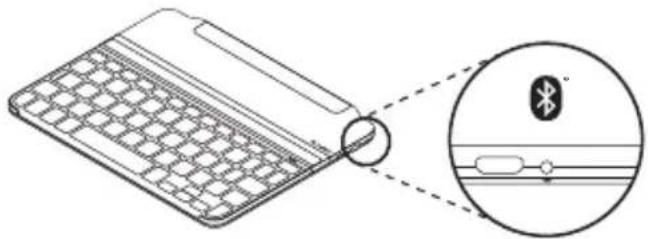
- Bluetooth-Verbindungstaste
- Mikro-USB-Ladeanschluss
- Ein-/Ausschalter
- Bedienungsanleitung
- Mikro-USB-Ladekabel
Einrichtung des Produkts

- Positionieren Sie das iPad mini auf dem Keyboard Cover.
- Schalten Sie das Keyboard Cover ein:
• Die Bluetooth-Erkennung startet automatisch und läuft 15 Minuten. Die Statusanzeige blinkt blau. - Sollte die Statusanzeige kurz rot leuchten, laden Sie den Akku auf. Weitere Informationen finden Sie unter „Aufladen des Akkus“.
- Stellen Sie eine Bluetooth-Verbindung her:
- Vergewissern Sie sich, dass die Bluetooth-Funktion des iPad mini aktiviert ist. Wählen Sie „Einstellungen > Bluetooth > Ein“.
- Wählen Sie im Gerätemenü des iPad mini den Eintrag „Ultrathin mini“.
- Kippen Sie das iPad mini in den optimalen Blickwinkel. Sie können zwischen mehreren Winkeln wählen, von 50° bis 70°.
Hinweis:
- Sie müssen Ihr iPad mini beim Neigen nach unten drücken. • Die Halterung kann ein maximales Gewicht von 2,5 kg aufnehmen.
UltraThin - Magnetisches Aufsteck-Keyboard-Cover - Für iPad mini und iPad mini mit Retina-Display
Aufladen des Akkus
USB
- Schließen Sie ein Ende des Mikro-USB-Kabels am Ladeanschluss an und das andere an einem USB-Anschluss des Computers. Alternativ können Sie ein 5-V-Ladegerät mit USB-Anschluss (z. B. das mit dem iPad mini gelieferte Ladegerät) verwenden, das eine Ausgangsleistung von mindestens 500 mA aufweist. Die Statusanzeige blinkt grün, während der Akku geladen wird.
- Laden Sie den Akku, bis die Statusanzeige dauerhaft grün leuchtet.
Informationen zum Akku:
- Eine Volladung des Akkus gewährleistet etwa drei Monate Laufzeit, wenn das Keyboard Cover ca. zwei Stunden am Tag genutzt wird.
- Laden Sie den Akku auf, wenn die Statusanzeige nach dem Einschalten des Keyboard Cover kurz rot leuchtet.
- Schalten Sie das Keyboard Cover aus, während Sie es nicht verwenden, um den Akku zu schonen.
- Wenn das Keyboard Cover eingeschaltet ist und länger nicht verwendet wird, wechselt es in den Energiesparmodus. Drücken Sie eine beliebige Taste, um den Energiesparmodus zu beenden.
Funktionstasten
Bildschirm sperren
Sperrt oder entsperrt den Bildschirm des iPad mini

Siri®
Sie können mit Ihrer Stimme Nachrichten senden, Termine planen, Telefonnummern wählen und mehr

Suchen
Startet die Suchfunktion des iPad mini
Sprache ändern
Ändert die Tastatursprache

Virtuelle Tastatur
Zeigt die virtuelle Tastatur an oder blendet sie aus

Screenshot

Vorheriger Titel

Wiedergabe/Pause

Nächster Titel
Stumm

Leiser

Lauter

Home
Zeigt den Startbildschirm des iPad mini an

Fn + X = Ausschneiden

Fn + C = Kopieren

Fn + V = Einfügen

Fn + Pfeiltaste nach links = Auswählen links
Wählt den Text auf der linken Seite Wort für Wort aus

Fn + Pfeiltaste nach rechts = Auswählen rechts
Wählt den Text auf der rechten Seite Wort für Wort aus

Fn + Leertaste = Zwischen Anwendungen wechseln
Hinweis
- Um eine Funktionstaste auszuwählen, halten Sie die Fn-Taste gedrückt und drücken Sie die oben angegebene Taste.
Verwendung des Produkts
LED-Statusanzeigen

| LED Beschreibung | |
| Blinkt grün Der | Akku wird aufgeladen. |
| Leuchtet grün | Der Akku ist vollständig aufgeladen (100%). |
| Rot Der Akkustand | ist niedrig (weniger als 20%). Laden Sie den Akku auf. |
| Blinkt blau Schnell: Das Keyboard Cover ist im Erkennungs-Modus und wartet auf das Pairing.Langsam: Das Keyboard Cover versucht, erneut eine Verbindung mit Ihrem iPad mini herzustellen. | |
| Blau Das Bluetooth-Pairing bzw. die Wiederverbindung war erfolgreich. | |
Verbinden mit einem anderen iPad mini
- Setzen Sie das neue iPad mini in die Halterung des Keyboard Covers ein.
- Stellen Sie sicher, dass das Keyboard Cover eingeschaltet ist.
- Vergewissern Sie sich, dass die Bluetooth-Funktion des iPad mini aktiviert ist. Wählen Sie „Einstellungen > Bluetooth > Ein“.
- Drücken Sie die Bluetooth-Verbindungstaste. Das Keyboard Cover ist für drei Minuten erkennbar.
- Wählen Sie im Gerätemenü des iPad mini den Eintrag „Ultrathin mini“. Bluetooth-Verbindung hergestellt.
Herausnehmen Ihres iPad mini
- Nach hinten ziehen: Neigen Sie Ihr iPad mini nach dem Herausziehen, bis es senkrecht steht:

- iPad mini herausheben: Heben Sie das iPad mini senkrecht aus dem Keyboard Cover heraus:

- Nach unten drücken: Drücken Sie das Gerät nach unten, um es sicher aus der Halterung zu lösen:

Verstauen des iPad mini für den Transport
- Schieben Sie Ihr iPad mini in Richtung der Drehhalterung an der hinteren Seite des Keyboard Covers, bis es anstößt:

- Setzen Sie Ihr iPad mini in die Drehhalterung ein:

- Senken Sie das iPad mini auf das Keyboard Cover herab, bis dieses geschlossen ist. Ein magnetischer Clip sorgt für einen sicheren Halt des iPad mini:

- VERSUCHEN SIE NIEMALS, das iPad mini aus der anderen Richtung in die Drehhalterung einzusetzen:

- Entfernen Sie mithilfe eines Schraubendrehers die obere Abdeckung der Tastatur.
- Trennen Sie den Akku von der Platine und entnehmen Sie ihn.
- Entsorgen Sie das Produkt und den Akku entsprechend den in Ihrer Region gültigen Bestimmungen.
Ihre Meinung ist gefragt.
Bitte nehmen Sie sich etwas Zeit, um einige Fragen zu beantworten. Vielen Dank, dass Sie sich für unser Produkt entschieden haben.
Das Keyboard Cover funktioniert nicht
- Drücken Sie eine beliebige Taste, um den Energiesparmodus des Keyboard Cover zu beenden.
- Schalten Sie das Keyboard Cover aus und wieder ein.
- Laden Sie den internen Akku auf. Weitere Informationen finden Sie unter „Aufladen des Akkus“.
- Stellen Sie die Bluetooth-Verbindung zwischen Keyboard Cover und iPad mini wieder her:
- Vergewissern Sie sich, dass die Bluetooth-Funktion des iPad mini aktiviert ist.
- Wählen Sie im Gerätemenü des iPad mini den Eintrag „Ultrathin mini“. Sobald die Bluetooth-Verbindung hergestellt wurde, leuchtet die Statusanzeige kurz blau.
Halterung
- Stellen Sie sicher, dass Sie Ihr iPad mini seitlich in die Halterung einsetzen. Das Keyboard Cover bietet keine Unterstützung für das Hochformat.
Produktzentrale
Hier erhalten Sie weitere Informationen und haben Zugriff auf den Online-Kundendienst für Ihr Produkt. Nehmen Sie sich einen Augenblick Zeit und besuchen Sie die Produktzentrale, um mehr über Ihr neues Keyboard Cover herauszufinden.
Durchsuchen Sie Online-Artikel zur Unterstützung beim Einrichten, für Tipps zur Nutzung und für Informationen zu weiteren Funktionen.
In unseren Community-Foren können Sie mit anderen Benutzern Kontakt aufnehmen und sich Tipps holen, Fragen stellen und Ihre Problemlösungen mit anderen teilen.
In der Produktzentrale finden Sie ein umfangreiches Informationsangebot:
- Tutorials
- Fehlerbehebung • Support-Community
- Software-Downloads • Online-Bedienungsanleitungen • Garantieinformationen
- Ersatzteile (falls verfügbar)
Besuchen Sie
www.logitech.com/support/ultrathin-mini
Lösen Sie das iPad mini vom Scharnier
Lösen Sie Ihr iPad mini vom Scharnier
- Befestigen Sie Ihr iPad mini am hinteren Scharnier:

Startet die Suchfunktion auf dem iPad mini

Sprache ändern
- Nach hinten kippen: Kippen Sie das iPad mini nach hinten, bis es vertikal steht:

- iPad mini anheben: Heben Sie das iPad mini vertikal aus dem Keyboard Cover:

Entfernen des iPad mini




- ABNEHMEN IHRES IPAD MINI
- EINRICHTUNG DES PRODUKTS
- HINWEIS
- AUFLADEN DES AKKUS
- USB
- INFORMATIONEN ZUM AKKU
- FUNKTIONSTASTEN
- BILDSCHIRM SPERREN
- SIRI®
- SUCHEN
- SPRACHE ÄNDERN
- VIRTUELLE TASTATUR
- SCREENSHOT
- VORHERIGER TITEL
- WIEDERGABE/PAUSE
- NÄCHSTER TITEL
- STUMM
- LEISER
- LAUTER
- HOME
- VERWENDUNG DES PRODUKTS
- LED-STATUSANZEIGEN
- VERBINDEN MIT EINEM ANDEREN IPAD MINI
- HERAUSNEHMEN IHRES IPAD MINI
- VERSTAUEN DES IPAD MINI FÜR DEN TRANSPORT
- DAS KEYBOARD COVER FUNKTIONIERT NICHT
- HALTERUNG
- PRODUKTZENTRALE
- LÖSEN SIE DAS IPAD MINI VOM SCHARNIER
- LÖSEN SIE IHR IPAD MINI VOM SCHARNIER
- ENTFERNEN DES IPAD MINI
Marke : LOGITECH
Modell : Ultrathin
Kategorie : Tastatur