
Ultrathin - Billentyűzet LOGITECH - Ingyenes használati útmutató
Találja meg az eszköz kézikönyvét ingyenesen Ultrathin LOGITECH PDF formátumban.


| Terméktípus | Billentyűzet |
| Márka | Logitech |
| Modell | Ultrathin |
| Méretek (kb.) | 24 x 18 x 0,5 cm |
| Súly (kb.) | 250 g |
| Tápellátás | Újratölthető lítium-ion akkumulátor |
| Billentyűzetkiosztás | QWERTZ (német) |
| Csatlakozás | Bluetooth 3.0 |
| Kompatibilis eszközök | iPad (különböző modellek), egyéb táblagépek |
| Hatótávolság | Akár 10 m |
| Multimédia gombok | Igen (hangerő, média lejátszás) |
| Billentyűzettípus | Membrán |
| Szín | Fekete |
| Védelmi fokozat | Nincs, csak beltéri használatra |
| Tisztítási módszer | Enyhén nedves ruhával törölje le |
| Biztonsági utasítások | Ne merítse vízbe; védje nedvességtől |
| Pótalkatrészek | Nincsenek felhasználó által cserélhető alkatrészek |
| Javítás | Csak engedélyezett szervizszemélyzet által |
| Garancia | 2 év |
| Tartalom | Billentyűzet, Micro-USB töltőkábel, gyors áttekintés |
| Különlegességek | Ultrakönnyű kialakítás, automatikus kapcsolódás |
Gyakran ismételt kérdések - Ultrathin LOGITECH
Felhasználói kérdések a következőről Ultrathin LOGITECH
0 kérdés erről a készülékről. Válaszolj azokra, amiket ismersz, vagy tedd fel a sajátod.
Tegyél fel egy új kérdést erről a készülékről
Töltse le az útmutatót a következőhöz Billentyűzet PDF formátumban ingyenesen! Találja meg kézikönyvét Ultrathin - LOGITECH és vegye vissza elektronikus eszközét a kezébe. Ezen az oldalon közzé van téve az eszköze használatához szükséges összes dokumentum. Ultrathin márka LOGITECH.
HASZNÁLATI ÚTMUTATÓ Ultrathin LOGITECH
A termék ismertetése
- Védőfedél
- iPad mini tartó
- Funkcióbillentyűk
- Billentyűzet
- Bluetooth®- és akkumulátor-fényjelzések magyarázata
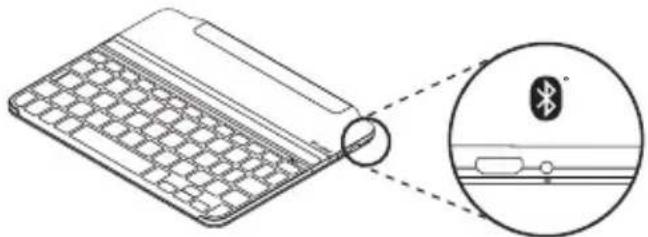
- Bluetooth-csatlakoztató gomb
- Mikro-USB port töltéshez
- Be- és kikapcsológomb
- Dokumentáció
- Mikro-USB töltőkábel
A termék üzembe helyezése

- Helyezze az iPad mini készüléket a Keyboard Cover billentyűzetre.
- Kapcsolja be a Keyboard Cover billentyűzetet.
- A Bluetooth-észlelés automatikusan elindul, és 15 percen át működik. Az állapotjelző LED kéken villogni kezd.
- Ha az állapotjelző LED rövid ideig pirosra vált, töltse fel az akkumulátort. Tovább információért lásd „Az akkumulátorok feltöltése” című fejezetet.
- A Bluetooth-kapcsolat létrehozása:
- Győződjön meg róla, hogy az iPad mini Bluetooth funkciója be van kapcsolva. Válassza a Beállítások > Bluetooth > Be menüpontot.
- Válassza az „UltraThin mini” eszközt az iPad mini Eszközök menüjében.
- Döntse az iPad mini készüléket a kívánt betekintési szögbe. Bármilyen dölésszöget választhat 50° és 70° között.
Megjegyzés:
- Az iPad mini megdöntésekor enyhe nyomást kell kifejtenie. • A rekeszben tartható legnagyobb súly 2,5 kg.
Az akkumulátorok feltöltése

- Csatlakoztassa a mikro-USB-kábel egyik végét a töltőportba, a másikat pedig a számítógép egyik USB-portjához. Alternatívaként 5 voltos (például az iPad mini készülékhez mellékelt), legalább 500 mA kimeneti teljesítményű USB-töltő is használható. Töltés közben az állapotjelző LED zölden villog.
- Töltse az akkumulátort addig, amíg az állapotjelző LED folyamatos zöld fényel nem világít.
Az akkumulátor adatai:
- A teljesen feltöltött akkumulátor körülbelül 3 hónapig biztosít tápellátást a Keyboard Cover billentyűzet napi átlag kétórás használata mellett.
- Töltse fel az akkumulátort, ha a Keyboard Cover billentyűzet bekapcsolása után az állapotjelző LED rövid időre pirosra vált.
- Ha nem használja a Keyboard Cover billentyűzetet, kapcsolja ki, mert ezzel növelheti az akkumulátor üzemidejét.
- A Keyboard Cover billentyűzet alvó üzemmódba vált, ha bekapcsolt állapotában nem használják. Az alvó módból történő kilépéshez nyomjon meg egy tetszőleges billentyűt.
Funkcióbillentyük

Képernyő zárolása
Zárolja vagy feloldja az iPad mini képernyőjét
Siri®
Használatával többek között üzeneteket küldhet, hívásokat indíthat és találkozókat ütemezhet

Keresés
Elindítja az iPad mini keresési funkcióját

Nyelv váltása
Átváltja a billentyűzet nyelvét
Virtuális billentyűzet
Megjeleníti/elrejti a virtuális billentyűzetet

Képernyőkép
Előző szám

Lejátszás/szünet

Következő szám

Némítás

Hangerő le

Hangerő fel

Kezdőképernyő Megjeleníti az iPad mini kezdőképernyőjét

Fn + X = Kivágás

Fn + C = Másolás

Fn + 4 = Kijelölés balra
Szóról szóra kijelöli a balra lévő szöveget

Fn + 5 = Kijelölés jobbra
Szóról szóra kijelöli a jobbra lévő szöveget

Fn + szóköz = Váltás az alkalmazások között
Megjegyzés
- A funkcióbillentyük használatához nyomja le hosszan az Fn billentyüt, majd nyomja le a fenti billentyük egyikét.
A termék használata
Az állapotjelző LED jelzései

| Fény Leírás | |
| Villogó zöld Az akkumulátor töltődik. | |
| Folyamatoszöld fény | Az akkumulátor teljesen fel vantöltve (100%). |
| Piros Az akkumulátor töltöttsége alacsony(kisebb, mint 20%). Töltse újra azakkumulátort. | |
| Kék villogás Gyors: A fedélbe épített billentyűzetészlelési módban van és készen álla párosításra.Lassú: A fedélbe épített billentyűzetismételten csatlakozni próbálaz iPad mini eszközhöz. | |
| Folyamatoskék fény | A Bluetooth-párosítás vagyaz ismételt csatlakozás sikeres. |
Csatlakozás másik iPad mini készülékhez
- Helyezze az új iPad mini készüléket a Keyboard Cover billentyűzet rekeszébe.
- Győződjön meg róla, hogy a Keyboard Cover billentyűzet be van-e kapcsolva.
- Ellenőrizze, hogy az iPad mini Bluetooth funkciója be van-e kapcsolva. Válassza a Beállítások > Bluetooth > Be menüpontot.
- Nyomja meg a Bluetooth-csatlakoztató gombot. A Keyboard Cover ezután 3 percig észlelhető.
- Válassza az „Ultrathin mini” eszközt az iPad mini Eszközök menüjében. A Bluetooth-kapcsolat létrejött.
Az iPad mini leválasztása
- Húzza hátra: Döntse addig az iPad mini készüléket, amíg az függőleges helyzetbe nem kerül:

- Nyomja le: Fejtsen ki enyhe nyomást, hogy a rekesz teljesen sima legyen:
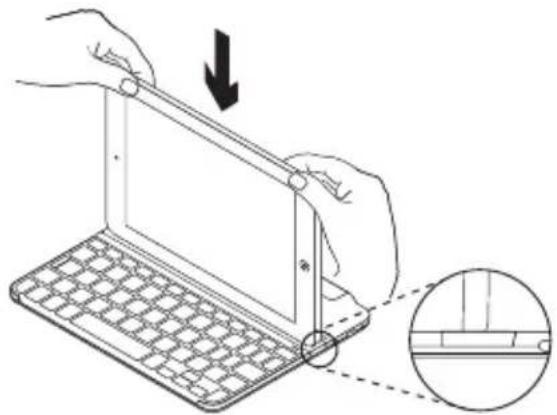
- Emelje meg az iPad mini készüléket: Függőleges helyzetben emelje le az iPad mini készüléket a Keyboard Cover billentyűzetről:

Az iPad mini tárolása utazás közben
- Tolja az iPad mini készüléket a Keyboard Cover billentyűzet hátulján lévő csuklópánthoz. Amint az iPad mini elég közel kerül a hátsó csuklópánthoz, kiugrik a helyéről:

- Rögzítse az iPad mini készüléket a hátsó csuklópánthoz:

- Fektesse az iPad mini készüléket a Keyboard Cover billentyűzetre, amíg az rá nem zárul.
Egy mágneses kapocs a helyén tartja az iPad mini készüléket:

- NE PRÓBÁLJA az iPad mini készüléket a másik irányból a csuklópánthoz tolni:

Az akkumulátor ártalmatlanítása a termék elhasználódásakor

- Egy csavarhúzóval vegye le a billentyűzet felső fedelét.
- Válassza le az akkumulátort a panelról, majd távolítsa el az akkumulátort.
- A terméket és az akkumulátort hulladékként a helyi szabályozásnak megfelelően kezelje.
Mi a véleménye?
Kérjük, ossza meg velünk!
Köszönjük, hogy a termékünket választotta.
A Keyboard Cover billentyűzet nem működik.
- Nyomja meg bármelyik billentyűt a Keyboard Cover billentyűzet alvó üzemmódból történő felébresztéséhez.
- Kapcsolja ki, majd ismét be a Keyboard Cover billentyűzetet.
- Töltse fel a beépített akkumulátorokat. Tovább információért lásd „Az akkumulátorok feltöltése” részt.
- Hozza létre újból a Bluetooth-kapcsolatot a Keyboard Cover billentyűzet és az iPad mini között:
- Ellenőrizze, hogy az iPad mini készülék Bluetooth funkciója be van-e kapcsolva.
- Válassza a „Ultrathin mini” eszközt az iPad mini Eszközök menüjében. A Bluetooth-kapcsolat létrejötte után az állapotjelző LED kékre vált.
Az iPad mini nem illeszkedik a rekeszbe
- Ügyeljen rá, hogy az iPad mini készüléket az oldalával illessze a rekeszhez. A Keyboard Cover nem támogatja az álló üzemmódot.
A termékközpont felkeresése
A termékközpontban a termékre vonatkozó további online információk és támogatás érhető el. Keresse fel a termékközpontot, ahol még többet tudhat meg a Keyboard Cover billentyűzetről.
Az internetes cikkekben tallózva az üzembe helyezésre vonatkozó súgót, használati tanácsokat és további funkciók információit találja.
Közösségi fórumainkon kapcsolatba léphet más felhasználókkal, és tanácsokat kérhet, kérdéseket tehet fel, illetve megoszthatja velük megoldásait.
A termékközpontban az alábbiak széles választékát találja:
- Gyakorlótémakörök
- Hibaelhárítás • Támogatási közösség
- Szoftverletöltések • Online dokumentáció
- Garanciaadatok
- Tartalékalkatrészek (amennyiben rendelkezésre állnak)
Keresse fel a következő webhelyet: www.logitech.com/support/ultrathin-mini
Termékleírás




- A TERMÉK ÜZEMBE HELYEZÉSE
- MEGJEGYZÉS
- AZ AKKUMULÁTOROK FELTÖLTÉSE
- AZ AKKUMULÁTOR ADATAI
- FUNKCIÓBILLENTYÜK
- KÉPERNYŐ ZÁROLÁSA
- SIRI®
- KERESÉS
- NYELV VÁLTÁSA
- VIRTUÁLIS BILLENTYŰZET
- KÉPERNYŐKÉP
- ELŐZŐ SZÁM
- LEJÁTSZÁS/SZÜNET
- KÖVETKEZŐ SZÁM
- NÉMÍTÁS
- HANGERŐ LE
- HANGERŐ FEL
- A TERMÉK HASZNÁLATA
- AZ ÁLLAPOTJELZŐ LED JELZÉSEI
- CSATLAKOZÁS MÁSIK IPAD MINI KÉSZÜLÉKHEZ
- AZ IPAD MINI LEVÁLASZTÁSA
- AZ IPAD MINI TÁROLÁSA UTAZÁS KÖZBEN
- A KEYBOARD COVER BILLENTYŰZET NEM MŰKÖDIK
- AZ IPAD MINI NEM ILLESZKEDIK A REKESZBE
- A TERMÉKKÖZPONT FELKERESÉSE
Márka : LOGITECH
Modell : Ultrathin
Kategória : Billentyűzet