
Ultrathin - Teclado LOGITECH - Manual de utilização gratuito
Encontre gratuitamente o manual do aparelho Ultrathin LOGITECH em formato PDF.


| Tipo de produto | Teclado |
| Marca | Logitech |
| Modelo | Ultrathin |
| Dimensões (aprox.) | 24 x 18 x 0,5 cm |
| Peso (aprox.) | 250 g |
| Fonte de alimentação | Bateria recarregável de íon de lítio |
| Layout do teclado | QWERTZ (Alemão) |
| Conexão | Bluetooth 3.0 |
| Dispositivos compatíveis | iPad (vários modelos), outros tablets |
| Alcance | Até 10 m |
| Teclas multimídia | Sim (volume, reprodução de mídia) |
| Tipo de teclado | Membrana |
| Cor | Preto |
| Grau de proteção | Nenhum, apenas para ambientes internos |
| Método de limpeza | Limpar com pano levemente úmido |
| Instruções de segurança | Não mergulhar em água; proteger da umidade |
| Peças de reposição | Nenhuma peça substituível pelo usuário |
| Reparo | Somente por pessoal de serviço autorizado |
| Garantia | 2 anos |
| Conteúdo da embalagem | Teclado, cabo de carregamento Micro-USB, guia de início rápido |
| Características especiais | Design ultraleve, conexão automática |
Perguntas frequentes - Ultrathin LOGITECH
Perguntas dos utilizadores sobre Ultrathin LOGITECH
0 pergunta sobre este aparelho. Responda às que conhece ou faça a sua.
Faça uma nova pergunta sobre este aparelho
Baixe as instruções para o seu Teclado em formato PDF gratuitamente! Encontre o seu manual Ultrathin - LOGITECH e retome o controlo do seu dispositivo eletrónico. Nesta página estão publicados todos os documentos necessários para a utilização do seu dispositivo. Ultrathin da marca LOGITECH.
MANUAL DE UTILIZADOR Ultrathin LOGITECH
Conheça o seu produto
- Tampa de proteção
- Suporte para iPad mini
- Teclas de função
- Teclado
- Luz de estado da bateria e do Bluetooth®
- Botão de ligação Bluetooth
- Porta de carregamento micro-USB
- Botão Ligar/Desligar
- Documentação
- Cabo de carregamento micro-USB
Instalar o seu produto

- Coloque o seu iPad mini na Tampa de teclado.
- Ligue o Keyboard Cover:
- A detecção de Bluetooth inicia-se automaticamente e continua durante 15 minutos. A luz de Estado pisca a azul.
- Se a luz de estado se tornar vermelha por breves instantes, carregue a bateria. Para mais informações, consulte "Carregar a bateria".
- Estabelecer uma ligação Bluetooth:
- Certifique-se de que a funcionalidade Bluetooth do seu iPad mini está activada. Seleccione Definições > Bluetooth > Activado.
- Seleccione "UltraThin mini" no menu Dispositivos do seu iPad mini.
- Incline o iPad mini para o seu ângulo de visualização. Estão disponíveis vários ângulos para selecção, de 50º a 70º.
Nota:
- Será necessário aplicar uma pressão para baixo quando inclinar o iPad mini.
- O peso máximo que pode ser carregado na ranhura é de 2,5 kg.
Carregar a bateria
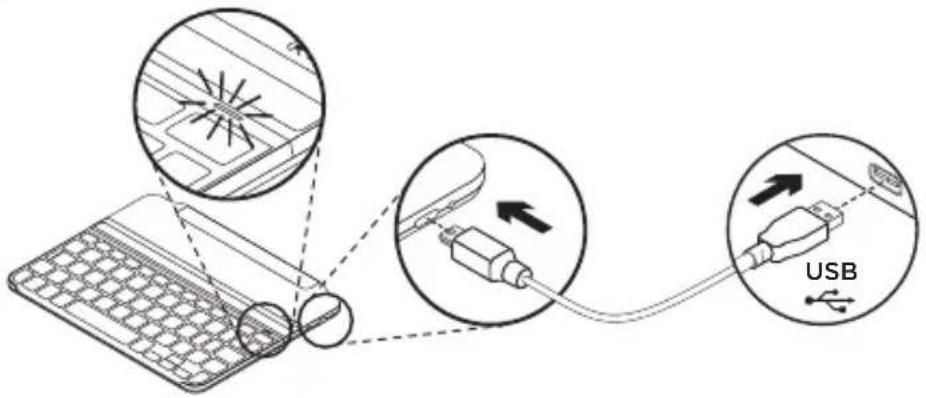
- Ligue uma extremidade do cabo micro-USB a uma porta de carregamento e a outra extremidade a uma porta USB do computador.
Em alternativa, pode utilizar um carregador USB, como os fornecidos com o iPad mini, desde que a tensão nominal de saída seja de 5V e, no mínimo, de 500 mA.
A luz de estado pisca em verde enquanto a bateria está em carregamento.
- Carregue a bateria até que a luz de estado se torne verde sólido.
Informações da bateria:
- Uma bateria totalmente carregada fornece cerca de 3 meses de energia quando o Keyboard Cover é utilizado cerca de duas horas por dia.
- Carregue a bateria quando a luz de Estado se tornar brevemente vermelha após ligar o Keyboard Cover.
- Quando não o estiver a utilizar, desligue o Keyboard Cover para conservar a energia da bateria.
- O Keyboard Cover entra no modo de suspensão se estiver ligado sem ser utilizado. Para sair do modo de suspensão, prima uma tecla qualquer.
Teclas de função

Bloquear ecrã
Bloqueia ou desbloqueia o ecrã do iPad mini

Siri®
Utilize a voz para mandar mensagens, efectuar chamadas, agendar reuniões e muito mais.

Pesquisar
Inicia a função de pesquisa do iPad mini.

Mudar idioma
Fn + Cursor à direita = Seleccionar à direita
Selecciona o texto à direita, palavra por palavra.
FN + barra de espaço = Mudar de aplicação
Nota
- Para seleccionar uma tecla de função, mantenha premida uma tecla Fn e, em seguida, prima a tecla indicada acima.
Utilizar o seu produto Indicações da luz de estado

| Luz Descrição | |
| Verde intermitente | A bateria está a carregar. |
| Verde fixo A | bateria está totalmente carregada (100%). |
| Vermelho A | energia da bateria está fraca (menos de 20%). Recarregue a bateria. |
| Azul intermitente | Rápido: A tampa do teclado está em modo de detecção, pronta para emparelhar.Lento: A tampa do teclado está a tentar restabelecer ligação com o seu iPad mini. |
| Azul sólido O | emparelhamento Bluetooth ou o restabelecimento da ligação foi efectuado com êxito. |
Ligar a outro iPad mini

- Coloque o novo iPad mini na ranhura da Tampa de teclado.
- Certifique-se de que o Keyboard Cover está ligado.
- Verifique se a funcionalidade Bluetooth do iPad mini está ativada. Selecione Definições > Bluetooth > Ativado.
- Prima o botão de ligação Bluetooth. A tampa de teclado permanece detetável durante 3 minutos.
- Selecione "Ultrathin mini" no menu Dispositivos do seu iPad mini. Ligação Bluetooth concluída.
Remover o iPad mini
- Puxe para trás: Incline o iPad mini até estar na vertical:

- Pressione para baixo: Aplique pressão para baixo para garantir que a ranhura está completamente plana.

- Deslize o iPad mini na direção da dobradiça na parte posterior da Tampa de teclado. À medida que o iPad mini se aproxima da dobradiça posterior, salta fora:

- Instale o iPad mini na dobradiça posterior:

Um clipe magnético mantém o iPad mini na posição correta:
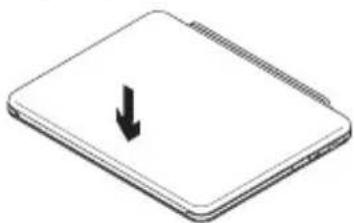
- NÃO tente deslizar o iPad mini para a dobradiça a partir da direção oposta:

Eliminação da bateria no fim de vida do produto

- Abra a tampa superior do teclado com uma chave de fendas.
- Separe a bateria da placa de circuitos e retire a bateria.
- Elimine o seu produto e a bateria de acordo com as leis locais.
Qual a sua opinião?
Despenda um minuto para nos dar a sua opinião. Obrigado por adquirir o nosso produto.
Resolução de problemas
O Keyboard Cover não funciona
- Prima qualquer tecla para activar o Keyboard Cover do modo de suspensão.
- Desligue o Keyboard Cover e volte a ligá-lo.
- Recarregue as baterias internas. Para mais informações, consulte “Carregar a bateria”.
- Restabeleça a ligação Bluetooth entre a Tampa de teclado e o iPad mini:
- Verifique se a funcionalidade Bluetooth do iPad mini está activada.
- Escolha “Ultrathin mini” no menu Dispositivos do seu iPad mini. Depois de estabelecida a ligação Bluetooth, a luz de Estado acende-se brevemente a azul.
O meu iPad mini não encaixa na ranhura
- Certifique-se de que está a inserir o iPad mini no lado correcto da ranhura. A Tampa de teclado não suporta o modo vertical.
Visite a Central de Produtos
Existe mais informação e suporte online para o seu produto. Visite a Central de Produtos para obter mais informações sobre o seu novo Keyboard Cover.
Procure artigos online sobre ajuda na instalação, sugestões de utilização ou informações relativas a funcionalidades adicionais.
Entre em contacto com outros utilizadores nos nossos Fóruns da Comunidade para obter conselhos, fazer perguntas e partilhar soluções.
Na Central de Produtos, encontrará uma grande variedade de conteúdo:
- Manuais de iniciação
- Resolução de problemas
- Comunidade de apoio • Transferências de software
- Documentação online
- Informação da garantia
- Peças sobressalentes (se disponíveis)
Visite o endereço
www.logitech.com/support/ultrathin-mini



- INSTALAR O SEU PRODUTO
- NOTA
- CARREGAR A BATERIA
- INFORMAÇÕES DA BATERIA
- TECLAS DE FUNÇÃO
- BLOQUEAR ECRÃ
- SIRI®
- PESQUISAR
- MUDAR IDIOMA
- UTILIZAR O SEU PRODUTO INDICAÇÕES DA LUZ DE ESTADO
- LIGAR A OUTRO IPAD MINI
- REMOVER O IPAD MINI
- RESOLUÇÃO DE PROBLEMAS
- O KEYBOARD COVER NÃO FUNCIONA
- O MEU IPAD MINI NÃO ENCAIXA NA RANHURA
- VISITE A CENTRAL DE PRODUTOS
Marca : LOGITECH
Modelo : Ultrathin
Categoria : Teclado