
Ultrathin - Näppäimistö LOGITECH - Ilmainen käyttöohje ja opas
Löydä laitteen käyttöohje ilmaiseksi Ultrathin LOGITECH PDF-muodossa.


| Tuotetyyppi | Näppäimistö |
| Merkki | Logitech |
| Malli | Ultrathin |
| Mitat (n.) | 24 x 18 x 0,5 cm |
| Paino (n.) | 250 g |
| Virtalähde | Ladattava litiumioniakku |
| Näppäimistön asettelu | QWERTZ (saksa) |
| Liitäntä | Bluetooth 3.0 |
| Yhteensopivat laitteet | iPad (eri mallit), muut tabletit |
| Kantama | Jopa 10 m |
| Multimedianäppäimet | Kyllä (äänenvoimakkuus, median toisto) |
| Näppäimistötyyppi | Kalvo |
| Väri | Musta |
| Suojausluokka | Ei ole, vain sisätiloihin |
| Puhdistusmenetelmä | Pyyhi kevyesti kostealla liinalla |
| Turvallisuusohjeet | Älä upota veteen; suojaa kosteudelta |
| Varaosat | Ei käyttäjän vaihdettavia osia |
| Korjaus | Vain valtuutetun huoltohenkilöstön toimesta |
| Takuu | 2 vuotta |
| Toimituspaketti | Näppäimistö, Micro-USB-latauskaapeli, pikaohje |
| Erikoisominaisuudet | Erittäin kevyt muotoilu, automaattinen yhteys |
Usein kysytyt kysymykset - Ultrathin LOGITECH
Käyttäjien kysymyksiä aiheesta Ultrathin LOGITECH
0 kysymys tästä laitteesta. Vastaa tuntemiisi tai esitä omasi.
Esitä uusi kysymys tästä laitteesta
Lataa ohjeet laitteellesi Näppäimistö PDF-muodossa ilmaiseksi! Löydä käyttöohjeesi Ultrathin - LOGITECH ja ota elektroninen laitteesi takaisin hallintaan. Tällä sivulla julkaistaan kaikki laitteidesi käyttöön tarvittavat asiakirjat. Ultrathin merkiltä LOGITECH.
KÄYTTÖOHJE Ultrathin LOGITECH
- Suojaava kansi
- iPad minin pidike
- Toimintonäppäimet
- Näppäimistö
- Bluetoothin® ja akun tilan merkkivalo
- Bluetooth-yhteyspainike
- mikro-USB-latausportti
- Virtakytkin
- Dokumentaatio
- Mikro-USB-latausjohto
Tuotteen käyttöönotto

- Aseta iPad mini näppäimistökoteloon.
- Kytke näppäimistökoteloon virta:
- Bluetooth-yhteyden etsintä käynnistyy automaattisesti ja jatkuu 15 minuutin ajan. Tilan merkkivalo vilkkuu sinisenä.
- Jos tilan merkkivalo vaihtuu hetkeksi punaiseksi, lataa akku. Lisätietoja on kohdassa Akun lataaminen.
- Muodosta Bluetooth-yhteys:
- Varmista, että iPad minin Bluetooth- ominaisuus on kytketty päälle. Valitse Asetukset > Bluetooth ja ota Bluetooth käyttöön.
- Valitse iPad minin Laitteet-valikosta UltraThin mini.
- Kallista iPad mini sopivaan katselukulmaan. Voit valita haluamasi kulman 50 ja 70 asteen väliltä.
Huomautus:
- Paina iPad miniä alaspäin samalla, kun kallistat sitä.
- Uraan asetettava laite saa painaa enintään 2,5 kg.
Akun lataaminen

- Kytke mikro-USB-johdon toinen pää latausporttiin ja toinen tietokoneen USB-porttiin.
Voit myös käyttää 5 V:n USB-laturia, kuten iPad minin mukana toimitettua laturia, jos se tuottaa vähintään 500 mA:n virtaa.
Tilan merkkivalo vilkkuu vihreänä akun latautuessa.
- Lataa akkua, kunnes tilan merkkivalo palaa tasaisesti vihreänä.
Akun tiedot:
- Täyteen ladatun akun jännite kestää noin kolme kuukautta, jos näppäimistökoteloa käytetään noin kaksi tuntia päivässä.
- Akku on ladattava, jos tilan merkkivalo vaihtuu hetkeksi punaiseksi sen jälkeen, kun näppäimistökoteloon on kytketty virta.
- Kun näppäimistökotelo ei ole käytössä, sammuta siitä virta akun jännitteen säästämiseksi.
- Näppäimistökotelo siirtyy lepotilaan, jos siihen on kytketty virta ja sitä ei käytetä. Tietokone aktivoituu, kun painat mitä tahansa näppäintä.
Toimintonäppäimet

Näytön lukitus
iPad minin näytön lukitseminen ja lukituksen avaaminen

Siri®
Voit äänikomennoilla lähettää viestejä, soittaa puheluita, tehdä kalenterimerkintöjä ja paljon muuta.

Haku
iPad minin hakutoiminnon käynnistäminen

Kielen vaihtaminen
Näppäimistön kielen vaihtaminen

Virtuaalinäppäimistö
Virtuaalinäppäimistön näyttäminen ja piilottaminen

Kuvankaappaus

Edellinen kappale
Toisto/tauko

Seuraava kappale
Mykistys

Äänenvoimakkuuden vähennys

Äänenvoimakkuuden lisäys

Koti
iPadin Koti-näkymä

Fn + X = leikkaa

Fn + C = kopioi

Fn + V = liitä

Fn + vasen nuolinäppäin = Valinta vasemmalta
Vasemmalla oleva teksti valitaan sana kerrallaan.

Fn + oikea nuolinäppäin = Valinta oikealta
Oikealla oleva teksti valitaan sana kerrallaan.

Fn + välilyönti = Sovelluksen vaihtaminen
Huomaa:
- Toimintonäppäimet valitaan pitämällä Fn-näppäintä painettuna ja painamalla sitten haluttua yllä mainittua näppäintä.
Tuotteen käyttö Merkkivalojen tilatiedot

| Valo Kuvaus | |
| Vilkkuva vihreä | Akku latautuu. |
| Palaa vihreänä | Akku on täynnä (100%). |
| Punainen Akun | jännite on alhainen(alle 20%). Lataa akku. |
| Vilkkuvasininen | Vilkkuu nopeasti:Näppäimistökotelo onyhteydenetsintätilassa ja valmiina yhdistettäväksi.Vilkkuu hitaasti:Näppäimistökotelo yrittää muodostaa yhteyden iPad miniin. |
| Tasainensininen | Bluetooth-yhdistäminen taiyhteyden palauttaminen onnistui. |
Yhteyden muodostaminen toiseen iPad miniin

- Aseta uusi iPad mini näppäimistökotelon uraan.
- Varmista, että näppäimistökoteloon on kytketty virta.
- Varmista, että iPad minin Bluetooth-ominaisuus on kytketty päälle. Valitse Asetukset > Bluetooth ja ota Bluetooth käyttöön.
- Paina Bluetooth-yhteyspainiketta. Näppäimistökoteloon voidaan muodostaa yhteys kolmen minuutin ajan.
- Valitse iPad minin Laitteet-valikosta Ultrathin mini. Bluetooth-yhteys on luotu.
iPad minin irrottaminen
- Nosta pystyasentoon: kallista iPad miniä, kunnes se on pystyasennossa.
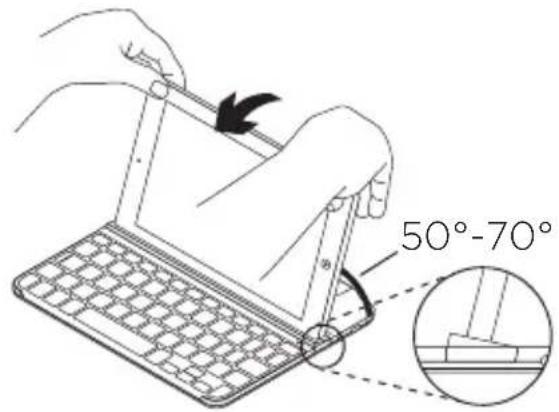
- Nosta iPad mini: irrota iPad mini näppäimistökotelosta nostamalla suoraan ylöspäin.

- Paina alaspäin: paina laitetta alaspäin niin, että ura oikenee täysin suoraksi.

iPad minin säilyttäminen matkustettaessa
- Liu'uta iPad miniä näppäimistökotelon takaosan saranaa kohti. Kun iPad mini lähestyy saranaa, sarana ponnahtaa esiin.

- Kiinnitä iPad mini saranaan.
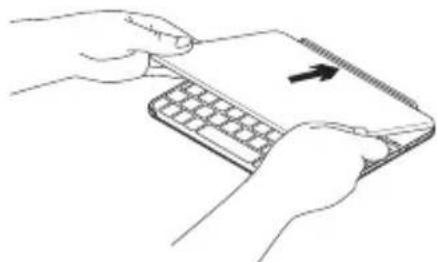
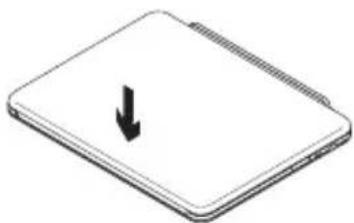
- Paina iPad mini näppäimistökoteloa vasten, kunnes kotelo sulkeutuu. Magneettipidike pitää iPad minin paikallaan.
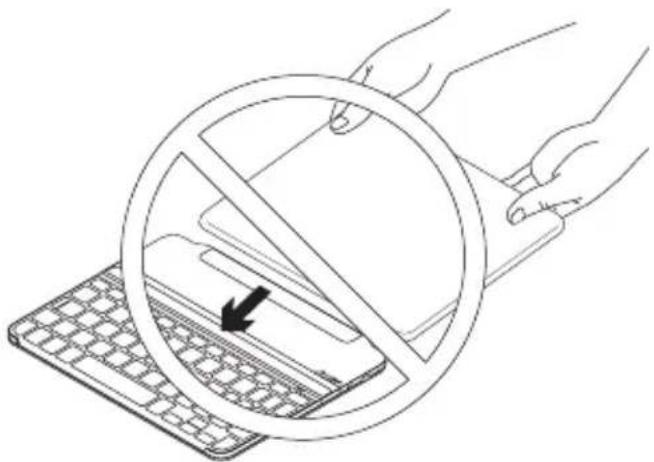
- ÄLÄ yritä liu'uttaa iPad miniä saranaan vastakkaisesta suunnasta.
Akun hävittäminen tuotteen käyttöiän päättyessä

- Irrota näppäimistön kansi ruuvimeisselillä.
- Irrota akku ensin piirilevystä ja sen jälkeen laitteesta.
- Tuotteen ja akun hävittämisessä on noudatettava paikallista lainsäädäntöä.
Mitä mieltä olet?
Käytä hetki ja kerro mielipiteesi. Kiitos, että ostit tuotteemme.
Näppäimistökotelo ei toimi
- Palauta näppäimistökotelo lepotilasta painamalla mitä tahansa näppäintä.
- Katkaise näppäimistökotelosta virta ja kytke virta uudelleen.
- Lataa laitteen sisäinen akku uudelleen. Lisätietoja on kohdassa Akun lataaminen.
- Muodosta näppäimistökotelon ja iPad minin välinen Bluetooth-yhteys uudelleen:
- Varmista, että iPad minin Bluetooth-ominaisuus on käytössä.
- Valitse iPad minin Laitteet-valikosta Ultrathin mini. Kun Bluetooth-yhteys on muodostettu, tilan merkkivalo vaihtuu hetkeksi siniseksi.
iPad mini ei mahdu uraan
- Varmista, että asetat laitteen uraan iPad minin pitkältä sivulta. Laitetta ei voi asentaa näppäimistökoteloon pystyasentoon.
Tuotekeskukseen tutustuminen
Tuotteeseesi liittyvää lisätietoa ja tukea on saatavilla verkossa.
Tutustu Tuotekeskukseen, niin saat lisätietoja uudesta näppäimistökotelostasi.
Selaa verkossa olevia artikkeleja, jotka sisältävät asennusohjeita, käyttövinkkejä ja lisäominaisuuksia koskevaa tietoa.
Yhteisöfoorumeilla voit olla yhteydessä muihin käyttäjiin ja saada ohjeita, esittää kysymyksiä sekä jakaa ratkaisuja.
Tuotekeskuksen laajaan valikoimaan kuuluvat:
- opetusohjelmat
- vianmääritys
- tukiyhteisö
- ladattavat ohjelmistot
- verkossa olevat käyttöohjeet
- takuutiedot
- varaosat (mikäli saatavilla).
Siirry osoitteeseen
www.logitech.com/support/ultrathin-mini




- TUOTTEEN KÄYTTÖÖNOTTO
- HUOMAUTUS
- AKUN LATAAMINEN
- AKUN TIEDOT
- TOIMINTONÄPPÄIMET
- NÄYTÖN LUKITUS
- SIRI®
- HAKU
- KIELEN VAIHTAMINEN
- VIRTUAALINÄPPÄIMISTÖ
- KUVANKAAPPAUS
- EDELLINEN KAPPALE
- TOISTO/TAUKO
- SEURAAVA KAPPALE
- MYKISTYS
- ÄÄNENVOIMAKKUUDEN VÄHENNYS
- ÄÄNENVOIMAKKUUDEN LISÄYS
- KOTI
- IPADIN KOTI-NÄKYMÄ
- FN + X = LEIKKAA
- FN + C = KOPIOI
- FN + V = LIITÄ
- FN + VASEN NUOLINÄPPÄIN = VALINTA VASEMMALTA
- FN + OIKEA NUOLINÄPPÄIN = VALINTA OIKEALTA
- FN + VÄLILYÖNTI = SOVELLUKSEN VAIHTAMINEN
- HUOMAA
- TUOTTEEN KÄYTTÖ MERKKIVALOJEN TILATIEDOT
- YHTEYDEN MUODOSTAMINEN TOISEEN IPAD MINIIN
- IPAD MININ IRROTTAMINEN
- IPAD MININ SÄILYTTÄMINEN MATKUSTETTAESSA
- NÄPPÄIMISTÖKOTELO EI TOIMI
- IPAD MINI EI MAHDU URAAN
- TUOTEKESKUKSEEN TUTUSTUMINEN
Merkki : LOGITECH
Malli : Ultrathin
Kategoria : Näppäimistö