
Ultrathin - Klawiatura LOGITECH - Bezpłatna instrukcja obsługi
Znajdź bezpłatnie instrukcję urządzenia Ultrathin LOGITECH w formacie PDF.


| Typ produktu | Klawiatura |
| Marka | Logitech |
| Model | Ultrathin |
| Wymiary (ok.) | 24 x 18 x 0,5 cm |
| Waga (ok.) | 250 g |
| Zasilanie | Ładowalny akumulator litowo-jonowy |
| Układ klawiatury | QWERTZ (niemiecki) |
| Łączność | Bluetooth 3.0 |
| Kompatybilne urządzenia | iPad (różne modele), inne tablety |
| Zasięg | Do 10 m |
| Przyciski multimedialne | Tak (głośność, odtwarzanie multimediów) |
| Typ klawiatury | Membranowa |
| Kolor | Czarny |
| Klasa ochronności | Brak, tylko do użytku w pomieszczeniach |
| Metoda czyszczenia | Przetrzeć lekko wilgotną szmatką |
| Zalecenia bezpieczeństwa | Nie zanurzać w wodzie; chronić przed wilgocią |
| Części zamienne | Brak części wymienianych przez użytkownika |
| Naprawa | Tylko przez autoryzowany personel serwisowy |
| Gwarancja | 2 lata |
| Zawartość zestawu | Klawiatura, kabel Micro-USB do ładowania, skrócona instrukcja obsługi |
| Cechy szczególne | Lekka konstrukcja, automatyczne łączenie |
Często zadawane pytania - Ultrathin LOGITECH
Pytania użytkowników dotyczące Ultrathin LOGITECH
0 pytanie dotyczące tego urządzenia. Odpowiedz na te, które znasz, lub zadaj własne.
Zadaj nowe pytanie dotyczące tego urządzenia
Pobierz instrukcję dla swojego Klawiatura w formacie PDF za darmo! Znajdź swoją instrukcję Ultrathin - LOGITECH i weź swoje urządzenie elektroniczne z powrotem w ręce. Na tej stronie opublikowane są wszystkie dokumenty niezbędne do korzystania z urządzenia. Ultrathin marki LOGITECH.
INSTRUKCJA OBSŁUGI Ultrathin LOGITECH
- Ochronne etui
- Uchwyt tabletu iPad mini
- Klawisze funkcyjne
- Klawiatura
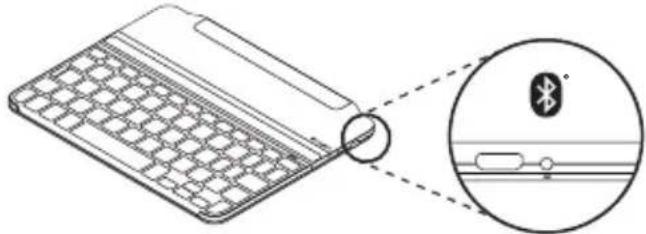
- Wskaźnik stanu połączenia Bluetooth® i akumulatora
- Przycisk nawiązywania połączenia Bluetooth
- Port ładowania Micro-USB
- Wyłącznik zasilania
- Dokumentacja
- Kabel do ładowania Micro-USB
Skonfiguruj produkt

- Umieść tablet iPad mini na etui Keyboard Cover.
- Włącz etui Keyboard Cover:
- Wykrywanie Bluetooth rozpocznie się automatycznie i będzie kontynuowane przez 15 minut. Kontrolka stanu zacznie migać na niebiesko.
- Jeśli kontrola stanu zamiga przez chwilę na czerwono, naładuj akumulator. Więcej informacji zawiera sekcja „Ładowanie baterii”.
- Nawiąż połączenie Bluetooth:
- Sprawdź, czy w tablecie iPad mini został włączony interfejs Bluetooth. Wybierz polecenie Ustawienia > Bluetooth > Wł.
- W menu Urządzenia tabletu iPad wybierz pozycję „UltraThin mini”.
- Przechyl tablet iPad mini, aby ustawić żądany kąt widzenia. Możliwe jest wybranie dowolnego kąta z zakresu od 50° do 70°.
Uwaga:
- Podczas przechylania iPada mini konieczne jest naciśniecie w dół.
- Maksymalne obciążenie szczeliny wynosi 2,5 kg.
Ładowanie baterii
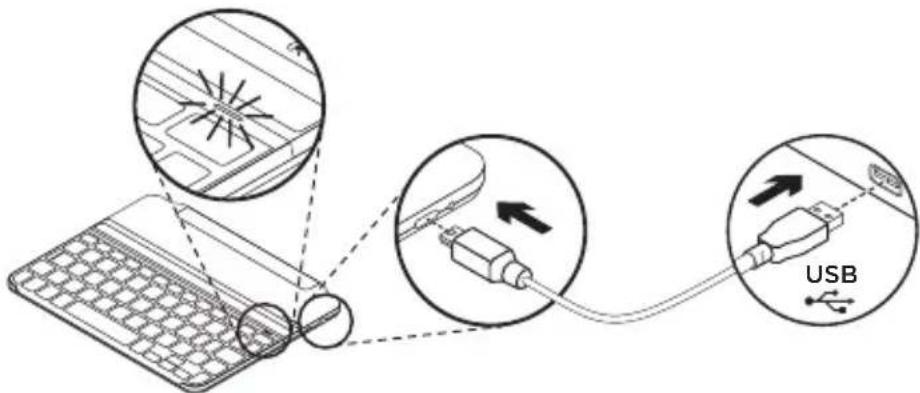
- Podłącz jeden koniec kabla micro-USB do portu ładowania, a drugi koniec podłącz do portu USB komputera. Można również użyć ładowarki USB, takiej jak dostarczona z tabletem iPad mini, która zapewnia napięcie 5 V i znamionową moc wyjściową co najmniej 500 mA. Wskaźnik stanu miga na zielono podczas ładowania akumulatora.
- Ładuj akumulator tak długo, aż dioda stanu zmieni kolor na zielony.
Informacja o akumulatorach:
- Całkowicie naładowany akumulator umożliwia pracę etui Keyboard Cover przez 3 miesiące po dwie godziny dziennie.
- Gdy po włączeniu etui Keyboard Cover kontrolka stanu zamiga na czerwono, naładuj akumulator.
- Wyłącz nieużywane etui Keyboard Cover. Dzięki temu energia akumulatora nie będzie tracona.
- Etui Keyboard Cover przechodzi w tryb uśpienia, jeśli jest włączone, ale nie jest używane. Aby opuścić tryb uśpienia, naciśnij dowolny klawisz.
Klawisze funkcyjne

Zablokowanie ekranu
Blokuje lub odblokowuje ekran tabletu iPad mini

Siri®
Pozwala na głosowe wysyłanie wiadomości, dzwonienie, planowanie spotkań i wykonywanie innych czynności

Wyszukiwanie
Uruchamia funkcję wyszukiwania tabletu iPad mini

Przełączenie języka
Przełącza język klawiatury

Klawiatura wirtualna
Wyświetla lub ukrywa klawiaturę wirtualną

Zrzut ekranu

Poprzedni utwór
Odtwórz/Wstrzymaj
Następny utwór

Wyciszenie
Uwaga
- Aby wybrać klawisz funkcyjny, naciśnij i przytrzymaj klawisz Fn, a następnie naciśnij jeden z przedstawionych poniżej klawiszy.

Zmniejszenie głośności

Zwiększenie głośności

Home
Wyświetla ekran główny tabletu iPad mini

Fn + X = Wycięcie

Fn + C = Skopiowanie

Fn + V = Wklejenie

Fn + kursor w lewo = Wybór po lewej
Wybiera tekst po lewej stronie, słowo po słowie
Fn + kursor w prawo = Wybór po prawej
Wybiera tekst po prawej stronie, słowo po słowie

Fn + spacja = przełączanie między aplikacjami
Korzystaj z urządzenia Wskaźniki diody stanu

| Wskaźnik Opis | |
| Miga na zielono | Trwa ładowanie akumulatora. |
| Kolor zielony, światło ciągłe | Akumulator jest w pełni naładowany (100%). |
| Czerwony Niski | poziom naładowania akumulatora (poniżej 20%).Naładuj akumulator. |
| Niebieskie światło pulsujące | Szybko: Etui z klawiaturą jest w trybie wykrywania i jest gotowa do parowania.Wolno: Etui z klawiaturą próbuje ponownie nawiązać połączenie z tabletem iPad mini. |
| Niebieskie światło ciągłe | Parowanie lub ponowne nawiązanie połączenia Bluetooth powiodło się. |
Podłączanie innego tabletu iPad mini
- Umieść nowy tablet iPad mini w szczelinie etui Keyboard Cover.
- Sprawdź, czy etui Keyboard Cover jest włączone.
- Sprawdź, czy w tablecie iPad mini został włączony interfejs Bluetooth. Wybierz polecenie Ustawienia > Bluetooth > Wł.
- Naciśnij przycisk Bluetooth Connect (Połącz przez Bluetooth). Etui Keyboard Cover można wykryć w ciągu 3 minut.
- W menu Urządzenia tabletu iPad wybierz pozycję „Ultrathin mini”. Połączenie Bluetooth zostanie nawiązane.
Odłączanie iPada mini
- Odchyl do tyłu: przechyl tablet iPad mini do tyłu, aby ustawić go pionowo:

- Unieś iPada mini: podnieś pionowo tablet iPad mini z etui Keyboard Cover:

- Naciśnij: naciśnij w dół, aby upewnić się, że szczelina jest całkowicie płaska:

Przechowywanie iPada mini w podróży
- Przesuń tablet iPad mini w stronę zawiasu z tyłu etui Keyboard Cover. W miarę zbliżania się do tylnego zawiasu iPad mini zacznie się unosić:
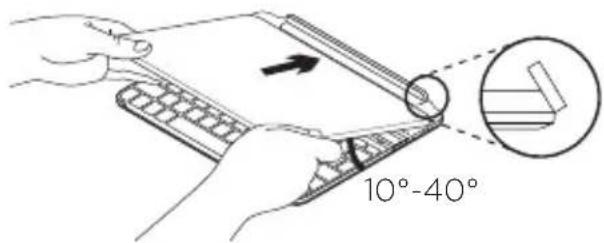
- Przyczep tablet iPad mini do tylnego zawiasu:
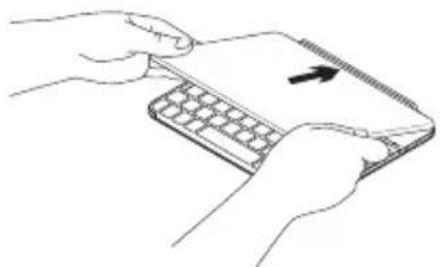
- obniżaj tablet iPad mini na etui Keyboard Cover aż do jego zamknięcia.
Zaczep magnetyczny pozwala utrzymać tablet iPad mini w prawidłowej pozycji:

- NIE próbuj wsuwać tabletu iPad mini do zawiasu z przeciwnego kierunku:

Utylizacja akumulatora po zakończeniu używania produktu

- Oderwij pokrywę klawiatury przy użyciu śrubokrętu.
- Odłącz akumulator od płyty i wyjmij go.
- Usuń zużyty produkt i jego akumulator, postępując zgodnie z lokalnymi przepisami.
Co o tym myślisz?
Poświęć chwilę, aby podzielić się z nami swoją opinią.
Dziękujemy za zakup naszego produktu.
Rozwiązywanie problemów
Etui Keyboard Cover nie działa
- Naciśnij dowolny klawisz, aby przerwać stan uśpienia etui Keyboard Cover.
- Wyłącz, a następnie włącz etui Keyboard Cover.
- Naładuj ponownie akumulator. Więcej informacji zawiera sekcja „Ładowanie akumulatora”.
- Nawiąż ponownie połączenie Bluetooth między etui Keyboard Cover i tabletem iPad mini:
- Sprawdź, czy w tablecie iPad mini został włączony interfejs Bluetooth.
- W tablecie iPad mini w menu Urządzenia wybierz pozycję „Ultrathin mini”. Po nawiązaniu połączenia Bluetooth dioda stanu na chwilę zaświeci się na niebiesko.
Mój iPad mini nie pasuje do szczeliny
- Upewnij się, że wsuwasz tablet iPad mini z boku do szczeliny. Etui Keyboard Cover nie obsługuje orientacji pionowej.
Przejdź do strony pomocy technicznej online
Znajduje się na niej więcej informacji o produkcie oraz materiałów pomocy technicznej. Poświęć chwilę na lepsze poznanie etui Keyboard Cover dzięki informacjom dostępnym w tej witrynie.
Zapoznaj się z artykułami internetowymi o pomocy w konfiguracji, wskazówkach dotyczących obsługi oraz dodatkowych funkcjach.
Skontaktuj się z innymi użytkownikami na naszych forach i poproś o poradę, zadaj dowolne pytanie lub podziel się rozwiązaniem.
Strona pomocy technicznej online oferuje różnorodną zawartość:
- Przewodniki
- Rozwiązywanie problemów
- Społeczność pomocy technicznej
- Oprogramowanie do pobrania
- Dokumentacja online
- Informacje o gwarancji
- Części zapasowe (gdy są dostępne)
Przejdź na stronę:
www.logitech.com/support/ultrathin-mini
Opis produktu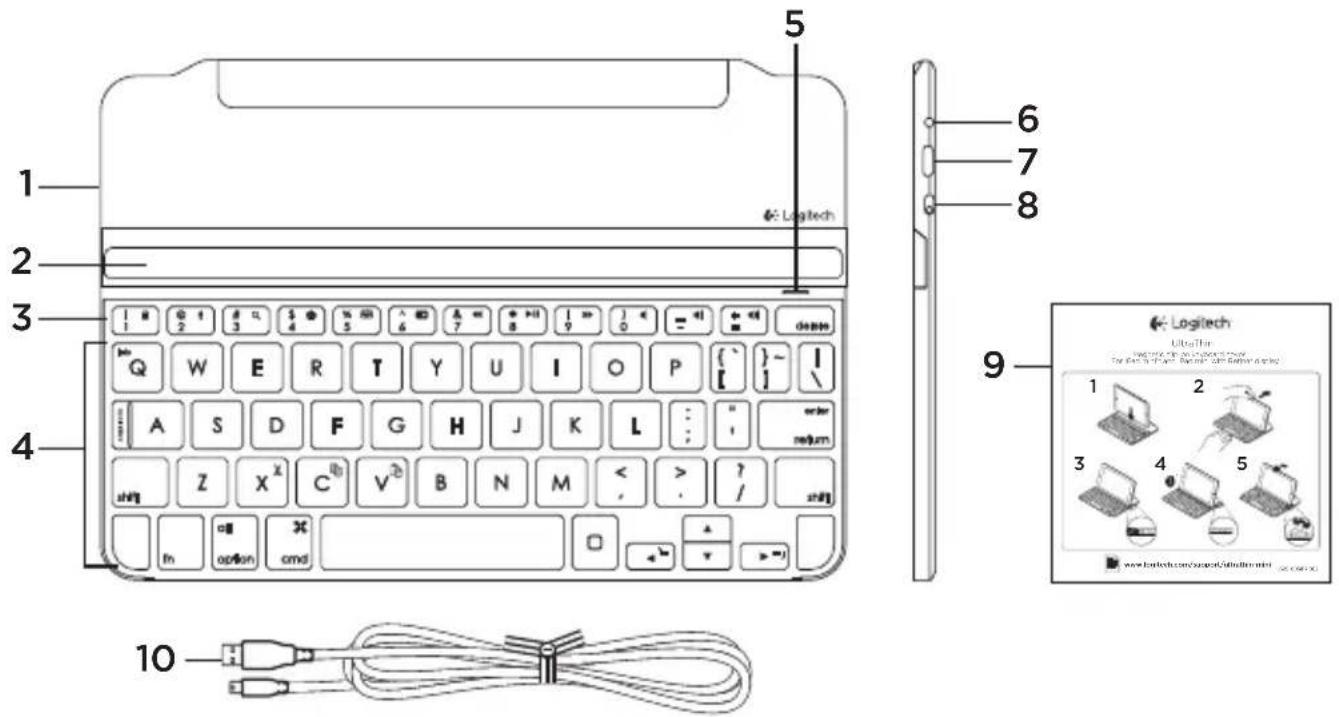
Przechowywanie iPada mini podczas podróży
- Przesuń iPada mini w kierunku zawiasu z tyłu etui Keyboard Cover. Gdy tylko iPad mini zbliży się do tylnego zawiasu, zawias wyskoczy:

- Nałóż iPada mini na tylny zawias:





- SKONFIGURUJ PRODUKT
- UWAGA
- ŁADOWANIE BATERII
- INFORMACJA O AKUMULATORACH
- KLAWISZE FUNKCYJNE
- ZABLOKOWANIE EKRANU
- SIRI®
- WYSZUKIWANIE
- PRZEŁĄCZENIE JĘZYKA
- KLAWIATURA WIRTUALNA
- ZRZUT EKRANU
- POPRZEDNI UTWÓR
- ODTWÓRZ/WSTRZYMAJ
- NASTĘPNY UTWÓR
- WYCISZENIE
- ZMNIEJSZENIE GŁOŚNOŚCI
- ZWIĘKSZENIE GŁOŚNOŚCI
- HOME
- FN + X = WYCIĘCIE
- FN + C = SKOPIOWANIE
- FN + V = WKLEJENIE
- FN + KURSOR W LEWO = WYBÓR PO LEWEJ
- FN + KURSOR W PRAWO = WYBÓR PO PRAWEJ
- FN + SPACJA = PRZEŁĄCZANIE MIĘDZY APLIKACJAMI
- KORZYSTAJ Z URZĄDZENIA WSKAŹNIKI DIODY STANU
- PODŁĄCZANIE INNEGO TABLETU IPAD MINI
- ODŁĄCZANIE IPADA MINI
- PRZECHOWYWANIE IPADA MINI W PODRÓŻY
- ROZWIĄZYWANIE PROBLEMÓW
- ETUI KEYBOARD COVER NIE DZIAŁA
- MÓJ IPAD MINI NIE PASUJE DO SZCZELINY
- PRZEJDŹ DO STRONY POMOCY TECHNICZNEJ ONLINE
- PRZECHOWYWANIE IPADA MINI PODCZAS PODRÓŻY
Marka : LOGITECH
Model : Ultrathin
Kategoria : Klawiatura