
Ultrathin - Tastatur LOGITECH - Gratis bruksanvisning og manual
Finn enhetens veiledning gratis Ultrathin LOGITECH i PDF-format.


| Produkttype | Tastatur |
| Merke | Logitech |
| Modell | Ultrathin |
| Mål (ca.) | 24 x 18 x 0,5 cm |
| Vekt (ca.) | 250 g |
| Strømforsyning | Oppladbart litium-ion-batteri |
| Tastaturoppsett | QWERTZ (tysk) |
| Tilkobling | Bluetooth 3.0 |
| Kompatible enheter | iPad (ulike modeller), andre nettbrett |
| Rekkevidde | Opptil 10 m |
| Multimediataster | Ja (volum, medieavspilling) |
| Tastaturtype | Membran |
| Farge | Svart |
| Beskyttelsestype | Ingen, kun for innendørs bruk |
| Rengjøringsmetode | Tørk av med lett fuktig klut |
| Sikkerhetsanvisninger | Ikke dypp i vann; beskytt mot fuktighet |
| Reservedeler | Ingen deler som kan byttes av brukeren |
| Reparasjon | Kun av autorisert servicepersonell |
| Garanti | 2 år |
| Pakkeinnhold | Tastatur, Micro-USB-ladekabel, hurtigveiledning |
| Spesielle egenskaper | Ultralett design, automatisk tilkobling |
Ofte stilte spørsmål - Ultrathin LOGITECH
Brukerspørsmål om Ultrathin LOGITECH
0 spørsmål om dette apparatet. Svar på dem du kjenner, eller still ditt eget.
Still et nytt spørsmål om dette apparatet
Last ned instruksjonene for din Tastatur i PDF-format gratis! Finn veiledningen din Ultrathin - LOGITECH og ta den elektroniske enheten tilbake i hendene. På denne siden er alle dokumenter som er nødvendige for bruken av enheten din publisert. Ultrathin av merket LOGITECH.
BRUKSANVISNING Ultrathin LOGITECH
Oppbevaring av iPad mini under reiser
Kassering av uttjente batterier

Bli kjent med produktet
- Beskyttende deksel
- iPad mini-holder
- Funksjonstaster
- Tastatur
- Statuslampe for Bluetooth® og batteri
- Tilkoblingsknapp for Bluetooth
- Ladeport med mikro-USB-tilkobling
- Av/på-bryter
- Dokumentasjon
- Ladeledning med mikro-USB-tilkobling
- Plasser iPad mini i Keyboard Cover.
- Slå på Keyboard Cover:
- Bluetooth-oppdagelse starter automatisk og fortsetter i 15 minutter. Statuslampen blinker blått.
- Hvis statuslampen lyser rødt en kort periode, bør du lade batteriene. Du finner mer informasjon under "Lade batteriene".
- Opprett Bluetooth-forbindelse:
- Kontroller at Bluetooth er aktivert på iPad mini. Velg Innstillinger > Bluetooth > På.
- Velg "UltraThin mini" i enhetsmenyen på iPad mini.
- Vipp iPad mini for å tilpasse synsvinkelen. Du kan velge mellom flere vinkler, fra 50° til 70°.
Merk:
- Du må påføre trykk når du vipper iPad mini.
- Maksimumsvekten som kan lastes inn i åpningen er 2,5 kg.
Lade batteriene
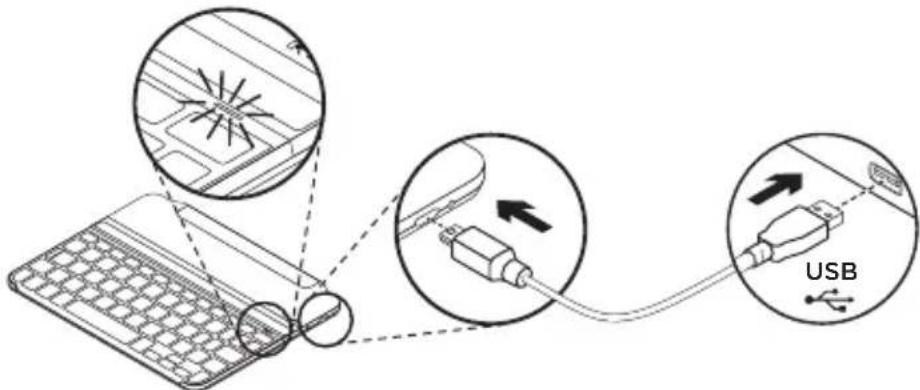
- Sett micro-usb-ledningen inn i ladeporten, og den andre enden inn i usb-porten på datamaskinen. Du kan eventuelt bruke en usb-lader som den som fulgte med iPad mini, gitt at utgangseffekten er på minst 5 V og 500 mA. Statuslampen blinker grønt mens batteriet lades.
- Lad batteriene helt til statuslampen lyser jevnt grønt.
Batteriinformasjon:
- Et fulladet batteri gir omtrent tre måneders bruk når Keyboard Cover brukes to timer om dagen.
- Lad batteriene når statuslampen lyser rødt en kort periode etter at du har slått på Keyboard Cover.
- Slå av Keyboard Cover når det ikke er i bruk, for å spare på strømmen.
- Keyboard Cover går i hvilemodus når det er slått på, men ikke brukes. Trykk på hvilken som helst tast for å få ut av hvilemodus.
Funksjonstaster
Lås skjerm
Låser opp og igjen iPad mini-skjermen

Siri®
Bruk stemmen til å sende meldinger, ringe, planlegge møter og mer

Søk
Starter søkefunksjonen på iPad mini

Bytt språk
Bytter tastaturspråket

Virtuelt tastatur
Viser/skjuler det virtuelle tastaturet

Skjermbilde
Forrige spor

Spill av / pause
Neste spor

Demp
Volum ned

Volum opp

Hjem Viser startskjermen på iPad mini

Fn + X = Klipp ut

Fn + C = Kopier
Fn + V = Lim inn

Fn + venstre piltast = Merk mot venstre. Merker tekst mot venstre, ett ord om gangen.

Fn + høyre piltast = Merk mot høyre. Merker tekst mot høyre, ett ord om gangen.

Fn + mellomrom = Bytt mellom apper
Merk
Når du vil velge en funksjonstast, trykker og holder du nede Fn-tasten og trykker tasten angitt over.
Bruke produktet
Statuslamper

| Lett Beskrivelse | |
| Blinker grønt Batteriet lades. | |
| Jevnt grønt Batteriet er fulladet (100 %). | |
| Rødt Det er lite strøm på batteriet (mindre enn 20 %). Lad batteriet. | |
| Blinker blått R | Raskt: Tastaturomslaget er i oppdagelsesmodus, og er klar til å opprette en parvis tilkopling. Sakte: Tastaturomslaget prøver å gjenopprette tilkoplingen til iPad mini. |
| Lyser jevnt blått | Bluetooth-forbindelsen er opprettet eller gjenopprettet. |
Kople til en annen iPad mini

- Plasser den nye iPad mini i åpningen i Keyboard Cover.
- Forsikre deg om at Keyboard Cover er slått på.
- Kontroller at Bluetooth er aktivert på iPad mini. Velg Innstillinger > Bluetooth > På.
- Trykk på Bluetooth-tilkoplingsknappen. Keyboard Cover er i oppdagelsesmodus i 3 minutter.
- Velg "Ultrathin mini" i enhetsmenyen på iPad mini. Bluetooth-tilkopling er opprettet.
Ta ut iPad mini
- Trykk ned: Påfør trykk for å se til at åpningen er fullstendig flat:

Oppbevaring av iPad mini ved reising
- Gli iPad mini mot hengselen på baksiden av Keyboard Cover. Når iPad mini kommer nærmere den bakre hengselen, så vil den sprette ut:

- Kople iPad mini til den bakre hengselen:

- PRØV IKKE å skli iPad mini inn i hengselen fra motsatt side:

Kassering av batterier ved slutten av produktets levetid
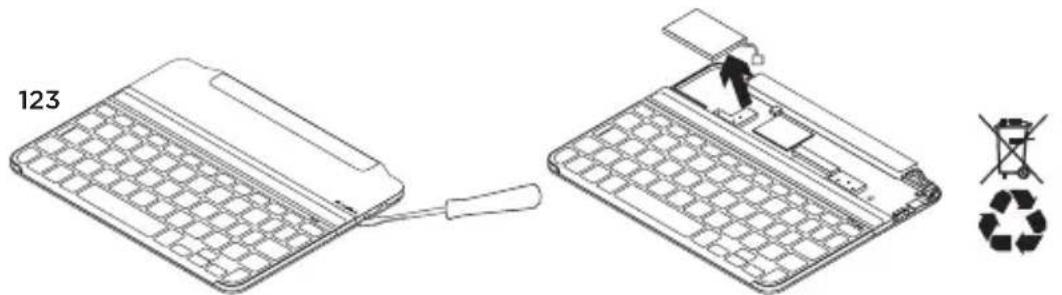
- Fjern dekselet på tastaturet med en skrutrekker.
- Kople batteriet fra kretskortet og ta det ut.
- Kasser produktet og batteriet i henhold til lokal lovgivning.
Hva synes du?
Fortell oss det, det tar ikke lang tid. Takk for at du handlet hos oss.
- Trykk en tast for å vekke Keyboard Cover fra hvilemodus.
- Slå Keyboard Cover av og deretter på igjen.
- Lad opp de innebygde batteriene. Du finner mer informasjon under Lade batteriene.
- Gjenopprett Bluetooth-forbindelsen mellom Keyboard Cover og iPad mini:
- Kontroller at Bluetooth er aktivert på iPad mini.
- Velg "Ultrathin mini" i enhetsmenyen på iPad mini. Statuslampen lyser blått en kort periode etter at Bluetooth-tilkoplingen er opprettet.
iPad mini passer ikke i åpningen
- Se til at du skyver iPad mini sidelengs inn i åpningen. Keyboard Cover støtter ikke stående visning.
Besøk produktsentralen
Du finner mer informasjon om og støtte for produktet på nett. Besøk produktsentralen for å lese mer om Keyboard Cover.
Bla gjennom artikler om konfigurering, tips til bruk og informasjon om ekstrafunksjoner.
Kommuniser med andre brukere i fellesskapsforumene, og få hjelp, still spørsmål og del løsninger med andre.
Du finner et bredt utvalg materiale i produktsentralen:
- Leksjoner
- Feilsøking
- Støttefellesskap • Programvare til nedlasting
- Nettbasert dokumentasjon
- Garantiinformasjon
- Reservedeler (hvis tilgjengelig)
Gå til:
www.logitech.com/support/ultrathin-mini


- OPPBEVARING AV IPAD MINI UNDER REISER
- KASSERING AV UTTJENTE BATTERIER
- MERK
- LADE BATTERIENE
- BATTERIINFORMASJON
- FUNKSJONSTASTER
- LÅS SKJERM
- SIRI®
- SØK
- BYTT SPRÅK
- VIRTUELT TASTATUR
- SKJERMBILDE
- FORRIGE SPOR
- SPILL AV / PAUSE
- NESTE SPOR
- DEMP
- BRUKE PRODUKTET
- STATUSLAMPER
- KOPLE TIL EN ANNEN IPAD MINI
- TA UT IPAD MINI
- OPPBEVARING AV IPAD MINI VED REISING
- IPAD MINI PASSER IKKE I ÅPNINGEN
- BESØK PRODUKTSENTRALEN
Merke : LOGITECH
Modell : Ultrathin
Kategori : Tastatur