
Ultrathin Keyboard Cover i5 - Tastatur LOGITECH - Gratis bruksanvisning og manual
Finn enhetens veiledning gratis Ultrathin Keyboard Cover i5 LOGITECH i PDF-format.


| Produkttype | iPad-deksel med tastatur |
| Merke | Logitech |
| Modell | Ultrathin Keyboard Cover i5 |
| Mål (ca.) | 250 x 180 x 6 mm |
| Vekt | 300 g |
| Strømforsyning | Innebygd oppladbart batteri, lades via mikro-USB |
| Batteritid | Omtrent 3 måneder per lading (normal bruk) |
| Tilkobling | Bluetooth 3.0 |
| Taster | Bakbelyst, komplett øy |
| Hovedfunksjoner | Skjermbeskyttelse, skrivestøtte, automatisk dvale/vekking |
| Kompatibilitet | iPad 5. generasjon (iPad Air 1, iPad mini 2 og 3 også kompatible) |
| Vedlikehold og rengjøring | Rengjør med en myk, tørr klut. Unngå væsker |
| Sikkerhet | Må ikke utsettes for fuktighet eller ekstreme temperaturer |
| Reservedeler og reparerbarhet | Ingen brukerutskiftbare deler |
| Generell informasjon | Designet for bruk med iPad. Leveres med USB-ladekabel |
Ofte stilte spørsmål - Ultrathin Keyboard Cover i5 LOGITECH
Brukerspørsmål om Ultrathin Keyboard Cover i5 LOGITECH
0 spørsmål om dette apparatet. Svar på dem du kjenner, eller still ditt eget.
Still et nytt spørsmål om dette apparatet
Last ned instruksjonene for din Tastatur i PDF-format gratis! Finn veiledningen din Ultrathin Keyboard Cover i5 - LOGITECH og ta den elektroniske enheten tilbake i hendene. På denne siden er alle dokumenter som er nødvendige for bruken av enheten din publisert. Ultrathin Keyboard Cover i5 av merket LOGITECH.
BRUKSANVISNING Ultrathin Keyboard Cover i5 LOGITECH
Oppbevaring av iPad-enheten under reiser

Kassering av uttjente batterier

Slå av tastaturet når det ikke brukes, for å spare på batteriene.
Fn + 0 = Slå av lyden

Fn + bindestrek = Skru ned

Fn + pluss = Skru opp

Fn + X = Klipp ut

Fn + C = Kopier

Fn + V = Lim inn

Fn + venstre piltast = Velg venstre. Markerer tekst til venstre, ord for ord.

Oppbevaring og transport av iPad-en
Bli kjent med produktet
- Beskyttende deksel
- iPad-holder
- Tastatur
- Funksjonstaster
- Statuslampe for Bluetooth® og batteri
- Tilkoplingsknapp for Bluetooth
- Av/på-bryter
- Ladeport med mikro-usb-tilkopling
- Dokumentasjon
- Ladeledning med mikro-usb-tilkopling
- Slå på Keyboard Cover:
- Bluetooth-oppdagelse starter automatisk og fortsetter i 15 minutter. Statuslampen blinker blått.
- Hvis statuslampen lyser rødt en kort periode, bør du lade batteriene. Du finner mer informasjon under "Lade batteriene".
- Kontroller at Bluetooth er aktivert på iPad. Velg Innstillinger > Bluetooth > På.
- Velg Ultrathin Keyboard Cover i5 på enhetsmenyen på iPad. Bluetooth-tilkopling er opprettet.
- Plasser iPad på Keyboard Cover.
Lade tastaturbatteriet

- Et fulladet batteri gir omtrent tre måneders bruk når Keyboard Cover brukes to timer om dagen.
- Lad batteriet når statuslampen lyser rødt en kort periode etter at du har slått på tastaturet.
- Slå av Keyboard Cover når det ikke er i bruk, for å spare på strømmen.
- Keyboard Cover går i hvilemodus når det er slått på, men ikke brukes. Trykk på hvilken som helst tast for å få det ut av hvilemodus.
Funksjonstaster

Home = Startskjermen på iPad

Fn + 1 = Lås skjerm
Låser opp og igjen iPad-skjermen

Fn + 2 = Siri
Bruk stemmen til å sende meldinger, ringe, planlegge møter og mer

Fn + 3 = Søk
Viser søkefunksjonen på iPad

Fn + 4 = Bytt app

Fn + 5 = Virtuelt tastatur
Viser/skjuler det virtuelle tastaturet

Fn + 7 = Forrige spor

Fn + 8 = Spill av / pause

Fn + 9 = Neste spor

Fn + 0 = Demp lyd

Fn + bindestrek (-) = Volum ned

Fn + plusstegn (+) = Volum opp

Fn + X = Klipp ut

Fn + C = Kopier

Fn + V = Lim inn

Fn + venstre piltast = Merk mot venstre
Fn + høyre piltast = Merk mot høyre
Merker tekst mot høyre, ett ord om gangen

Bytt språk
Merknader: Når du vil velge en funksjonstast, trykker og holder du nede Fn-tasten og trykker tasten angitt over.
Bruke produktet
Statuslamper
| Lett Beskrivelse | |
| Blinker grønt Batteriet lades. | |
| Jevnt grønt Batteriet er fulladet (100%). | |
| Rød Det er lite strøm på batteriet (mindre enn 10%). Lad batteriet. | |
| Blinker Raskt: Tastaturomslaget er i oppdagelsesmodus, og er klar til å opprette en parvis tilkopling.Sakte: Tastaturomslaget prøver å gjenopprette tilkoplingen til iPad mini. | |
| Lyser jevnt Bluetooth-forbindelsen er opprettet eller gjenopprettet. | |
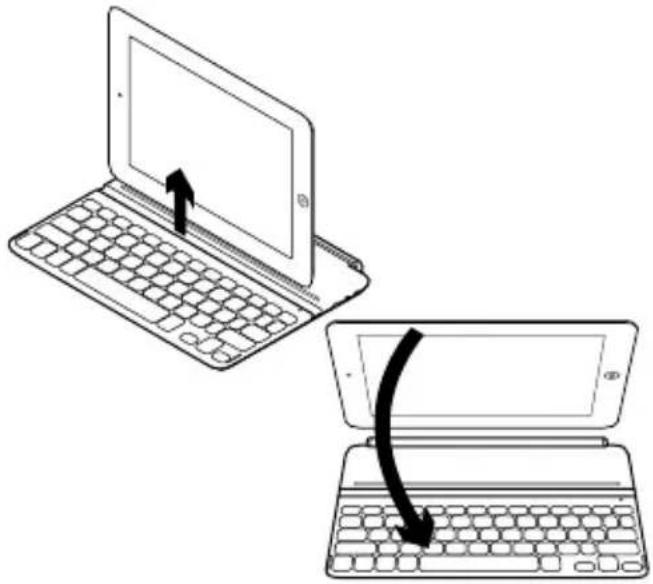
Oppbevaring av iPad ved reising
- Løft iPad ut av Keyboard Cover.
- Roter iPad med skjermsiden ned, slik at Hjem-knappen blir til høyre.
- Plasser iPad på Keyboard Cover. iPad holdes på plass av et magnetfeste.
Kople til en annen iPad
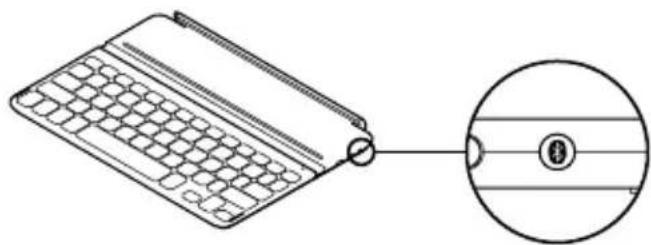
- Forsikre deg om at Keyboard Cover er slått på.
- Kontroller at Bluetooth er aktivert på iPad. Velg Innstillinger > Bluetooth > På.
- Trykk på Bluetooth-tilkoplingsknappen. Keyboard Cover er i oppdagelsesmodus i 3 minutter.
- Velg Ultrathin Keyboard Cover i5 på enhetsmenyen på iPad. Bluetooth-tilkoplingen er opprettet.
- Plasser den nye iPad-en på Keyboard Cover.
Feilsøking
Keyboard Cover fungerer ikke
- Trykk på en tast for å vekke Keyboard Cover fra hvilemodus.
- Slå Keyboard Cover av og deretter på igjen.
- Lad opp de innebygde batteriene. Du finner mer informasjon under Lade batteriene. • Gjenopprett Bluetooth-forbindelsen mellom Keyboard Cover og iPad:
- Kontroller at Bluetooth er aktivert på iPad.
- Velg Ultrathin Keyboard Cover i5 i enhetsmenyen på iPad. Statuslampen lyser blått en kort periode etter at Bluetooth-tilkoplingen er opprettet.
Kassering av batterier ved slutten av produktets levetid

- Fjern dekselet på tastaturet med en skrutrekker.
- Kople batteriet fra kretskortet og ta det ut.
- Kasser produktet og batteriet i henhold til lokal lovgivning.
Hva synes du?
Besøk produktsentralen
Du finner mer informasjon om og støtte for produktet på nett. Besøk produktsentralen for å lese mer om Keyboard Cover.
Bla gjennom artikler om konfigurering, tips til bruk og informasjon om ekstrafunksjoner.
Kommuniser med andre brukere i fellesskapsforumene, og få hjelp, still spørsmål og del løsninger med andre.
Du finner et bredt utvalg materiale i produktsentralen:
- Leksjoner
- Feilsøking
- Støttefellesskap • Programvare til nedlasting • Nettbasert dokumentasjon • Garantiinformasjon • Reservedeler (hvis tilgjengelig)
Gå til www.logitech.com/support/ultrathin-keyboard-cover-i5
Tunne tuotteesi


Merke : LOGITECH
Modell : Ultrathin Keyboard Cover i5
Kategori : Tastatur