
Ultrathin Keyboard Cover i5 - Клавиатура LOGITECH - Безплатно ръководство за потребителя
Намерете безплатно ръководството на устройството Ultrathin Keyboard Cover i5 LOGITECH в PDF формат.


| Тип продукт | Клавиатурен калъф за iPad |
| Марка | Logitech |
| Модел | Ultrathin Keyboard Cover i5 |
| Размери (прибл.) | 250 x 180 x 6 мм |
| Тегло | 300 g |
| Захранване | Вградена акумулаторна батерия, зареждане чрез micro USB |
| Автономност | Около 3 месеца с едно зареждане (нормална употреба) |
| Свързаност | Bluetooth 3.0 |
| Клавиши | С подсветка, пълна клавиатура |
| Основни функции | Защита на екрана, опора за писане, автоматично заспиване/събуждане |
| Съвместимост | iPad 5-то поколение (iPad Air 1, iPad mini 2 и 3 също са съвместими) |
| Поддръжка и почистване | Почиствайте с мека и суха кърпа. Избягвайте течности |
| Безопасност | Да не се излага на влага или екстремни температури |
| Резервни части и ремонтопригодност | Няма части, които могат да се сменят от потребителя |
| Обща информация | Предназначен за използване с iPad. Доставя се с USB заряден кабел |
Често задавани въпроси - Ultrathin Keyboard Cover i5 LOGITECH
Въпроси на потребители за Ultrathin Keyboard Cover i5 LOGITECH
0 въпрос за това устройство. Отговорете на тези, които знаете, или задайте свой въпрос.
Задайте нов въпрос за това устройство
Изтеглете инструкциите за вашия Клавиатура в PDF формат безплатно! Намерете ръководството си Ultrathin Keyboard Cover i5 - LOGITECH и вземете отново електронното си устройство в ръце. На тази страница са публикувани всички документи, необходими за използването на вашето устройство. Ultrathin Keyboard Cover i5 на марката LOGITECH.
РЪКОВОДСТВО ЗА ПОТРЕБИТЕЛЯ Ultrathin Keyboard Cover i5 LOGITECH
Запознайте се със своя продукт
- Защитно покритие
- Поставка за iPad
- Клавиатура
- Функционални клавиши
- Bluetooth® и лампичка на състоянието на батерията
- Бутон за свързване чрез Bluetooth
- Превключвател Вкл./Изкл.
- Микро-USB порт за зареждане
- Документация
- Микро USB кабел за зареждане
Настройте устройството

- Включете клавиатурата Keyboard Cover:
- Търсенето на Bluetooth започва автоматично и продължава 15 минути. Светлинният индикатор светва в синьо.
- Ако лампичката на състоянието премигне за кратко в червено, презаредете батерията.
За допълнителна информация погледнете раздела "Зареждане на батериите".
- Уверете се, че Bluetooth функцията на вашия iPad е включена. Изберете Настройки > Bluetooth > Вкл.
- Изберете "Ultrathin Keyboard Cover i5" от менюто с устройствата в iPad. Bluetooth свързването завърши.
- Поставете своя iPad върху клавиатурата Keyboard Cover:
Зареждане на батерията на клавиатурата

- Включете единия край на микро USB кабела в порта за зареждане, а другият край включете в USB порт на компютъра.
Можете да използвате и USB зарядно устройство от 5 V, като например предоставеното заедно с вашето устройство iPad, при условие, че номиналната му мощност е минимум 500 mA.
Лампичката на състоянието мига в зелено, докато батерията се зарежда.
- Зареждайте батерията, докато лампичката на състоянието стане стабилно зелена.
Информация за батерията:
- Напълно заредената батерия осигурява около 3 месеца захранване, при условие че клавиатурата Keyboard Cover се използва за по около два часа на ден.
- След като светлинният индикатор светне за малко в червено след включване на клавиатурата, заредете батерията.
- Когато не използвате клавиатурата Keyboard Cover, я изключвайте, за да пестите енергията на батерията.
- Ако клавиатурата Keyboard Cover бъде включена, но не се използва, тя преминава в режим на покой. За изход от режима на покой, натиснете произволен клавиш.
Начало = Начален екран на iPad

Fn + 1 = Екран за заключване Заключва или отключва екрана на iPad

Fn + 2 = Siri Използвайте гласа си, за да изпращате съобщения, да осъществявате повиквания, да организирате срещи и много други

Fn + 3 = Търсене Стартира функцията за търсене чрез iPad

Fn + 4 = Превключване между приложения

Fn + 5 = Виртуална клавиатура Показване/скриване на виртуалната клавиатура

Fn + 7 = Предишна песен

Fn + 8 = Изпълнение/пауза

Fn + 9 = Предишна песен

Fn + 9 = Изключване на звука

Fn + тире = Намаляване силата на звука

Fn + плюс = Увеличаване силата на звука

Fn + X = Изрязване

Fn + C = Копиране

Fn + V = Поставяне

Fn + Ляв курсор = Избирате текста вляво, дума по дума

Fn + Десен курсор = Избирате текста вдясно, дума по дума

Превключване на езика
Забележки: За да изберете функционален клавиш, натиснете и задръжте клавиша Fn и след това натиснете представения по-горе клавиш.
Начин на употреба
Показания относно светлинен индикатор
| Светлина Описание | |
| Мигащо зелено Батерията се зарежда. | |
| Стабилно зелено Батерията е напълно заредена (100%). | |
| Червено Батерията е слаба (под 10%). Презаредете батерията. | |
| Премигване Интензивно: Капакът на клавиатурата е в режим на търсене, готова за сдвояване.Бавно: Капакът на клавиатурата опитва да се свърже отново с вашия таблет iPad mini. | |
| Без прекъсване Сдвояването или повторното Bluetooth свързване е успешно. | |
Съхранение на iPad по време на път
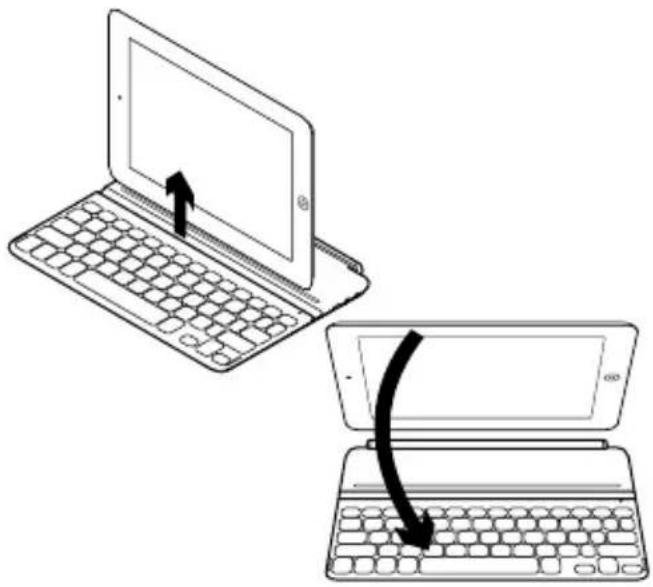
- Извадете своя iPad от клавиатурата Keyboard Cover.
- Завъртете iPad, като го държите с екрана надолу, а началният бутон стой отдясно.
- Поставете своя iPad върху клавиатурата Keyboard Cover. Магнитна щипка, която придържа iPad в устойчиво положение.
Свързване с друг iPad

- Проверете дали Keyboard Cover е включена.
- Проверете дали Bluetooth функцията на вашия iPad е включена. Изберете Настройки > Bluetooth > Вкл.
- Натиснете Bluetooth бутона за свързване. Keyboard Cover е откриваем в продължение на 3 минути.
- Изберете "Ultrathin Keyboard Cover i5" от менюто с устройствата в iPad. Bluetooth свързването завърши.
- Поставете новия iPad върху Keyboard Cover.
Отстраняване на неизправности
- За да активирате Keyboard Cover от режим на покой, натиснете произволен клавиш.
- Изключете Keyboard Cover и след това го включете.
- Презаредете вътрешните батерии. За допълнителна информация погледнете раздела "Зареждане на батериите".
- Възобновяване на Bluetooth връзката между Keyboard Cover и вашия iPad:
- Проверете дали Bluetooth функцията на вашия iPad е включена.
- Изберете "Ultrathin Keyboard Cover i5" от менюто с устройствата в iPad. След като се осъществи Bluetooth връзката, лампичката за състояние светва за кратко в синьо.
Изхвърляне на батерията след нейното изразходване

- Извадете капака на клавиатурата с помощта на отвертка.
- Освободете батерията от захранващото гнездо и я извадете.
- Изхвърлете продукта и батериите му в съответствие с местните разпоредби.
Какво мислите?
Отделете няколко минути, за да ни кажете. Благодарим ви, че закупихте нашия продукт.
Посетете продуктовия отдел
За вашия продукт се предлага допълнителна информация и поддръжка онлайн.
Отделете време, за да посетите продуктовия отдел, където ще научите повече за своя нов Keyboard Cover.
Прегледайте статиите онлайн, предоставящи съдействие с настройката, съвети относно употребата или информация за допълнителни функции.
Свържете се с други потребители в нашите публични форуми, за да получите съвет, да зададете въпросите си и да споделяте решения.
В продуктовия отдел ще откриете разнообразно специално подбрано съдържание:
• Ръководства • Отстраняване на неизправности • Общност, занимаваща се с въпроси на поддръжката • Изтегляния на софтуер • Онлайн документация • Гаранционна информация • Резервни части (когато има такива)
Отидете на адрес www.logitech.com/support/ultrathin-keyboard-cover-i5



Марка : LOGITECH
Модел : Ultrathin Keyboard Cover i5
Категория : Клавиатура