
Ultrathin Keyboard Cover i5 - Клавиатура LOGITECH - Бесплатное руководство пользователя
Найдите руководство к устройству бесплатно Ultrathin Keyboard Cover i5 LOGITECH в формате PDF.


| Тип продукта | Клавиатура-чехол для iPad |
| Бренд | Logitech |
| Модель | Ultrathin Keyboard Cover i5 |
| Размеры (приблизительно) | 250 x 180 x 6 мм |
| Вес | 300 г |
| Питание | Встроенный аккумулятор, зарядка через micro USB |
| Время работы | Около 3 месяцев от одной зарядки (при нормальном использовании) |
| Подключение | Bluetooth 3.0 |
| Клавиши | С подсветкой, полноценный островной тип |
| Основные функции | Защита экрана, опора для печати, автоматический переход в спящий режим/пробуждение |
| Совместимость | iPad 5-го поколения (iPad Air 1, iPad mini 2 и 3 также совместимы) |
| Уход и чистка | Протирайте мягкой сухой тканью. Избегайте жидкостей |
| Безопасность | Не подвергайте воздействию влаги или экстремальных температур |
| Запасные части и ремонтопригодность | Нет заменяемых пользователем деталей |
| Общая информация | Предназначен для использования с iPad. Поставляется с кабелем USB для зарядки |
Часто задаваемые вопросы - Ultrathin Keyboard Cover i5 LOGITECH
Вопросы пользователей о Ultrathin Keyboard Cover i5 LOGITECH
0 вопрос об этом устройстве. Ответьте на те, что знаете, или задайте свой.
Задать новый вопрос об этом устройстве
Скачайте инструкцию для вашего Клавиатура в формате PDF бесплатно! Найдите своё руководство Ultrathin Keyboard Cover i5 - LOGITECH и возьмите своё электронное устройство обратно в руки. На этой странице опубликованы все документы, необходимые для использования вашего устройства. Ultrathin Keyboard Cover i5 бренда LOGITECH.
РУКОВОДСТВО ПОЛЬЗОВАТЕЛЯ Ultrathin Keyboard Cover i5 LOGITECH
Знакомство с продуктом
- Защитная крышка
- Держатель для iPad
- Клавиатура
- Функциональные клавиши
- Индикатор состояния Bluetooth® и батареи
- Кнопка подключения Bluetooth
- Выключатель питания
- Порт микро-USB для зарядки
- Документация
- Кабель питания микро-USB
Подготовка к работе

- Включите клавиатуру Keyboard Cover.
- Процесс обнаружения Bluetooth-устройств запускается автоматически и продолжается в течение 15 минут. Индикатор состояния мигает синим цветом.
- Если индикатор состояния на короткое время становится красным, требуется зарядить батареи. Дополнительные сведения см. в разделе «Зарядка батарей».
- Убедитесь, что функция Bluetooth на iPad включена. Выберите «Настройки» > Bluetooth > «Вкл.».
- В меню «Устройства» на iPad выберите пункт «Ultrathin Keyboard Cover i5». Bluetooth-соединение выполнено.
- Разместите iPad на клавиатуре Keyboard Cover.
Зарядка батареи клавиатуры

- Подключите один конец кабеля микро-USB к порту для зарядки, а другой его конец — к USB-порту на компьютере.
Также можно использовать зарядное устройство (5 В) с USB-разъемом, которое поставляется в комплекте с устройством iPad, если выходная мощность составляет по крайней мере 500 мА.
Во время зарядки батареи индикатор состояния мигает зеленым цветом.
- Заряжайте батарею, пока индикатор состояния не начнет непрерывно светиться зеленым цветом.
Сведения о батареях
- Полной зарядки батареи достаточно для работы клавиатуры Keyboard Cover в течение примерно 3 месяцев при режиме работы по два часа в день.
- Если при включении клавиатуры индикатор состояния на короткое время становится красным, зарядите батарею.
• В целях экономии заряда батарей клавиатуру Keyboard Cover следует отключать, когда она не используется.
- Включенная клавиатура Keyboard Cover переходит в режим сна, если она не используется в течение определенного времени. Для выхода из режима сна нажмите любую клавишу.
Функциональные клавиши

Home = экран iPad «Домой»

Fn + 1 = блокировка экрана
Блокировка или разблокирование экрана iPad

Fn + 2 = Siri Использование голоса для отправки сообщений, звонков по телефону, планирования встреч и многого другого

Fn + 3 = поиск
Запуск функции поиска на iPad

Fn + 4 = переключение между приложениями

Fn + 5 = Виртуальная клавиатура
Отображение или скрытие виртуальной клавиатуры

Fn + 7 = Предыдущая композиция

Fn + 8 = Воспроизведение/пауза

Fn + 9 = Следующая композиция

Fn + 0 = Отключение звука

Fn + дефис (-) = Уменьшение громкости

Fn + плюс (+) = Увеличение громкости

Fn + X = Вырезать

Fn + C = Копировать

Fn + V = Вставить

Fn + стрелка влево = Выбор слева. Выбор текста слева, слово за словом

Fn + стрелка вправо = Выбор справа. Выбор текста справа, слово за словом

Переключение языка
Примечания: Чтобы воспользоваться функциональной клавишей, нажмите и удерживайте клавишу Fn, а затем — одну из перечисленных выше клавиш.
Использование продукта
Значения цветов индикатора состояния
| Индикатор Описание | |
| Мигающий зеленый Батарея заряжается. | |
| Немигающий зеленый | Батарея полностью заряжена (100%). |
| Красный Низкий уровень заряда батареи (менее 10%).Перезарядите батарею. | |
| Мигание Быстрое: клавиатура находится в режиме обнаружения и готова к сопряжению.Медленное: клавиатура пытается восстановить соединение с iPad mini. | |
| Непрерывное свечение | Сопряжение или восстановление соединения Bluetooth выполнено. |
Хранение iPad в поездках

- Снимите iPad с клавиатуры Keyboard Cover.
- Переверните iPad экраном вниз, чтобы кнопка «Домой» находилась справа.
- Поместите iPad на клавиатуру Keyboard Cover. iPad удерживается на месте с помощью магнитного фиксатора.
Подключение к другому iPad

- Убедитесь, что клавиатура Keyboard Cover включена.
- Убедитесь, что функция Bluetooth на iPad включена. Выберите «Настройки» > Bluetooth > «Вкл.».
- Нажмите кнопку установки Bluetooth-соединения. Клавиатура Keyboard Cover доступна для обнаружения в течение 3 мин.
- В меню «Устройства» на iPad выберите пункт «Ultrathin Keyboard Cover i5». Bluetooth-соединение выполнено.
- Разместите новый iPad на клавиатуре Keyboard Cover.
Устранение неполадок
Клавиатура Keyboard Cover не работает
- Нажмите любую клавишу, чтобы вывести клавиатуру Keyboard Cover из режима сна.
- Отключите клавиатуру Keyboard Cover, а затем снова включите ее. Перезарядите встроенные батареи. Дополнительные сведения см. в разделе «Зарядка батарей».
- Заново установите соединение Bluetooth между клавиатурой Keyboard Cover и iPad.
- Убедитесь, что функция Bluetooth на iPad включена.
- В меню «Устройства» на iPad выберите Ultrathin Keyboard Cover i5. После установки Bluetooth-соединения индикатор состояния на короткое время становится синим.
Утилизация батареи по окончании срока службы изделия
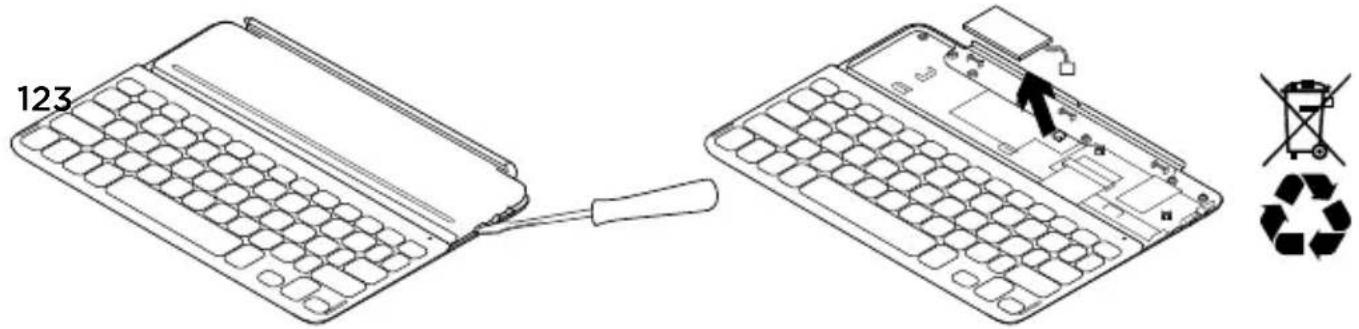
- Удалите верхнюю крышку клавиатуры с помощью отвертки.
- Отключите батарею от электрического разъема и выньте ее.
- Утилизируйте продукт и батарею в соответствии с действующим местным законодательством.
Каковы ваши впечатления?
Пожалуйста, найдите минутку, чтобы поделиться с нами своим мнением. Благодарим вас за приобретение нашего продукта!
Посетите раздел технической поддержки
Раздел технической поддержки содержит дополнительные сведения и информацию о поддержке для вашего продукта.
Уделите минуту, чтобы посетить раздел технической поддержки и узнать больше о вашей новой клавиатуре Keyboard Cover.
Ознакомьтесь с интернет-статьями, чтобы получить помощь в установке, советы или сведения о дополнительных функциях.
Присоединяйтесь к другим пользователям на форумах сообщества, чтобы получить совет, задать вопросы и поделиться сведениями о решении проблем.
В разделе технической поддержки имеется обширный набор материалов по различным темам.
- Уроки • Устранение неполадок • Сообщество поддержки • Загрузка программного обеспечения
- Интернет-документация • Сведения о гарантии • Запасные части (при их доступности)
Перейдите по адресу www.logitech.com/support/ultrathin-keyboard-cover-i5
Россия +7(495) 641 34 60



Марка : LOGITECH
Модель : Ultrathin Keyboard Cover i5
Категория : Клавиатура