
MK620 - Tastatur LOGITECH - Gratis bruksanvisning og manual
Finn enhetens veiledning gratis MK620 LOGITECH i PDF-format.


| Produkttype | Trådløst tastatur |
| Merke | Logitech |
| Modell | MK620 |
| Mål (L x B x H) | 445 x 145 x 24 mm |
| Vekt | 500 g (med batterier) |
| Strømforsyning | 2 AAA-batterier |
| Batterilevetid | Opptil 24 måneder |
| Trådløs rekkevidde | 10 meter |
| Tilkoblingstype | RF 2,4 GHz med USB-mottaker |
| Hovedfunksjoner | Multimedia-taster, numerisk tastatur, funksjonstaster |
| Kompatibilitet | Windows, macOS, Chrome OS |
| Materiale | ABS-plast |
| Vedlikehold og rengjøring | Rengjør med en myk, tørr klut. Ikke bruk slipende rengjøringsmidler. |
| Sikkerhet | Må ikke utsettes for fuktighet, ekstreme temperaturer eller direkte sollys. |
| Reservedeler og reparerbarhet | Kan ikke repareres av brukeren. For resirkulering, kontakt et godkjent senter. |
| Generell informasjon | Kun til innendørs bruk. Følg instruksjonene i brukerveiledningen. |
Ofte stilte spørsmål - MK620 LOGITECH
Brukerspørsmål om MK620 LOGITECH
0 spørsmål om dette apparatet. Svar på dem du kjenner, eller still ditt eget.
Still et nytt spørsmål om dette apparatet
Last ned instruksjonene for din Tastatur i PDF-format gratis! Finn veiledningen din MK620 - LOGITECH og ta den elektroniske enheten tilbake i hendene. På denne siden er alle dokumenter som er nødvendige for bruken av enheten din publisert. MK620 av merket LOGITECH.
BRUKSANVISNING MK620 LOGITECH
Tastaturet og musen virker ikke
Tastaturfunksjoner: Bruke F-taster
Med de brukervennlige, utvidete F-tastene kan du enkelt starte programmer. Hvis du vil bruke ekstrafunksjonene (gule ikoner), holder du inne Fn-tasten og trykker på den F-tasten du vil bruke.
Tips: Du kan bytte Fn-modus i programvareinnstillingene (SetPoint), hvis du heller vil ha ekstrafunksjonene uten å måtte holde inne Fn-tasten.

Tastaturfunksjoner
- Batterilampe
- Av/på-bryter for tastatur
- Internett-navigering
- Fram- og tilbakeknapper for nettleser • Bokmerker på Internett
- Åpner kalkulatoren
Musefunksjoner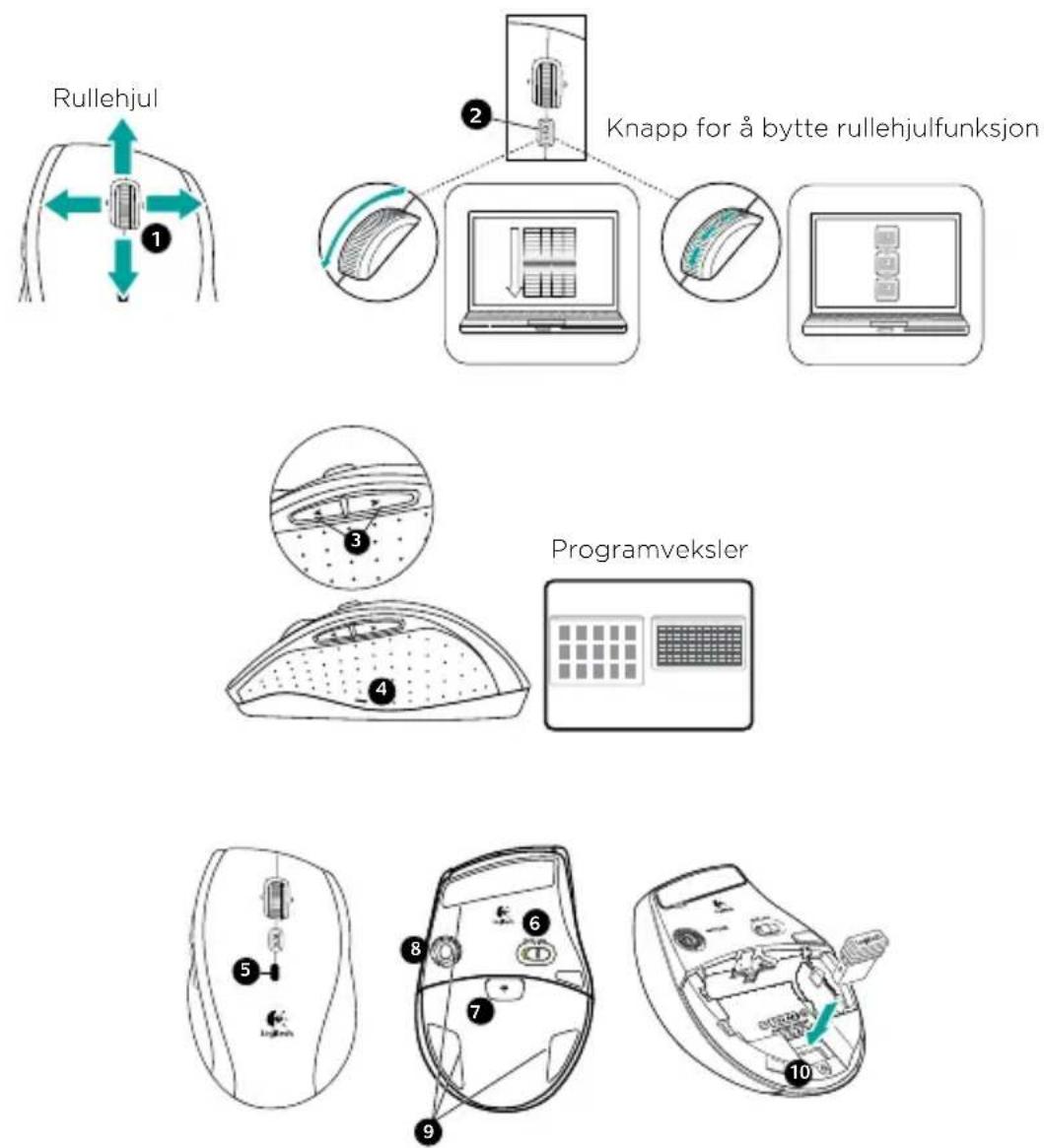
Musefunksjoner
- Rullehjul: Hjulet fungerer også som en midtknapp når du trykker på det. Vipp det sidelengs for å rulle sidelengs.*
- Knapp for å bytte rullehjulfunksjon: Trykk her for å veksle mellom superrask rulling (fri rulling) og nøyaktig, trinnvis rulling.
- Forover- og bakoverknapper*: Trykk for å gå fram og tilbake mellom nettsider.
- Hurtigveksler*: Trykk på gummiflaten for å bytte mellom programmer.
- Batterilampe: Lyser rødt når det er et par ukers batteritid igjen.
- Av/på-bryter: Glidebryter for å slå musen av og på.
- Batterilukeåpner: Trykk der det er angitt, og dra lokket av musen. Bruk bare ett batteri hvis du vil ha en lettere mus.
- Lasermotor: Gir jevne, nøyaktige markørbevegelser og god reaksjonsevne.
- Spor: Brukes til å ta ut slitte museføtter.
- Oppbevaringsplass for mottaker.
* Programveksling og sidelengs rulling krever Logitech-programvare (SetPoint). Avhengig av hvilket operativsystem du bruker, kan det hende at bakover-, forover- og midtknapp også krever Logitech-programvare.
Om batterier
Tastaturet og musen har opptil tre års batterilevetid.*
Hvilemodus
Visste du at både tastaturet og musen går i hvilemodus når de står ubrukte en stund? Denne funksjonen gjør at batteriet ikke brukes opp så fort, og du trenger ikke å slå tastaturet av og på. Både tastaturet og musen starter opp igjen med en gang du begynner å bruke dem.
Slik kontrollerer du batterinivået for tastaturet
Trykk og hold nede Fn-tasten, og trykk på F12: Hvis lampen lyser grønt, er batterinivået høyt. Hvis lampen blinker rødt, betyr det at batterinivået er lavt og du bør vurdere å bytte batterier. Du kan også slå batteriet av og på med av/på-bryteren øverst på tastaturet.
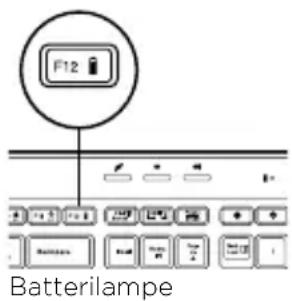
Slik kontrollerer du batterinivået for musen
Slå musen av og deretter på igjen ved hjelp av av/på-bryteren på undersiden av musen. Hvis indikatorlampen oppå musen lyser grønt i 10 sekunder, er batterinivået høyt. Hvis lampen blinker rødt, betyr det at batterinivået er lavt og du bør vurdere å bytte batterier.
Undersiden av musen

* Batterienes levetid avhenger av bruk og omgivelser. Batterier som brukes mye og ofte, har kortere batterilevetid.

Plugg den inn. Glem den. Bruk den til alt.
Du har en Logitech® Unifying-mottaker. Nå kan du legge til en kompatibel trådløs mus eller et kompatibelt trådløst tastatur som bruker samme mottaker. Det er lett. Bare start Logitech® Unifying-programmet* og følg instruksjonene på skjermen. Hvis du vil lese mer eller laste ned programvaren, kan du gå til www.logitech.com/unifying
Feilsøking
Tastaturet og musen virker ikke
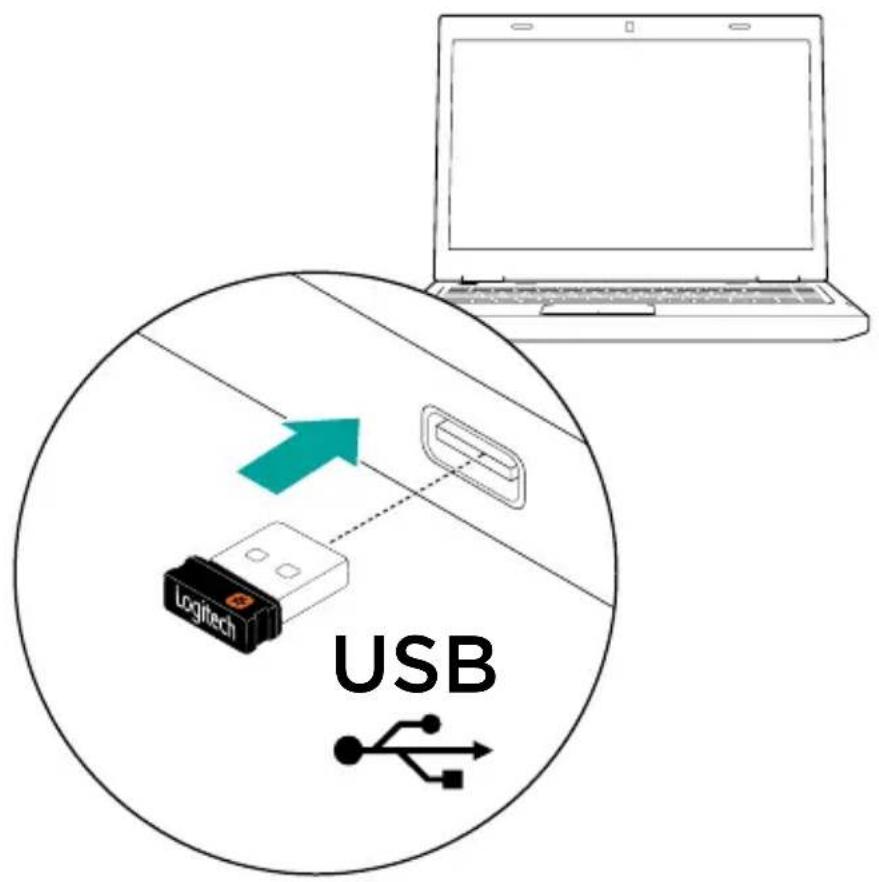
√ Kontroller usb-tilkoplingen. Prøv også å bytte usb-port. Avstandsproblem? Prøv å flytte tastaturet og musen nærmere Unifying-mottakeren. Kontroller at batteriene er satt på plass riktig. Du bør også kontrollere batterinivået for hver enhet. (Se Om batterier for mer informasjon.)
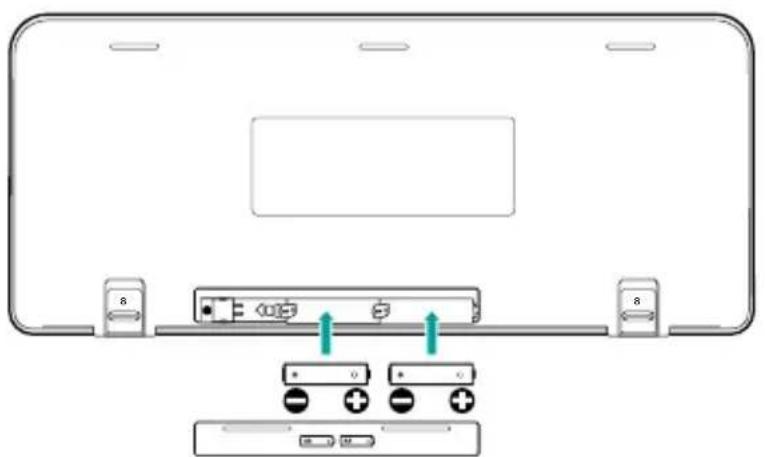
Flytt av/på-bryteren mot høyre for å slå på musen. Denne bryteren finner du på undersiden av musen. Batterilampen skal lyse grønt i 10 sekunder. (Se Om batterier for mer informasjon.)
Undersiden av musen

Feilsøking
Beveger musepekeren seg langsomt eller hakkete? Prøv å bruke musen på et annet underlag (svært mørke flater kan for eksempel påvirke markørbevegelsene).
Er tastaturet på? Flytt av/på-bryteren på tastaturet til på, som vist på bildet nedenfor. Statusikonene på tastaturet skal nå lyse.

Gjenopprett forbindelsen. Bruk Unifying-programvaren til å tilbakestille forbindelsen mellom tastaturet/musen og mottakeren. Du finner mer informasjon i avsnittet som omhandler Unifying (s. 112).
Gå til www.logitech.com/comfort hvis du vil vite mer om ergonomisk riktig bruk av produktene.
114 Norsk

Pakkauksen sisältö


Käyttöönotto
1
2
i


Merke : LOGITECH
Modell : MK620
Kategori : Tastatur