
MK620 - Toetsenbord LOGITECH - Gratis gebruiksaanwijzing en handleiding
Vind de handleiding van het apparaat gratis MK620 LOGITECH in PDF-formaat.


| Producttype | Draadloos toetsenbord |
| Merk | Logitech |
| Model | MK620 |
| Afmetingen (L x B x H) | 445 x 145 x 24 mm |
| Gewicht | 500 g (met batterijen) |
| Voeding | 2 AAA-batterijen |
| Batterijlevensduur | Tot 24 maanden |
| Draadloos bereik | 10 meter |
| Verbindingstype | RF 2,4 GHz met USB-ontvanger |
| Belangrijkste functies | Multimedia-toetsen, numeriek toetsenblok, functietoetsen |
| Compatibiliteit | Windows, macOS, Chrome OS |
| Materiaal | ABS-kunststof |
| Onderhoud en reiniging | Reinig met een zachte, droge doek. Gebruik geen schurende middelen. |
| Veiligheid | Niet blootstellen aan vocht, extreme temperaturen of direct zonlicht. |
| Onderdelen en repareerbaarheid | Niet door de gebruiker te repareren. Neem voor recycling contact op met een erkend centrum. |
| Algemene informatie | Alleen voor gebruik binnenshuis. Volg de instructies in de handleiding. |
Veelgestelde vragen - MK620 LOGITECH
Gebruikersvragen over MK620 LOGITECH
0 vraag over dit apparaat. Beantwoord die u kent of stel uw eigen vraag.
Stel een nieuwe vraag over dit apparaat
Download de handleiding voor uw Toetsenbord in PDF-formaat gratis! Vind uw handleiding MK620 - LOGITECH en neem uw elektronisch apparaat weer in handen. Op deze pagina staan alle documenten die nodig zijn voor het gebruik van uw apparaat. MK620 van het merk LOGITECH.
GEBRUIKSAANWIJZING MK620 LOGITECH
Uw toetsenbord en muis zijn nu klaar voor gebruik. U kunt de Logitech SetPoint-software downloaden als u de toetsen van het toetsenbord of de muisknoppen wilt aanpassen.
Toetsenbordfuncties: Gebruik van F-toetsen

Via de gebruiksvriendelijke uitgebreide F-toetsen kunt u toepassingen gemakkelijk starten. U gebruikt de uitgebreide functies (gele pictogrammen) door eerst de F-toets ingedrukt te houden en dan op de gewenste F-toets te drukken.
Tip: In de SetPoint-software-instellingen kunt u de FN-modus omkeren, als u de uitgebreide functies rechtstreeks wilt oproepen zonder op de FN-toets te drukken.

Toetsenbordfuncties
- Multimedianavigatie
- Volume aanpassen
- Toepassingszone
FN + F1: Hiermee wordt de internetbrowser gestart.
FN + F2: Hiermee wordt de e-mailtoepassing gestart.
FN + F3: Hiermee wordt Windows Search* gestart.
FN + F4: Hiermee wordt de mediaspeler gestart.
- Weergave van Windows-besturingselementen
FN + F5: Schakelen+
FN + F6: Hiermee wordt het bureaublad weergegeven.
FN + F7 Hiermee wordt het venster geminimaliseerd.
FN + F8 Hiermee worden geminimaliseerde vensters hersteld.
* One Touch Search als de SetPoint®-software is geïnstalleerd.
Toepassingsschakelaar als de SetPoint®-software is geïnstalleerd.
- Gemakszone
FN + F9 Deze computer. FN + F10 Hiermee wordt uw pc vergrendeld. FN + F11 Hiermee wordt de computer in de stand-bymodus gezet. FN + F12 Hiermee wordt de batterijstatus van het toetsenbord gecontroleerd.
- Batterijstatusindicator
- Aan/uit-knop van het toetsenbord
- Internetnavigatie
- Internetknoppen Vorige en Volgende
- Internetfavorieten
- Rekenmachine starten
Muisfuncties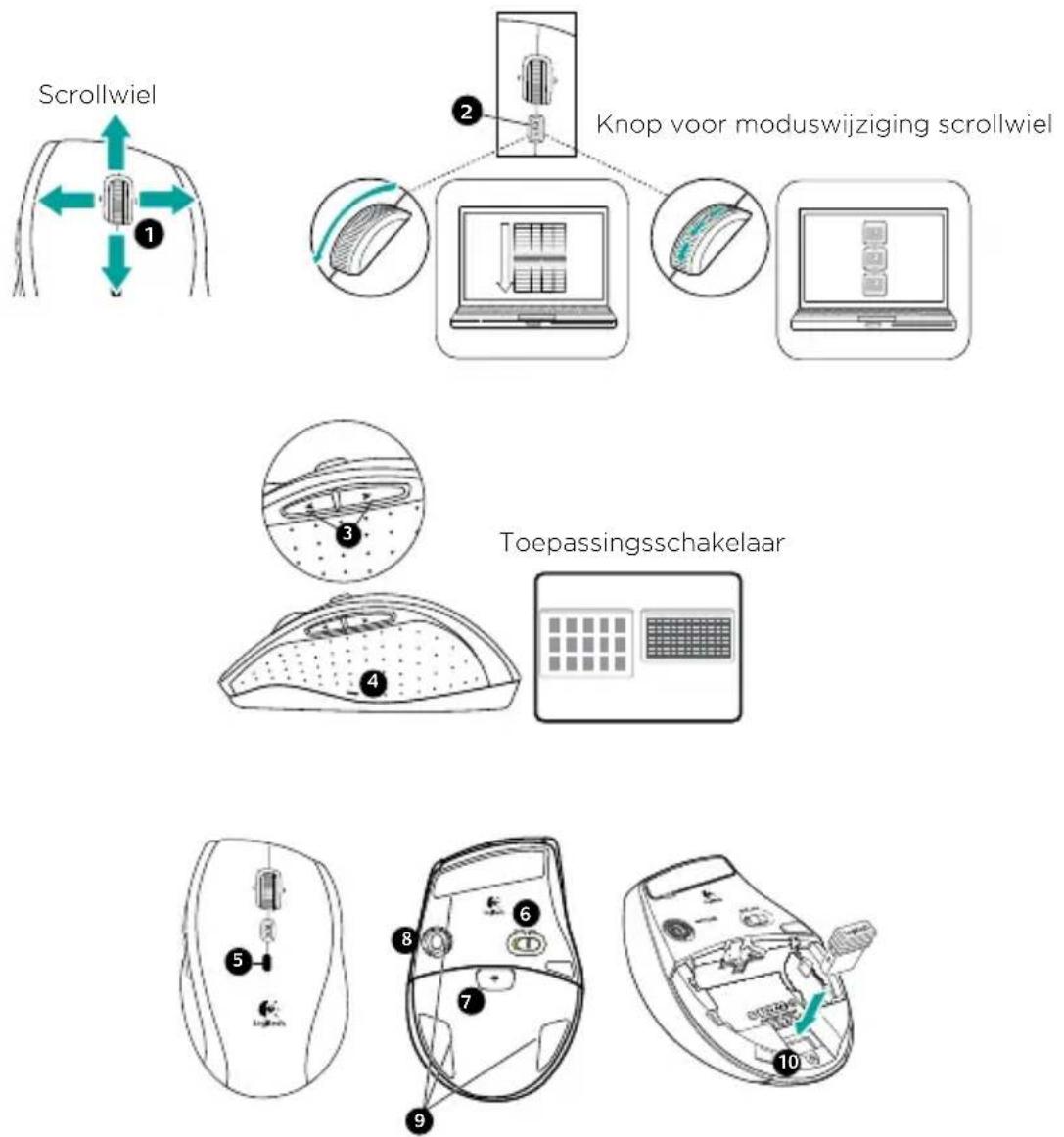
Muisfuncties
- Scrollwiel: druk op het scrollwiel als u de middelste knop wilt gebruiken en kantel het wiel als u horizontaal wilt scrollen.*
- Knop voor moduswijziging scrollwiel: druk hierop om te schakelen tussen supersnel (vrij draaiend) en uiterst precies (kliksgewijs) scrollen.
- Knoppen Vorige en Volgende*: druk hierop om tussen webpagina's te schakelen.
- Tussen toepassingen schakelen*: druk op de rubbergrip om tussen toepassingen te schakelen.
- Batterijstatuslampje: wordt rood wanneer de batterij nog een aantal weken mee zal gaan.
- Aan/uit-knop: schuif deze knop om de muis aan en uit te zetten.
- Vrijgaveknop voor batterijklepje: druk op de aangegeven plek en schuif het klepje van de muis. Verminder het gewicht door één batterij te plaatsen.
- Lasermotor: zorgt voor vloeiende, responsieve en nauwkeurige cursorbesturing.
- Sleuven: gebruik de sleuven om versleten muisvoetjes te verwijderen.
- Opbergcompartiment ontvanger.
* Voor de toepassingsschakelaar en horizontaal scrollen is Logitech-software (SetPoint) vereist. Afhankelijk van uw besturingssysteem kan Logitech-software ook vereist zijn voor de middelste knop, en de knoppen Vorige en Volgende.
Batterijbeheer
Uw toetsenbord en muis hebben een batterijlevensduur van 3 jaar.*
Slaapstand van de batterij
Wist u dat uw toetsenbord en uw muis in de slaapstand worden gezet wanneer ze een paar minuten niet gebruikt worden? Dankzij deze functie wordt het batterijverbruik beperkt en hoeft u niet steeds uw apparaten aan en uit te zetten. Zodra u uw toetsenbord en muis gebruikt, zijn ze direct actief.
Het batterijniveau van het toetsenbord controleren
Houd de FN-toets ingedrukt en druk vervolgens op de F12-toets: Als de led groen brandt, werken de batterijen goed. Knippert de led rood, dan is het batterijniveau laag en moet u de batterijen vervangen. U kunt het toetsenbord ook uit en vervolgens weer aanzetten met de aan/uit-schakelaar bovenop het toetsenbord.

Het batterijniveau van de muis controleren
Schakel de muis uit en dan weer aan met de aan/uit-schakelaar aan de onderkant van de muis. Als de led op de muis 10 seconden groen brandt, werken de batterijen goed. Knippert de led rood, dan is het batterijniveau laag en moet u de batterijen vervangen.


* De batterijlevensduur varieert afhankelijk van gebruiks- en computeromstandigheden. Intensief gebruik resulteert veelal in een kortere batterijlevensduur.
![graph TD A["Laptop"] --> B["User"] B --> C["Keyboard"] C --> D["Gaming Controller"] D --> E["Mouse"] style A fill:#f9f,stroke:#333 style B fill:#ccf,stroke:#333 style C fill:#cfc,stroke:#333 style D fill:#fcc,stroke:#333 style E fill:#ffc,stroke:#333](/content/2026/06/1280254/images/60b5c2a5986f09b1594c6d658bd4dd31597c276589dfa480a815e19ea2a1303f.jpg)
Aansluiten. Vergeten. Toevoegen.
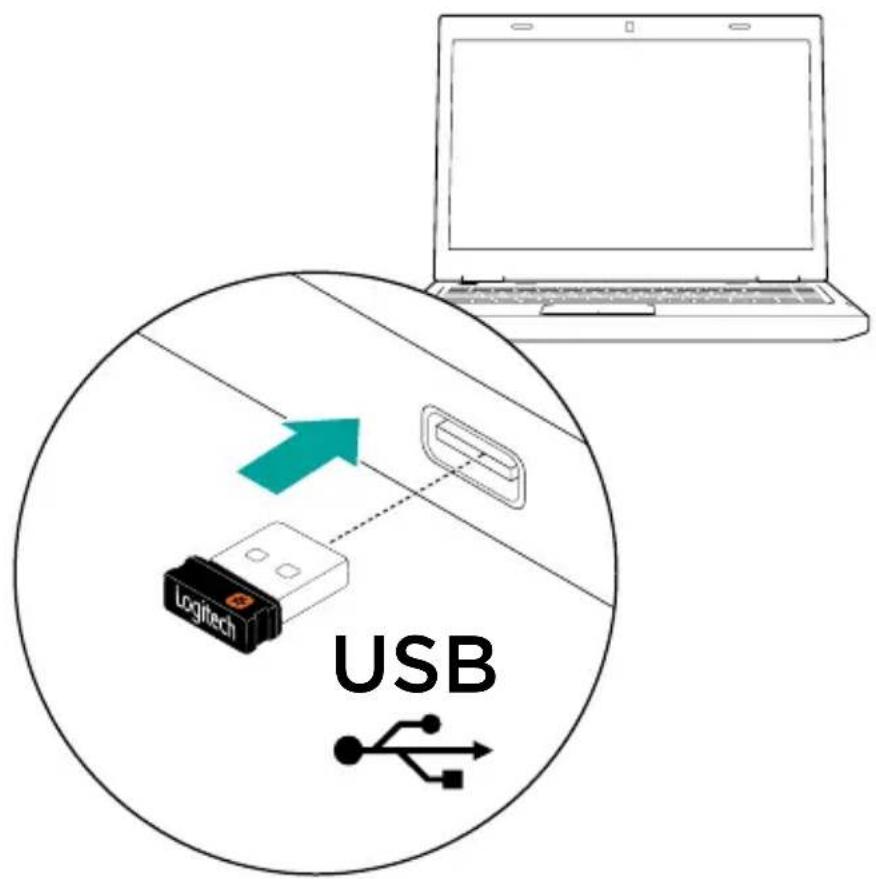
U bent in het bezit van een Logitech® Unifying-ontvanger. Nu kunt u compatibele draadloze toetsenborden en muizen toevoegen die dezelfde ontvanger gebruiken. Heel eenvoudig. Start gewoon de Logitech® Unifying-software* en volg de instructies op het scherm. Bezoek www.logitech.com/unifying voor meer informatie en om de software te downloaden.
Probleemoplossing
Toetsenbord en muis werken niet
√ Controleer de USB-verbinding. Probeer ook een andere USB-poort. Dichterbij? Plaats het toetsenbord en de muis dichter bij de Unifying-ontvanger. √ Controleer of de batterijen goed geplaatst zijn. Controleer ook het batterijniveau van elk apparaat. (Zie Batterijbeheer voor meer informatie.)

Schuif de aan/uit-schakelaar op de onderkant van de muis naar rechts om de muis in te schakelen. De batterij-led op de bovenkant van de muis moet 10 seconden groen branden. (Zie Batterijbeheer voor meer informatie.)
Onderkant van de muis

Probleemoplossing
√ Is de cursorbeweging langzaam of schokkerig? Probeer de muis op een ander oppervlak (erg donkere oppervlakken kunnen de cursorbeweging op het computerscherm bijvoorbeeld beïnvloeden).
√ Staat het toetsenbord aan? Schuif de aan/uit-schakelaar van het toetsenbord naar de Aan-positie, zoals hieronder te zien is. De statuspictogrammen van het toetsenbord moeten nu oplichten.

√ Breng de verbinding opnieuw tot stand. Gebruik de Unifying-software om de verbinding tussen toetsenbord/muis en Unifying-ontvanger opnieuw tot stand te brengen. Raadpleeg de sectie Unifying in deze handleiding voor meer informatie (p. 64).
Bezoek www.logitech.com/comfort voor meer informatie over uw product en ergonomisch verantwoord gebruik.

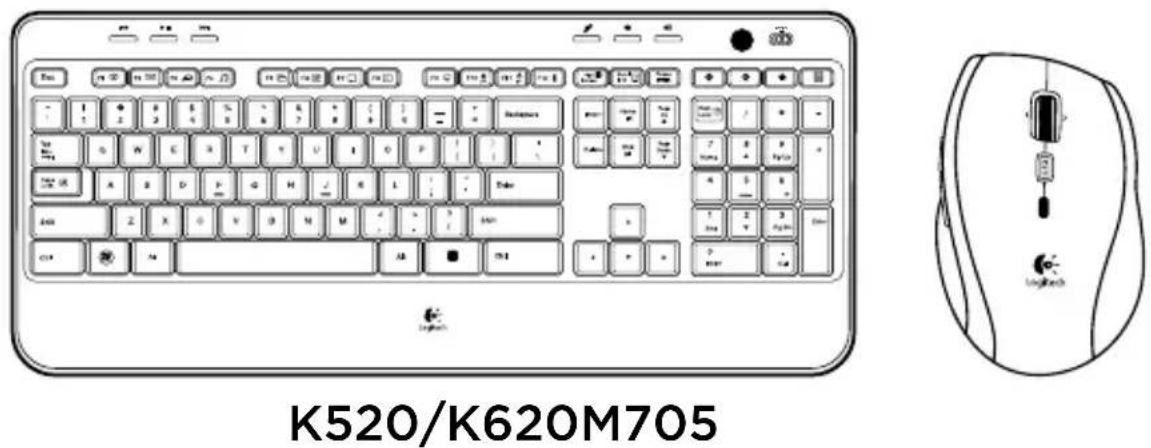
Pakketinhoud


Installatie
1
2
i





- TOETSENBORDFUNCTIES: GEBRUIK VAN F-TOETSEN
- MUISFUNCTIES
- BATTERIJBEHEER
- SLAAPSTAND VAN DE BATTERIJ
- HET BATTERIJNIVEAU VAN HET TOETSENBORD CONTROLEREN
- HET BATTERIJNIVEAU VAN DE MUIS CONTROLEREN
- AANSLUITEN. VERGETEN. TOEVOEGEN
- PROBLEEMOPLOSSING
- TOETSENBORD EN MUIS WERKEN NIET
- PAKKETINHOUD
- INSTALLATIE
- I
Merk : LOGITECH
Model : MK620
Categorie : Toetsenbord