
MK620 - Näppäimistö LOGITECH - Ilmainen käyttöohje ja opas
Löydä laitteen käyttöohje ilmaiseksi MK620 LOGITECH PDF-muodossa.


| Tuotetyyppi | Langaton näppäimistö |
| Brändi | Logitech |
| Malli | MK620 |
| Mitat (P x L x K) | 445 x 145 x 24 mm |
| Paino | 500 g (paristojen kanssa) |
| Virta | 2 AAA-paristoa |
| Akun kesto | Jopa 24 kuukautta |
| Langaton kantama | 10 metriä |
| Liitäntätyyppi | RF 2,4 GHz USB-vastaanottimella |
| Tärkeimmät toiminnot | Multimedia-näppäimet, numeronäppäimistö, toimintonäppäimet |
| Yhteensopivuus | Windows, macOS, Chrome OS |
| Materiaali | ABS-muovi |
| Huolto ja puhdistus | Puhdista pehmeällä, kuivalla liinalla. Älä käytä hankaavia puhdistusaineita. |
| Turvallisuus | Älä altista kosteudelle, äärimmäisille lämpötiloille tai suoralle auringonvalolle. |
| Varaosat ja korjattavuus | Ei käyttäjän korjattavissa. Kierrätystä varten ota yhteyttä valtuutettuun kierrätyskeskukseen. |
| Yleiset tiedot | Vain sisäkäyttöön. Noudata käyttöohjeen ohjeita. |
Usein kysytyt kysymykset - MK620 LOGITECH
Käyttäjien kysymyksiä aiheesta MK620 LOGITECH
0 kysymys tästä laitteesta. Vastaa tuntemiisi tai esitä omasi.
Esitä uusi kysymys tästä laitteesta
Lataa ohjeet laitteellesi Näppäimistö PDF-muodossa ilmaiseksi! Löydä käyttöohjeesi MK620 - LOGITECH ja ota elektroninen laitteesi takaisin hallintaan. Tällä sivulla julkaistaan kaikki laitteidesi käyttöön tarvittavat asiakirjat. MK620 merkiltä LOGITECH.
KÄYTTÖOHJE MK620 LOGITECH
Näppäimistö ja hiiri ovat nyt valmiina käyttöön. Voit ladata Logitech SetPoint™ -ohjelmiston, jos haluat mukauttaa näppäimistön näppäintoimintoja ja hiiripainikkeita.
Näppäimistön toiminnot: F-näppäinten käyttö

Voit käyttää helppokäyttöisiä F-näppäimiä sovellusten käynnistämiseen. Jos haluat käyttää lisätoimintoja (keltaiset kuvakkeet), pidä Fvainettuna ja paina tämän jälkeen F-näppäintä.
Vihje Voit kääntää FN-tilan ohjelmiston (SetPoint) asetuksissa, jos haluat käyttää lisätoimintoja suoraan FN-näppäintä painamatta.

Näppäimistön ominaisuudet
Näppäimistön ominaisuudet
- Multimedia-toiminnot
- Äänenvoimakkuuden säätäminen
- Sovellusnäppäimet
FN + F1 käynnistää internet-selaimen
FN + F2 käynnistää sähköpostiohjelman
FN + F3 käynnistää Windows Searchin*
FN + F4 käynnistää mediasoittimen
- Windowsin näyttötoiminnot FN + F5 vaihto + FN + F6 näyttää työpöydän FN + F7 pienentää ikkunan FN + F8 palauttaa pienennetyt ikkunat alkuperäiseen kokoon
- Käyttöolosuhteiden säätö
FN + F9 Oma tietokone, FN + F10 lukitsee tietokoneen, FN + F11 siirtää tietokoneen valmiustilaan, FN + F12 tarkistaa näppäimistön paristojen tilan.
- Akun tilanilmaisin
- Näppäimistön virtakytkin
- Internet-navigointi
- Takaisin ja eteenpäin liikkuminen internetissä
- Internet-suosikit
- Käynnistää laskimen
Hiiren ominaisuudet
Hiiren ominaisuudet
- Vierityspyörä – Pyörä toimii myös keskipainikkeena, ja siinä on kallistus sivuttaisvieritystä varten.*
- Vierityspyörän tilanvaihdin – Pyörää napsauttamalla voit vaihtaa erittäin nopean (vapaa pyöriminen) ja tarkan (napsaus napsaukselta) vierityksen välillä.
- Edellinen- ja Seuraava-painikkeet* – Painikkeilla voit siirtyä verkkosivustojen välillä.
- Sovelluksen vaihdin* - Voit vaihtaa sovellusta kumipintaa painamalla.
- Paristojen merkkivalo – Merkkivalo muuttuu punaiseksi, kun paristoissa riittää virtaa vielä pariksi viikoksi.
- On/Off-kytkin - Virta kytketään päälle ja pois painiketta liu'uttamalla.
- Paristolokeron kannen vapautin - Kun merkittyä kohtaa painetaan, lokeron kansi voidaan liu'uttaa syrjään. Painoa voidaan vähentää asentamalla vain yksi paristo.
- Lasermoottori - Osoitin liikkuu sulavasti, herkästi ja tarkasti.
- Aukot - Hiiren kuluneiden jalkojen vaihtamiseen.
- Vastaanottimen säilytyspaikka.
* Sovelluksen vaihtimen käyttöön ja sivuttaisvieritykseen vaaditaan Logitechin ohjelmisto (SetPoint). Käyttöjärjestelmästä riippuen myös Edellinen- ja Seuraava-painike sekä keskipainikkeet saattavat vaatia Logitechin ohjelmiston.
Paristojen hallinta
Näppäimistön ja hiiren paristot voivat kestää jopa kolme vuotta.*
Paristojen lepotila
Tiesitkö, että näppäimistö ja hiiri siirtyvät lepotilaan, jos niitä ei käytetä muutamaan minuuttiin? Tämä ominaisuus keventää paristojen kuormitusta. Lisäksi laitteita ei tarvitse jatkuvasti kytkeä päälle ja pois. Sekä näppäimistö että hiiri ovat heti toimintavalmiina, kun ne otetaan taas käyttöön.
Näppäimistön paristojännitteen tarkistaminen
Pidä FN-näppäintä pohjassa ja paina F12-näppäintä:
Jos merkkivalo palaa vihreänä, paristoissa on riittävästi jännitettä. Jos merkkivalo vilkkuu punaisena, paristojännitteen taso on matala ja on syytä harkita paristojen vaihtamista. Vaihtoehtoisesti voit katkaista virran ja kytkeä sen sitten takaisin näppäimistön On/Off-kytkimellä.

Hiiren paristojännitteen tarkistaminen
Kytke hiiri pois päältä (Off) ja sitten takaisin päälle (On) pohjassa olevalla On/Off-kytkimellä. Jos hiiren päällä oleva merkkivalo palaa vihreänä 10 sekunnin ajan, paristoissa on riittävästi jännitettä. Jos merkkivalo vilkkuu punaisena, paristojännitteen taso on matala ja on syytä harkita paristojen vaihtamista.


* Paristojen käyttöikä riippuu käytöstä ja tietojenkäsittelyolosuhteista. Runsas käyttö lyhentää yleensä käyttöaikaa.
![graph TD A["Laptop"] --> B["USB Device"] C["Mouse"] --> B D["Keyboard"] --> B E["Gaming Controller"] --> B B --> F["Link to Mouse"] style A fill:#f9f,stroke:#333 style C fill:#f9f,stroke:#333 style D fill:#f9f,stroke:#333 style E fill:#f9f,stroke:#333](/content/2026/06/1280254/images/98da9d20793f8956f66a83e8ec4aaa13ebd17b220b0087e92f278eeb610973a7.jpg)
Liitä. Unohda. Lisää.
Sinulla on Logitech® Unifying -vastaanotin. Lisää nyt järjestelmään yhteensopiva langaton näppäimistö tai hiiri, joka käyttää samaa vastaanotinta. Se on helppoa. Sinun tarvitsee vain käynnistää Logitech® Unifying -ohjelmisto* ja noudattaa näyttöön tulevia ohjeita. Saat lisätietoja ja voit ladata ohjelmiston osoitteesta www.logitech.com/unifying.
Vianmääritys
Näppäimistö ja hiiri eivät toimi
√ Tarkista USB-liitäntä. Kokeile myös toista USB-porttia. √ Onko välimatkaa liikaa? Kokeile näppäimistön ja hiiren siirtämistä lähemmäksi Unifyingvastaanotinta. Tarkista, että paristot on asennettu oikein. Tarkista myös kaikkien laitteiden paristojen jännite. (Katso lisätietoja kohdasta Paristojen hallinta.)

Kytke virta hiireen liu'uttamalla hiiren pohjassa oleva On/Off-kytkin oikealle. Hiiren päällä olevan paristojen merkkivalon pitäisi palaa vihreänä 10 sekunnin ajan. (Katso lisätietoja kohdasta Paristojen hallinta.)
Hiiren pohja

Vianmääritys
Liikkuuko osoitin hitaasti tai nykien? Yritä käyttää hiirtä erilaisella pinnalla (esimerkiksi tummat pinnat saattavat vaikuttaa siihen, miten osoitin liikkuu tietokoneen näytöllä).
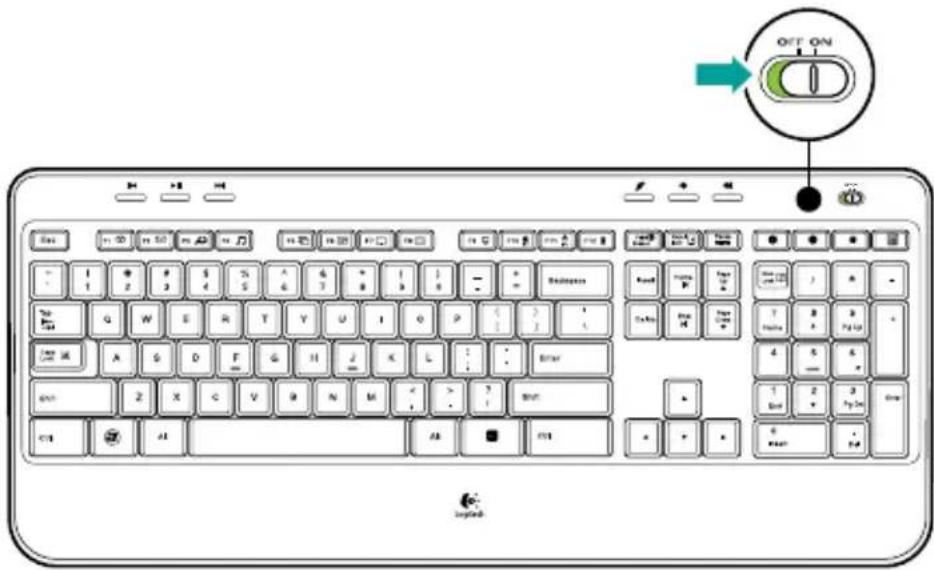
☑ Onko näppäimistöön kytketty virta? Liu'uta näppäimistön On/Off-kytkin asentoon On alla olevan kuvan osoittamalla tavalla. Näppäimistön tilan kuvakkeiden valon pitäisi syttyä.
Muodosta yhteys uudelleen. Palauta yhteys näppäimistön/hiiren ja Unifyingvastaanottimen välille Unifying-ohjelmistolla. Katso lisätietoja tämän oppaan kohdasta Unifying (s. 17).
Käy myös www.logitech.com/comfort-sivustolla, mistä saat lisätietoja tuotteen käytöstä ja ergonomiasta.
M/N:C-U0008
Rating: 5V = 100mA
FCC ID: JNZCU0008
IC: 4418A-CU0008
MADE IN CHINA



Logitech®
www.logitech.com/support/MK620




Merkki : LOGITECH
Malli : MK620
Kategoria : Näppäimistö