
MK620 - Tastatur LOGITECH - Gratis brugsanvisning og manual
Find enhedens vejledning gratis MK620 LOGITECH i PDF-format.


| Produkttype | Trådløst tastatur |
| Mærke | Logitech |
| Model | MK620 |
| Mål (L x B x H) | 445 x 145 x 24 mm |
| Vægt | 500 g (med batterier) |
| Strømforsyning | 2 AAA-batterier |
| Batterilevetid | Op til 24 måneder |
| Trådløs rækkevidde | 10 meter |
| Forbindelsestype | RF 2,4 GHz med USB-modtager |
| Hovedfunktioner | Multimedietaster, numerisk tastatur, funktionstaster |
| Kompatibilitet | Windows, macOS, Chrome OS |
| Materiale | ABS-plast |
| Vedligeholdelse og rengøring | Rengør med en blød, tør klud. Brug ikke slibende midler. |
| Sikkerhed | Må ikke udsættes for fugt, ekstreme temperaturer eller direkte sollys. |
| Reservedele og reparerbarhed | Kan ikke repareres af brugeren. Kontakt et godkendt center for genbrug. |
| Generelle oplysninger | Kun til indendørs brug. Følg instruktionerne i vejledningen. |
Ofte stillede spørgsmål - MK620 LOGITECH
Brugerspørgsmål om MK620 LOGITECH
0 spørgsmål om dette apparat. Besvar dem du kender, eller stil dit eget.
Stil et nyt spørgsmål om dette apparat
Download vejledningen til din Tastatur i PDF-format gratis! Find din vejledning MK620 - LOGITECH og tag din elektroniske enhed tilbage i hånden. På denne side er alle dokumenter nødvendige for brugen af din enhed offentliggjort. MK620 af mærket LOGITECH.
BRUGSANVISNING MK620 LOGITECH
Nu er tastaturet og musen klar til brug. Du kan hente Logitechs SetPoint-software på nettet, hvis du vil ændre på tastaturtasternes funktion eller musens indstillinger.
Tastaturfunktioner: Brug af F-taster

Du kan nemt starte programmer ved hjælp af de brugervenlige F-tasters alternative funktioner. Når du vil bruge en af de alternative funktioner (gule ikoner), skal du holde Fn-tasten nede og trykke på den pågældende F-tast.
Tip: Du kan ændre FN-funktionaliteten i softwareindstillingerne (SetPoint), hvis du foretrækker at benytte de alternative funktioner direkte uden at skulle trykke på FN-tasten.

Tastaturets funktioner og finesser
Tastaturets funktioner og finesser
- Multimediebetjening
- Justering af lydstyrken
- Programzone
FN + F1 åbner browseren. FN + F2 åbner e-mailprogrammet. FN + F3 åbner Windows-søgning*. FN + F4 åbner en medieafspiller.
- Taster til visningsfunktioner i Windows
FN + F5 - vend†. FN + F6 viser skrivebordet. FN + F7 minimerer vinduet. FN + F8 gendanner minimeret vindue.
- Den praktiske zone
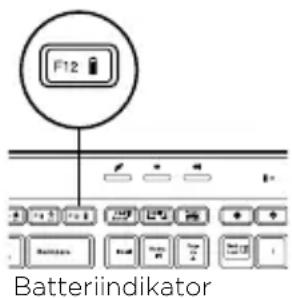
FN + F9 - Denne computer. FN + F10 låser computeren. FN + F11 sætter computeren på standby. FN + F12 kontrollerer batteristatus.
- Batteriindikator
- Tænd/sluk tastaturet
- Internetbetjening
- Frem og tilbage i internetbrowseren
- Foretrukne (internet)
- Starter lommeregneren
Musens funktioner
Musens funktioner
- Scrollehjul – når du trykker på hjulet, fungerer det som den midterste knap, og når du vipper det, kan du scrolle vandret.*
- Funktionsomskifter til scrollehjul – tryk på den for at skifte mellem lynhurtig scrolning (frihjul) og nøjagtig (trinvis) scrolning.
- Frem- og tilbage-knapper* - tryk på dem for at skifte mellem websider.
- Programskifter* - tryk på gummigrebet for at skifte mellem programmer.
- Batteriindikator – lyser rødt når der er et par uger til batteriet skal skiftes.
- Tænd/sluk-knap - skub knappen for at tænde og slukke for musen.
- Udløser til batteridækslet – tryk det angivne sted, så dækslet kan tages af. Du kan reducere vægten ved kun at sætte et enkelt batteri i musen.
- Lasersystem – sikrer at markøren kan bevæges jævnt, hurtigt og præcist.
- Huller – bruges når musens slidte fødder skal fjernes.
- Opbevaringsrum til modtageren.
* Logitech-softwaren (SetPoint) skal være installeret, hvis du vil bruge programskifteren og kunne scrolle fra side til side. Frem-, tilbage- og midterknapfunktionerne vil muligvis også kun fungere, hvis Logitech-softwaren er installeret, afhængigt af styresystemet.
Strømstyring
Batterierne i tastaturet og musen kan holde i op til tre år.*
Dvaletilstand for batteriet
Vidste du, at både tastaturet og musen kan gå i dvaletilstand, når de ikke er blevet brugt i et par minutter? Når du bruger denne funktion, spares der på batteriet, og det er ikke nødvendigt at tænde og slukke for enhederne hele tiden. Både tastaturet og musen tændes igen i samme øjeblik, du begynder at bruge dem igen.
Sådan kontrollerer du tastaturets batteristatus
Hold FN-tasten nede, og tryk så på F12-tasten: Hvis indikatoren lyser grønt, er der strøm på batterierne. Hvis indikatoren blinker rødt, er batterierne ved at løbe tør, og du bør skifte dem. Du kan også slukke for tastaturet og tænde det igen ved hjælp af tænd/sluk-knappen øverst på tastaturet.
Sådan kontrollerer du musens batteristatus
Sluk musen, og tænd den igen ved hjælp af tænd/sluk-knappen på musens underside. Hvis indikatoren på musens overside lyser grønt i 10 sekunder, er der strøm på batterierne. Hvis indikatoren blinker rødt, er batterierne ved at løbe tør, og du bør skifte dem.


* Batterilevetiden afhænger af brugen og computerforholdene. Hyppig brug medfører som regel kortere batterilevetid.

Slut den til, glem alt om den, og tilføj flere enheder.
Du har en Logitech® Unifying-modtager. Nu kan du tilføje kompatible trådløse tastaturer og mus, der bruger samme modtager. Det er nemt. Du skal blot starte Logitech® Unifying-softwaren* og følge anvisningerne på skærmen. Du kan finde flere oplysninger og hente softwaren på www.logitech.com/unifying
Problemløsning
Kontrollér USB-forbindelsen. Prøv at slutte den til en anden USB-port. Ryk dem tættere på hinanden. Prøv at flytte tastaturet og musen tættere på Unifying-modtageren. Kontrollér, at batterierne er sat rigtigt i. Kontrollér desuden begge enheders batteristatus. (Du kan finde flere oplysninger under Strømstyring).
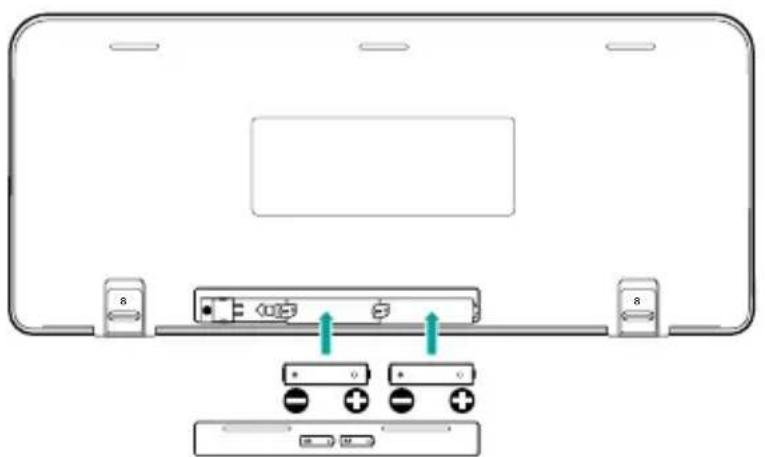
Skub tænd/sluk-knappen på undersiden til højre for at tænde musen. Batteriindikatoren på musens overside burde lyse grønt i 10 sekunder. (Du kan finde flere oplysninger under Strømstyring).
Musens underside

Problemløsning
Bevæger markøren sig langsomt eller i ryk? Prøv at bruge musen på en anden overflade; meget mørke overflader kan f.eks. påvirke markørens bevægelser.
Er tastaturet tændt? Tænd tastaturet ved hjælp af tænd/sluk-knappen, som vist på billedet herunder. Nu bør tastaturets statusikoner lyse.

Etabler forbindelsen igen. Brug Unifying-softwaren til at genoprette forbindelsen mellem tastaturet/musen og Unifying-modtageren. Der er flere oplysninger i afsnittet om Unifying-modtageren i denne vejledning (s. 96).
Du kan besøge www.logitech.com/comfort, hvis du vil vide mere om, hvordan produktet bruges, og om arbejdsfysiologi.
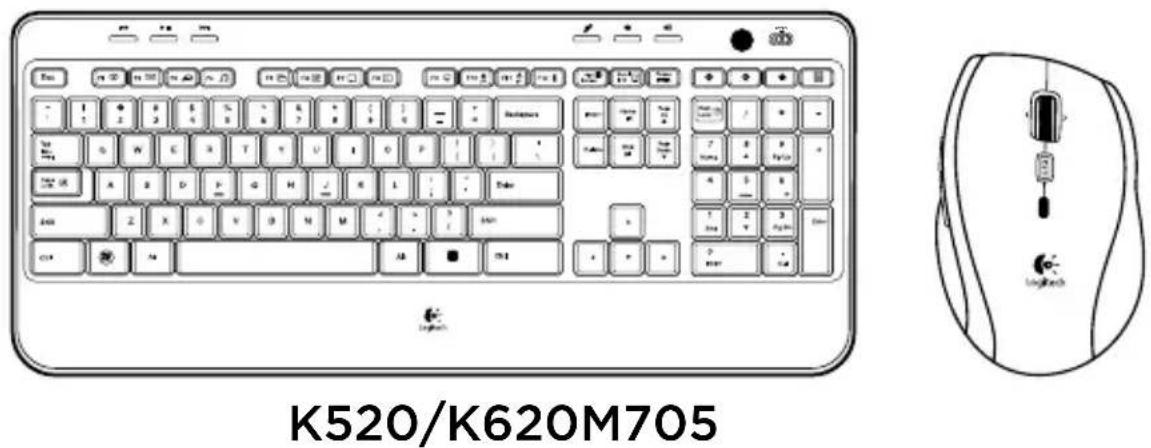
Dette finder du i æsken


Konfigurering
1

2
i

- Windows-visningskontroller
FN + F5: Vend skjermen FN + F6: Vis skrivebordet FN + F7: Minimer vinduet FN + F8: Gjenopprett minimerte vinduer
- Ekstrafunksjonssone
FN + F9: Åpne Min datamaskin FN + F10: Lås PC-en FN + F11: Sett PC-en i hvilemodus FN + F12: Sjekk batteristatus



- TASTATURFUNKTIONER: BRUG AF F-TASTER
- TASTATURETS FUNKTIONER OG FINESSER
- MUSENS FUNKTIONER
- STRØMSTYRING
- DVALETILSTAND FOR BATTERIET
- SÅDAN KONTROLLERER DU TASTATURETS BATTERISTATUS
- SÅDAN KONTROLLERER DU MUSENS BATTERISTATUS
- SLUT DEN TIL, GLEM ALT OM DEN, OG TILFØJ FLERE ENHEDER
- PROBLEMLØSNING
- KONFIGURERING
- I
Mærke : LOGITECH
Model : MK620
Kategori : Tastatur