
Ultrathin Keyboard Folio - Tastatur LOGITECH - Gratis brugsanvisning og manual
Find enhedens vejledning gratis Ultrathin Keyboard Folio LOGITECH i PDF-format.


| Produkttype | Tablet-tastaturcover |
| Mål (L x B x H) | 240 x 185 x 15 mm |
| Vægt | 350 g |
| Strømforsyning | 2 knapceller CR2032 (medfølger) |
| Batterilevetid | Op til 3 måneder ved normal brug |
| Forbindelse | Bluetooth 3.0 |
| Bluetooth-rækkevidde | Op til 10 meter |
| Kompatibilitet | iPad (modeller 2012-2015, afhængig af version) |
| Materiale | Polyurethan og aluminium |
| Farve | Sort |
| Taster | 64 taster med iPad-funktionstaster |
| Hovedfunktioner | Bluetooth-tastatur, integreret beskyttelse, viewing stand |
| Vedligeholdelse og rengøring | Rengøres med en blød, tør klud. Brug ikke kemikalier. |
| Sikkerhed | Må ikke udsættes for fugt eller ekstreme temperaturer. Opbevares utilgængeligt for børn. |
| Reservedele og reparationsmuligheder | Batterier kan udskiftes. Ingen andre reservedele tilgængelige. Kan ikke repareres af brugeren. |
| Generelle oplysninger | Mærke: Logitech. Model: Ultrathin Keyboard Folio. Fremstillet i Kina. |
Ofte stillede spørgsmål - Ultrathin Keyboard Folio LOGITECH
Brugerspørgsmål om Ultrathin Keyboard Folio LOGITECH
0 spørgsmål om dette apparat. Besvar dem du kender, eller stil dit eget.
Stil et nyt spørgsmål om dette apparat
Download vejledningen til din Tastatur i PDF-format gratis! Find din vejledning Ultrathin Keyboard Folio - LOGITECH og tag din elektroniske enhed tilbage i hånden. På denne side er alle dokumenter nødvendige for brugen af din enhed offentliggjort. Ultrathin Keyboard Folio af mærket LOGITECH.
BRUGSANVISNING Ultrathin Keyboard Folio LOGITECH

- Holder til tablet-pc
- Beskyttende omslag
- Bøjle
- Magnet
- Funktionstaster
- Tastatur
- Statusindikator for Bluetooth®/batteri
- Knap til etablering af Bluetooth-binding
- Tænd/sluk-knap
- Mikro-USB-port til opladning
- Mikro-USB-opladerkabel
- Vejledning

Installation af tastaturomslaget
Kom godt i gang
- Placer tastaturomslaget i indtastningsindstillingen ved at løfte op i bagsiden af beskyttelsesomslaget og skubbe krogen fremad indtil den er rettet ind med magneten:
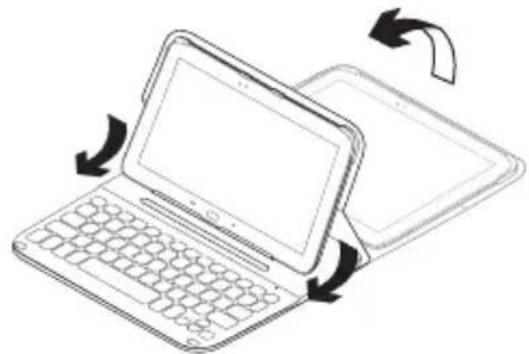
Sådan tilslutter du tastaturet og tablet-pc'en
Tastaturomslaget bindes til tablet-pc'en ved hjælp af en Bluetooth®-forbindelse. Første gang du bruger tastaturomslaget, skal det bindes til tablet-pc'en.
1. Tænd for tastaturet:

Når statusindikatoren blinker blåt (hurtige blink), kan tastaturet registreres, og der kan etableres binding til tablet-pc'en. Tastaturet kan registreres i 15 minutter første gang det tændes.
Hvis statusindikatoren blinker rødt, skal batterierne oplades. Der er yderligere oplysninger i "Opladning af tastaturets batteri".
- Kontrollér at Bluetooth er aktiveret på tablet-pc'en.
På den pågældende startside skal du trykke på afsnittet Applikationer → Indstillinger -Netværksforbindelser og tænde for Bluetooth-kontakten.
- Etabler nu binding mellem tastaturomslaget og tablet-pc'en.
(i) På tablet-pc'ens side med Bluetooth-indstillinger skal du vælge "Ultrathin Keyboard Folio S410" på listen over Tilgængelige enheder. (ii) Angiv den viste pinkode ved hjælp af tastaturomslaget når du bliver bedt om det.
Når forbindelsen er oprettet, lyser statusindikatoren blåt uden at blinke et øjeblik før den slukkes.
Sådan etableres binding til en anden tablet-pc
- Kontrollér at tastaturet er tændt.
- Kontrollér at Bluetooth er aktiveret på tablet-pc'en.
På den pågældende startside skal du trykke på afsnittet Applikationer → Indstillinger → Netværksforbindelser og tænde for Bluetooth-kontakten.
- Tryk på knappen til etablering af Bluetooth-binding:

- Etabler nu binding mellem tastaturomslaget og tablet-pc'en.
(i) På tablet-pc'ens side med Bluetooth-indstillinger skal du vælge "Ultrathin Keyboard Folio S410" på listen over Tilgængelige enheder. (ii) Angiv den viste pinkode ved hjælp af tastaturomslaget, når du bliver bedt om det.
Når forbindelsen er oprettet, lyser statusindikatoren blåt uden at blinke et øjeblik, før den slukkes.
Sådan bruges tastaturomslaget
To visningstilstande
Tastaturomslaget kan indstilles til enten søgning på internettet eller indtastning.
Sådan bruger du tastaturet:
- Placer holderen til tablet-pc'en, så den er indstillet til indtastning. En magnet sørger for, at enheden holdes på plads:
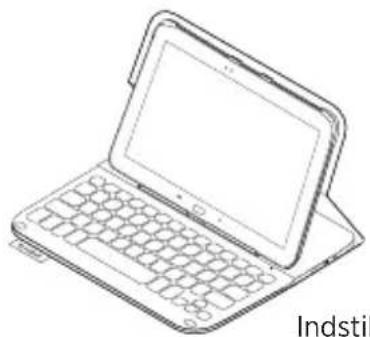
- Tænd for tastaturet:

Hvis statusindikatoren blinker rødt, skal batterierne oplades. Der er yderligere oplysninger i "Opladning af tastaturets batteri".
Tastaturet går i dvaletilstand, hvis det er tændt og ikke bliver brugt, mens det er i indtastningstilstand. Tryk på en tast for at genaktivere det.
Placer holderen til tablet-pc'en, så den er klar til søgning på internettet:

Indstilling for søgning på internettet
Du kan slukke tastaturet, hvis du vil spare på batteriet.
Statusindikatorer
| Indikator Beskrivelse | |
| Blinker grønt Batteriet | oplades. |
| Grøn Batteriet er opladt (mere end 10%). | |
| Rødt Batteriniveauet | er lavt (mindre end 10%). Oplad batteriet. |
| Blinker blåt Hurtigt: T | astaturet er klar til at etablere binding.Langsomt: Tastaturet forsøger at genetablere bindingen til Samsung GALAXY Tab4 10.1. |
| Lyser blåt Bluetooth- | bindingen eller genetableringen af bindingen er udført. |
Funktionstaster

Fn + Tilbage: Esc

FN + 1: Lås skærm
Låser eller oplåser tablet-pc'ens skærm

FN + 2: Webbrowser

FN + 3: Mail

FN + 4: Kalender

FN + 5: Musik

FN + =: Tag et skærmbillede

Fn + Slet tilbage: Slet fremad

FN + Tab: Vis alle programmer

FN + Caps Lock: Hurtigpanel/meddelelser

Fn + X: Klip

Fn + C: Kopiér

Fn + V: Indsæt

Fn + pil til højre: Slut

Fn + Søg: Stemmesøgning
Du kan sende beskeder, foretage telefonopkald og meget mere ved hjælp af din stemme

Fn + højre Alt-tast:
Android™-menuen

Fn + Android-starttast:
Skift applikation

Fn + mellemrumstast: Skift sprog
Bemærk:
- Hvis du vil bruge en funktionstast, skal du holde Fn-tasten nede og trykke på den tast, der er angivet ovenfor.
Opladning af tastaturets batteri

Hvis batteriindikatoren lyser rødt, betyder det, at batteriet skal oplades.
- Sæt mikro-USB-kablet i henholdsvis mikro-USB-porten og en USB-port i computeren.
Statusindikatoren blinker grønt under opladning.
- Oplad batteriet, indtil statusindikatoren lyser grønt.
Batterioplysninger
- Et fuldt opladt batteri giver omkring tre måneders strøm ved to timers brug om dagen.
- Hvis statusindikatoren kortvarigt lyser rødt, når tastaturet tændes, skal batterierne oplades.
- Sluk for tastaturet, når det ikke bruges, for at spare på batterierne.
- Tastaturet går i dvaletilstand, hvis det er tændt og ikke bliver brugt, mens det er i indtastningstilstand. Tryk på en tast for at genaktivere det.
Bortskaffelse af batterier, når produktet er udtjent
- Anvend en skruetrækker til at fjerne batteridækslet.
- Frigør batteriet fra printpladen.
- Skil dig af med produktet og batteriet i henhold til den danske lovgivning om genbrug.
Når du er færdig med at bruge tastaturomslaget
Sådan fjernes tablet-pc'en
- Gør tablet-pc'en fri af bøjlen:

- Skub tablet-pc'en ud af holdetapperne:

Besøg produktcentralen
Der findes flere oplysninger om dit produkt samt support på nettet. Brug lidt tid på at besøge produktcentralen, og find ud af mere om dit nye tastaturomslag.
Gennemse artikler på nettet om hjælp til konfiguration, nyttige råd om brug og oplysninger om andre funktioner.
Kom i kontakt med andre brugere i brugerforaene, hvor du kan få gode råd, stille spørgsmål og dele løsninger.
Få adgang til en bred vifte af indhold, som f.eks.:
- Selvstudier
- Problemløsning • Supportbrugergruppe
- Onlinedokumentation
- Garantioplysninger • Information om reservedele (hvis de forefindes)
Gå til: www.logitech.com/support/ultrathin-keyboard-folio-galaxy-tab-4
Problemløsning
Tastaturet fungerer ikke
- Tryk på en tilfældig tast for at aktivere tastaturet fra dvaletilstand.
- Sluk og tænd tastaturet.
- Genoplad det interne batteri. Der er yderligere oplysninger i "Opladning af tastaturets batteri".
- Kontrollér at Bluetooth er slået til i tablet-pc'ens indstillinger (afsnittet Applikationer → Indstillinger → Netværksforbindelser → Bluetooth).
- Kontrollér at der er etableret binding mellem "Ultrathin Keyboard Folio S410" og tablet-pc'en (afsnittet Applikationer → Indstillinger → Netværksforbindelser → Bluetooth).
- Du kan genetablere Bluetooth-forbindelsen mellem tastaturet og tablet-pc'en ved at vælge "Ultrathin Keyboard Folio S410" på listen over Tilgængelige enheder. Bluetooth-bindingen er etableret når statusindikatoren på tastaturet lyser blåt.
Hvad synes du?
Tak, fordi du købte vores produkt.
Vi vil bede dig bruge et par minutter på at fortælle os hvad du synes.
- Kontrollér at Bluetooth er aktiveret på tablet-pc'en.
Hvis statuslampen lyser rødt, skal batteriet i Keyboard Folio oplades.
- Sæt micro-USB-ledningen i ladeporten, og den anden ende i USB-porten på computeren.
Statuslampen blinker grønt, mens batteriet oplades.
- Lad batteriet oplade, indtil statuslampen lyser konstant grønt.
Batterioplysninger



- INSTALLATION AF TASTATUROMSLAGET
- KOM GODT I GANG
- SÅDAN TILSLUTTER DU TASTATURET OG TABLET-PC'EN
- TÆND FOR TASTATURET
- SÅDAN ETABLERES BINDING TIL EN ANDEN TABLET-PC
- SÅDAN BRUGES TASTATUROMSLAGET
- TO VISNINGSTILSTANDE
- STATUSINDIKATORER
- FUNKTIONSTASTER
- BEMÆRK
- OPLADNING AF TASTATURETS BATTERI
- BATTERIOPLYSNINGER
- SÅDAN FJERNES TABLET-PC'EN
- BESØG PRODUKTCENTRALEN
- PROBLEMLØSNING
- TASTATURET FUNGERER IKKE
- HVAD SYNES DU
Mærke : LOGITECH
Model : Ultrathin Keyboard Folio
Kategori : Tastatur