
Ultrathin Keyboard Folio - Klávesnica LOGITECH - Bezplatný návod na obsluhu
Nájdite návod k zariadeniu zdarma Ultrathin Keyboard Folio LOGITECH vo formáte PDF.


| Typ produktu | Klávesnica s puzdrom pre tablet |
| Rozmery (D x Š x V) | 240 x 185 x 15 mm |
| Hmotnosť | 350 g |
| Napájanie | 2 gombíkové batérie CR2032 (súčasťou balenia) |
| Výdrž batérie | Až 3 mesiace pri normálnom používaní |
| Pripojenie | Bluetooth 3.0 |
| Dosah Bluetooth | Až 10 metrov |
| Kompatibilita | iPad (modely 2012-2015, podľa verzie) |
| Materiál | Polyuretán a hliník |
| Farba | Čierna |
| Klávesy | 64 klávesov s funkčnými klávesmi iPad |
| Hlavné funkcie | Bluetooth klávesnica, integrovaná ochrana, stojan na sledovanie |
| Údržba a čistenie | Čistite mäkkou suchou handričkou. Nepoužívajte chemické prostriedky. |
| Bezpečnosť | Nevystavujte vlhkosti alebo extrémnym teplotám. Uchovávajte mimo dosahu detí. |
| Náhradné diely a opraviteľnosť | Vymeniteľné batérie. Žiadne iné náhradné diely nie sú k dispozícii. Používateľ neopravuje. |
| Všeobecné informácie | Značka: Logitech. Model: Ultrathin Keyboard Folio. Vyrobené v Číne. |
Často kladené otázky - Ultrathin Keyboard Folio LOGITECH
Otázky používateľov k Ultrathin Keyboard Folio LOGITECH
0 otázka o tomto zariadení. Odpovedzte na tie, ktoré poznáte, alebo položte vlastnú.
Položte novú otázku o tomto zariadení
Stiahnite si návod pre váš Klávesnica vo formáte PDF zadarmo! Nájdite svoj návod Ultrathin Keyboard Folio - LOGITECH a vezmite svoje elektronické zariadenie späť do rúk. Na tejto stránke sú zverejnené všetky dokumenty potrebné na používanie vášho zariadenia. Ultrathin Keyboard Folio značky LOGITECH.
NÁVOD NA OBSLUHU Ultrathin Keyboard Folio LOGITECH
- Presuňte zariadenie Keyboard Folio do pozície pre písanie zdvihnutím zadnej časti ochranného puzdra Folio a posunutím háčika smerom vpred, pokým sa nezaistí magnetom:

Zariadenie Keyboard Folio sa spojí s tabletom prostredníctvom pripojenia Bluetooth®. Pri prvom použití zariadenia Keyboard Folio musíte spárovať klávesnicu s tabletom.
- Zapnite klávesnicu:

Ak sa indikátor stavu rozsvieti na červeno, nabite batériu. Ďalšie informácie nájdete v časti „Nabíjanie batérie“.
- Skontrolujte, či je funkcia Bluetooth tabletu zapnutá.
Na domovskej obrazovke kliknite na sekciu Aplikácie → Nastavenia → Sieťové pripojenia a aktivujte prepínač Bluetooth.
- Spárujte zariadenie Keyboard Folio s tabletom.
Polohovanie do dvoch pozícií
Zariadenie Keyboard Folio je možné polohovať do dvoch pozícií – pozícia na písanie a pozícia na surfovanie.
Pozícia pre písanie:
- Presuňte držiak tabletu do pozície na písanie tak, že ho zaistíte zarovnaním s integrovaným magnetom.

Ak sa indikátor stavu rozsvieti na červeno, nabite batériu. Ďalšie informácie nájdete v časti „Nabíjanie batérie“.
Ak chcete surfovať, umiestnite držiak tabletu do pozície na surfovanie.

Pozícia na surfovanie
| Indikátor Popis | |
| Bliká nazeleno Batéria sa nabíja. | |
| Svieti zeleno Batéria je nabitá (viac než 10%). | |
| Svieti červeno Batéria je takmer vybitá (menej než 10%). Dobite batériu. | |
| Bliká namodro Rýchlo: Klávesnica je v režime vyhl'adávania, pripravená na spárovanie.Pomaly: Klávesnica sa pokúša znova pripojiť k tabletu Samsung GALAXY Tab4 10.1. | |
| Svieti namodro $párovanie cez Bluetooth alebo opakované pripojenie prebehlo úspešne. | |
Funkčné klávesy

FN + Spät: Esc

FN + 1: Zamknúť obrazovku
Zamkne alebo odomkne obrazovku tabletu

FN + 6: Predchádzajúca stopa

FN + 7: Prehrávanie/pozastavenie

FN + 8: Ďalšia stopa

FN + 9: Stlmenie

FN + -: Zvýšenie hlasitosti

FN + Tab: Zobraziť všetky aplikácie

FN + Caps Lock: Panel rýchleho spustenia/Upozornenia

FN + X: Vybrať

FN + C: Kopírovať

FN + V: Vložiť

FN + Tlačidlo kurzora vľavo: Domov

FN + Hľadať: Hlasové hľadanie Umožňuje používať váš hlas na odosielanie správ, vytáčanie hovorov a iné.

FN + Pravý Alt: Ponuka Android™

FN + Android domov: Prepínanie aplikácií

FN + medzerník: Prepnúť jazyk
Poznámka:
- Ak chcete aktivovať funkčný kláves, stlačte a podržte kláves FN, a potom stlačte niektorý z klávesov uvedených vyššie.
Nabíjanie batérie

Počas nabíjania bliká indikátor stavu na zeleno.
- Dobite batériu – indikátor stavu sa rozsvieti na zeleno.
Informácie týkajúce sa batérií
Po skončení používania zariadenia keyboard folio
Odpojenie tabletu
- Vycvaknite tablet z háčika:

- Vysuňte tablet z držiakov:

Navštívte produktovú centrálu
Nájdete tu viac informácií a podporu on-line pre váš produkt. Nájdite si chvíľu a navštívte produktovú centrálu, kde nájdete ďalšie informácie o vašej novej keyboard folio.
Prečítajte si články online, v ktorých nájdete pomoc k nastaveniam, tipy na používanie alebo informácie o ďalších funkciách.
Spojte sa s ostatnými používateľmi na našich komunitných fórach, kde môžete získať rady, klásť otázky a zdieľať riešenia problémov.
K dispozícii je široký výber obsahu, okrem iného:
• Výukové programy - Riešenie problémov - Komunitná podpora - Dokumentácia online - Informácie o záruke • Náhradné diely (ak sú dostupné)
Prejdite na:
www.logitech.com/support/ultrathin-keyboard-folio-galaxy-tab-4
Riešenie problémov
- Stlačením ľubovoľného tlačidla prerušte režim spánku klávesnice.
- Klávesnicu vypnite a potom znovu zapnite.
- Nabite vnútornú batériu. Ďalšie informácie nájdete v časti „Nabíjanie batérie“.
- Skontrolujte, či je funkcia Bluetooth zapnutá v nastavení tabletu (sekcia Aplikácie → Nastavenia → Sieťové pripojenia – Bluetooth).
- Skontrolujte, či je zariadenie „Ultrathin Keyboard Folio S410“ spárované s tabletom (sekcia Aplikácie →
Nastavenia → Sieťové pripojenia → Bluetooth).
- Obnovte prepojenie Bluetooth medzi klávesnicou a tabletom výberom zariadenia „Ultrathin Keyboard Folio S410“ v zozname Dostupné zariadenia. Po nadviazaní spojenia Bluetooth sa indikátor stavu na klávesnici rozsvieti modro.
Aký je váš názor?
Ďakujeme vám za kúpu nášho produktu.



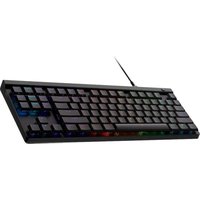
Značka : LOGITECH
Model : Ultrathin Keyboard Folio
Kategória : Klávesnica