
Ultrathin Folio - Klávesnica LOGITECH - Bezplatný návod na obsluhu
Nájdite návod k zariadeniu zdarma Ultrathin Folio LOGITECH vo formáte PDF.


| Značka | Logitech |
| Model | Ultrathin Folio |
| Typ produktu | Klávesnica pre tablet (obal-klávesnica) |
| Rozmery | Približne 250 x 190 x 15 mm |
| Hmotnosť | Približne 500 g |
| Napájanie | Lítium-iónová batéria nabíjateľná cez micro-USB port |
| Výdrž batérie | Až 3 mesiace na jedno nabitie |
| Pripojenie | Bluetooth 4.0 |
| Počet klávesov | 78 klávesov |
| Typ klávesov | Chiclet |
| Podsvietenie | Nie |
| Hlavné funkcie | Ochrana obrazovky, pohodlné písanie, integrovaný stojan |
| Kompatibilita | iPad (konkrétne modely, pozri zoznam) |
| Údržba a čistenie | Čistiť mäkkou handričkou mierne navlhčenou, vyhýbať sa abrazívnym prostriedkom |
| Bezpečnosť | Nevystavovať vlhkosti alebo kvapalinám |
| Náhradné diely a opraviteľnosť | Batéria nie je vymeniteľná používateľom, oprava možná v autorizovanom servise |
| Obsah balenia | Klávesnica, USB kábel, dokumentácia |
Často kladené otázky - Ultrathin Folio LOGITECH
Otázky používateľov k Ultrathin Folio LOGITECH
0 otázka o tomto zariadení. Odpovedzte na tie, ktoré poznáte, alebo položte vlastnú.
Položte novú otázku o tomto zariadení
Stiahnite si návod pre váš Klávesnica vo formáte PDF zadarmo! Nájdite svoj návod Ultrathin Folio - LOGITECH a vezmite svoje elektronické zariadenie späť do rúk. Na tejto stránke sú zverejnené všetky dokumenty potrebné na používanie vášho zariadenia. Ultrathin Folio značky LOGITECH.
NÁVOD NA OBSLUHU Ultrathin Folio LOGITECH
- Otvorte zariadenie keyboard folio, uistite sa, že okraj vášho iPadu mini je zarovnaný s držiakom iPadu mini, a zatlačte ho smerom dole:

- Presuňte zariadenie keyboard folio do pozície na písanie:
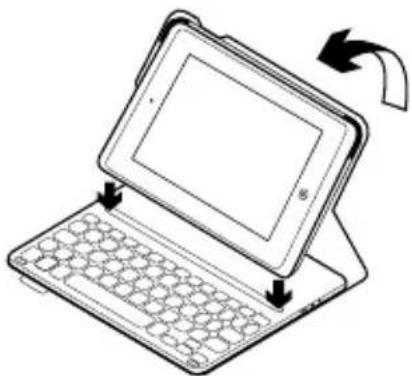
Zariadenie keyboard folio sa spojí s iPadom mini prostredníctvom pripojenia Bluetooth. Pri prvom použití musíte zariadenie keyboard folio spárovať s iPadom mini:
- Zapnite klávesnicu:

Po úspešnom prepojení sa indikátor Bluetooth krátko rozsvieti na modro, a potom zhasne.
Pripojenie k inému iPadu mini
- Uistite sa, že je klávesnica zapnutá.
- Skontrolujte, či je funkcia Bluetooth vášho zariadenia iPad mini zapnutá. Vyberte Nastavenia > Bluetooth > Zapnuté.
- Stlačte tlačidlo na pripojenie Bluetooth:

Klávesnica bude zistiteľná počas 3 minút.
- V ponuke Zariadenia iPadu vyberte „Ultrathin Keyboard Folio m1“.
- Ak iPad mini požaduje kód PIN, zadajte ho pomocou klávesnice Folio (a nie pomocou iPadu mini).
Po úspešnom prepojení sa indikátor Bluetooth krátko rozsvieti na modro, a potom zhasne.
Používanie zariadenia
Keyboard Folio
Polohovanie do dvoch pozícií
Zariadenie Keyboard Folio je možné polohovať do dvoch pozícií – pozícia na písanie a pozícia na surfovanie.
Vaše zariadenie keyboard folio je vybavené indikátormi, ktoré poskytujú informácie o stave batérie a pripojení Bluetooth.
Kontrolka stavu batérie
| Indikátor Popis | |
| Bliká nazeleno Batéria sa nabíja. | |
| Neprerušovaná zelená Batéria je úplne nabitá (100%). | |
| Svieti červeno Batéria je takmer vybitá (menej než 20 %). Dobite batériu. | |
Indikátor Bluetooth
| Indikátor Popis | |
| Bliká Rýchlo: Klávesnica | je v režime vyhladávania, pripravená na spárovanie. Pomaly: Klávesnica sa pokúša znovu pripojit k iPadu mini. |
| Svieti Spárovanie cez Bl | leutooth alebo opakované pripojenie prebehlo úspešne. |
Funkčné klávesy

Fn + 1 = Zamknúť obrazovku
Zamkne alebo odomkne obrazovku zariadenia iPad mini

Fn + 2 = Siri
Umožňuje používať váš hlas na odosielanie správ, plánovanie schôdzok, vytáčanie hovorov a veľa ďalšieho

Fn + 3 = Hľadať*
Spustí funkciu hľadanie zariadenia iPad mini

Fn + 4 = Prepnúť jazyk
Fn + 5 = Virtuálna klávesnica
Fn + 7 = Predchádzajúca skladba

Fn + 8 = Prehrať/Pozastaviť

Fn + 9 = Ďalšia skladba

Fn + O = Stlmiť

Fn + medzerník = Prepínanie aplikácií
Poznámka: Ak chcete aktivovať funkčný kláves, stlačte a podržte kláves Fn, a potom stlačte niektorý z klávesov uvedených vyššie.
* Dostupné iba pre iPad s iOS 6 alebo starším.
Nabíjanie batérie

Môžete tiež použiť nabíjačku USB s výstupným výkonom, ktorý neprevyšuje hodnoty 5 V - 200mA.
Počas nabíjania bliká indikátor stavu na zeleno.
Informácie týkajúce sa batérií
Navštívte produktovú centrálu
Nájdete tu viac informácií a podporu online pre váš produkt. Nájdite si chvíľu a navštívte produktovú centrálu, kde nájdete ďalšie informácie o vašej novej klávesnici folio.
www.logitech.com/support/ultrathin-keyboard-folio-m1
Prečítajte si články online, v ktorých nájdete pomoc k nastaveniam, tipy na používanie alebo informácie o ďalších funkciách.
Spojte sa s ostatnými používateľmi na našich komunitných fórach, od ktorých môžete získať rady, klásť im otázky a zdieľať riešenia problémov.
K dispozícii je široký výber obsahu, okrem iného:
• Výukové programy • Riešenie problémov - Komunitná podpora • Dokumentácia online - Informácie o záruke
• Náhradné diely (ak sú dostupné)
Riešenie problémov
Ďakujeme vám za kúpu nášho produktu.



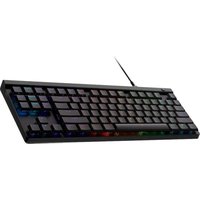
Značka : LOGITECH
Model : Ultrathin Folio
Kategória : Klávesnica