
Ultrathin Folio - Клавиатура LOGITECH - Безплатно ръководство за потребителя
Намерете безплатно ръководството на устройството Ultrathin Folio LOGITECH в PDF формат.


| Марка | Logitech |
| Модел | Ultrathin Folio |
| Тип продукт | Клавиатура за таблет (калъф-клавиатура) |
| Размери | Около 250 x 190 x 15 mm |
| Тегло | Около 500 g |
| Захранване | Акумулаторна литиево-йонна батерия, зареждаща се през micro-USB порт |
| Автономия | До 3 месеца с едно зареждане |
| Свързване | Bluetooth 4.0 |
| Брой клавиши | 78 клавиша |
| Тип клавиши | Chiclet |
| Подсветка | Не |
| Основни функции | Защита на екрана, удобно писане, вградена поставка |
| Съвместимост | iPad (специфични модели, вижте списъка) |
| Поддръжка и почистване | Почиствайте с мека кърпа, леко навлажнена, избягвайте абразивни продукти |
| Безопасност | Да не се излага на влага или течности |
| Резервни части и ремонтопригодност | Батерията не се сменя от потребителя, ремонтът е възможен в оторизиран сервиз |
| Съдържание на опаковката | Клавиатура, USB кабел, документация |
Често задавани въпроси - Ultrathin Folio LOGITECH
Въпроси на потребители за Ultrathin Folio LOGITECH
0 въпрос за това устройство. Отговорете на тези, които знаете, или задайте свой въпрос.
Задайте нов въпрос за това устройство
Изтеглете инструкциите за вашия Клавиатура в PDF формат безплатно! Намерете ръководството си Ultrathin Folio - LOGITECH и вземете отново електронното си устройство в ръце. На тази страница са публикувани всички документи, необходими за използването на вашето устройство. Ultrathin Folio на марката LOGITECH.
РЪКОВОДСТВО ЗА ПОТРЕБИТЕЛЯ Ultrathin Folio LOGITECH
Запознайте се със своя продукт

- Поставка за iPad mini
- Защитно фолио
- Функционални клавиши
- Клавиатура
- Светлинен индикатор за състоянието на Bluetooth®
- Лампичка за състоянието на батерията
- Бутон за свързване чрез Bluetooth
- Превключвател Вкл./Изкл.
- Микро USB порт за зареждане
- Микро USB кабел за зареждане
- Документация на продукта


- Отворете клавиатурата Folio, уверете се, че краят на вашия iPad mini е подравнен с поставката за него, и натиснете надолу:

- Преместете клавиатурата Folio в положение за писане:

Установяване на връзка с iPad mini
Клавиатурата Folio се свързва с вашия iPad mini чрез Bluetooth връзка.
При първото използване на клавиатурата Folio трябва да я свържете със своя iPad mini:
- Включете клавиатурата.

Лампичката на състоянието на Bluetooth мига в синьо, за да покаже, че клавиатурата е разпознаваема и готова за свързване с вашия iPad mini. При първото включване клавиатурата остава откриваема в продължение на 15 минути.
Ако лампичката на състоянието на батерията е червена, презаредете батерията. Вижте "Зареждане на батерията на клавиатурата" за повече информация.
- От вашия iPad mini:
Bluetooth функцията на вашия iPad mini трябва непременно да е включена. Изберете Настройки > Bluetooth > Вкл.
Изберете "Ultrathin Keyboard Folio m1" от менюто "Устройства".
- Ако вашият iPad mini изисква ПИН код, въведете кода от клавиатурата Folio (не от своя iPad mini).
След като връзката се осъществи, лампичката за Bluetooth светва и след това се изключва.
Свързване с друг iPad mini
- Проверете дали клавиатурата е включена.
- Bluetooth функцията на вашия iPad mini трябва непременно да е включена. Изберете Настройки > Bluetooth > Вкл.
- Натиснете бутона за Bluetooth свързване:
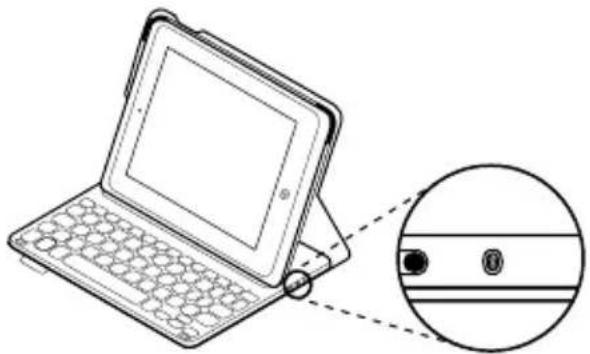
Bluetooth клавиатурата е откриваема в продължение на 3 минути.
- Изберете "Ultrathin Keyboard Folio m1" от менюто "Устройства" на вашия iPad mini.
- Ако вашият iPad mini изисква ПИН код, въведете кода от клавиатурата Folio (не от своя iPad mini).
След като връзката се осъществи, лампичката за Bluetooth светва и след това се изключва.
Използване на клавиатурата Folio
Две положения за гледане
Клавиатурата Folio предоставя две положения за гледане – едното е за писане, а другото – за преглед на съдържание.
За да пишете, преместете поставката за iPad mini в положение за писане, като я изравните с вградения магнит и застопорите. Включете клавиатурата:

За да преглеждате съдържание, преместете поставката за iPad mini в положение за преглед, като не забравяте да изключите клавиатурата, за да пестите енергията на батерията:

Ако не използвате клавиатурата известно време, докато сте в положение за писане, тя автоматично ще премине в режим на покой. Натискането на произволен клавиш ще я активира отново.
За да откачите своя iPad mini от клавиатурата Folio, огънете назад един от ъглите на поставката за iPad mini:

След това iPad mini се освобождава:

Подготовка на iPad mini за път
- Поставете своя iPad mini в поставката за iPad mini.
- Затворете клавиатурата Folio:

Лампички за индикиране на състояние
Клавиатурата Folio е снабдена с лампички, които предоставят информация относно заряда на батерията на клавиатурата и Bluetooth връзката.
Лампичка за състоянието на батерията
| Светлина Описание | |
| Мигащо зелено Батерията се зарежда. | |
| Стабилно зелено Батерията е напълно заредена (100%). | |
| Червено Батерията е слаба (под 20%). Презаредете батерията. | |
Светлинен индикатор за Bluetooth
| Светлина Описание | |
| Премигване Интензивно: Клавиатурата е в режим на търсене, готова за свързване.Бавно: Клавиатурата опитва да се свърже отново с вашето устройство iPad mini. | |
| Без прекъсване Сдвояването или повторното Bluetooth свързване е успешно. | |
Fn + 1 = Екран за заключване
Заключва или отключва екрана на iPad mini

Fn + 2 = Siri
Използвайте гласа си, за да изпращате съобщения, да осъществявате повиквания, да организирате срещи и много други

Fn + 3 = Търсене*
Стартира функцията за търсене чрез iPad mini

Fn + 4 = Смяна на език
Сменяте езика на клавиатурата

Fn + 5 = Виртуална клавиатура
Показване/скриване на виртуалната клавиатура

Fn + 6 = Слайдшоу*

Fn + 7 = Предишна песен

Fn + 8 = Изпълнение/пауза

Fn + 9 = Предишна песен

Fn + 9 = Изключване на звука

Fn + тире = Намаляване силата на звука

Fn + плюс = Увеличаване силата на звука

Fn + X = Изрязване

Fn + C = Копиране

Fn + V = Поставяне

Fn + Ляв курсор = Избирате ляво
Fn + Десен курсор = Избирате ясно
Fn + Интервал = Превключване между приложения
Забележка: За да изберете функционален клавиш, натиснете и задръжте клавиша Fn и след това натиснете представения по-горе клавиш.
* Предлага се само за таблети iPad с iOS 6 или по-ниска версия.
Зареждане на батерията на клавиатурата
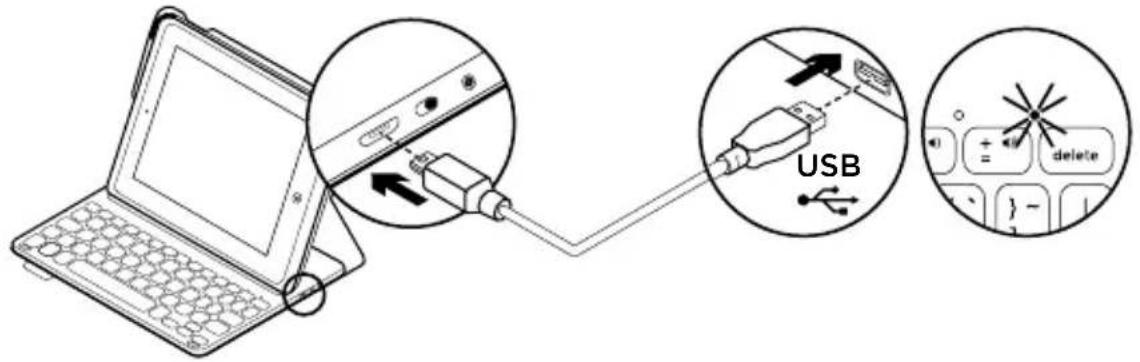
Ако лампичката на състоянието на батерията е червена, клавиатурата Folio се нуждае от презареждане.
- Включете единия край на микро USB кабела в порта за зареждане, а другият край включете в USB порт на компютъра.
Като алтернатива можете да използвате USB зарядно устройство, стига изходната мощност да не е повече от 5 V – 200mA.
Лампичката на състоянието мига в зелено, докато батерията се зарежда.
Предупреждение: не използвайте USB зарядното устройство на ваши iPad mini.
- Зареждайте батерията, докато лампичката на състоянието на батерията стане стабилно зелена.
Информация за батерията
- Напълно заредената батерия осигурява около три месеца употреба, при условие че клавиатурата се използва около два часа дневно.
- Ако светлинният индикатор светне за малко в червено след включване на клавиатурата, заредете батериите.
- Когато не използвате клавиатурата, я изключвайте, за да пестите енергията на батерията.
- Ако не използвате клавиатурата известно време в положение за писане, тя ще премине автоматично в режим на покой. За да я активирате отново, натиснете произволен клавиш.
Изхвърляне на батерията след нейното изразходване
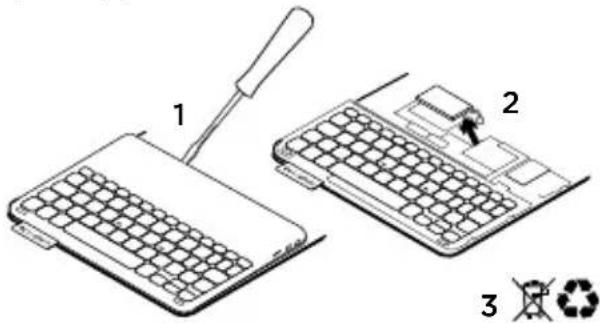
- Извадете капака на клавиатурата с помощта на отвертка.
- Освободете батерията от захранващото гнездо и я извадете.
- Изхвърлете продукта и батериите му в съответствие с местните разпоредби.
Посетете продуктовия отдел
За вашия продукт се предлага допълнителна информация и поддръжка онлайн. Отделете време, за да посетите продуктовия отдел, където ще научите повече за своята нова клавиатура с покритие.
www.logitech.com/support/ultrathin-keyboard-folio-m1
Прегледайте статиите онлайн, предоставящи съдействие с настройката, съвети относно употребата и информация за допълнителни функции.
Свържете се с други потребители в нашите публични форуми, за да получите съвет, да зададете въпросите си и да споделяте решения.
Ще откриете разнообразно съдържание, включително:
• Ръководства • Отстраняване на неизправности - Общност, занимаваща се с въпроси на поддръжката • Онлайн документация • Гаранционна информация • Резервни части (когато има такива)
Отстраняване на неизправности
Клавиатурата не работи
- За да активирате клавиатурата от режим на покой, натиснете произволен клавиш.
- Изключете клавиатурата и след това я включете.
- Презаредете вътрешната батерия. За допълнителна информация погледнете раздела "Зареждане на батерията на клавиатурата".
- Възобновете Bluetooth връзката между клавиатурата и своя iPad mini.
- В настройките на вашия iPad mini проверете дали Bluetooth е включено (Настройки > Bluetooth > Вкл.).
- Изберете "Ultrathin Keyboard Folio m1" от менюто "Устройства" на вашия iPad mini. След като се осъществи Bluetooth връзката, лампичката на състоянието ще светне в стабилен син цвят.
Какво мислите?
Благодарим ви, че закупихте нашия продукт.
Отделете няколко минути, за да споделите с нас своето мнение.



- УСТАНОВЯВАНЕ НА ВРЪЗКА С IPAD MINI
- СВЪРЗВАНЕ С ДРУГ IPAD MINI
- ИЗПОЛЗВАНЕ НА КЛАВИАТУРАТА FOLIO
- ДВЕ ПОЛОЖЕНИЯ ЗА ГЛЕДАНЕ
- ПОДГОТОВКА НА IPAD MINI ЗА ПЪТ
- ИНФОРМАЦИЯ ЗА БАТЕРИЯТА
- ИЗХВЪРЛЯНЕ НА БАТЕРИЯТА СЛЕД НЕЙНОТО ИЗРАЗХОДВАНЕ
- ПОСЕТЕТЕ ПРОДУКТОВИЯ ОТДЕЛ
- WWW.LOGITECH.COM/SUPPORT/ULTRATHIN-KEYBOARD-FOLIO-M
- ОТСТРАНЯВАНЕ НА НЕИЗПРАВНОСТИ
- КЛАВИАТУРАТА НЕ РАБОТИ
- КАКВО МИСЛИТЕ
Марка : LOGITECH
Модел : Ultrathin Folio
Категория : Клавиатура