
Ultrathin Folio - Klaviatuur LOGITECH - Tasuta kasutusjuhend
Leidke seadme juhend tasuta Ultrathin Folio LOGITECH PDF-formaadis.


| Bränd | Logitech |
| Mudel | Ultrathin Folio |
| Toote tüüp | Tahvelarvuti klaviatuur (klaviatuurikott) |
| Mõõtmed | Umbes 250 x 190 x 15 mm |
| Kaal | Umbes 500 g |
| Toiteallikas | Laetav liitiumioonaku micro-USB pordi kaudu |
| Aku kestvus | Kuni 3 kuud laadimise kohta |
| Ühenduvus | Bluetooth 4.0 |
| Klahvide arv | 78 klahvi |
| Klahvide tüüp | Chiclet |
| Tagantvalgustus | Ei |
| Põhifunktsioonid | Ekraani kaitse, mugav trükkimine, integreeritud alus |
| Ühilduvus | iPad (konkreetsed mudelid, vt loendit) |
| Hooldus ja puhastamine | Puhastada pehme, kergelt niiske lapiga, vältida abrasiivseid tooteid |
| Ohutus | Ärge jätke niiskuse ega vedelike kätte |
| Varuosad ja parandatavus | Aku ei ole kasutaja poolt vahetatav, remont võimalik volitatud teeninduskeskuses |
| Pakendi sisu | Klaviatuur, USB-kaabel, dokumentatsioon |
Korduma kippuvad küsimused - Ultrathin Folio LOGITECH
Kasutajate küsimused teemal Ultrathin Folio LOGITECH
0 küsimus selle seadme kohta. Vastake nendele, mida teate, või esitage oma.
Esita uus küsimus selle seadme kohta
Laadige alla juhend oma Klaviatuur PDF-formaadis tasuta! Leidke oma juhend Ultrathin Folio - LOGITECH ja võtke oma elektrooniline seade uuesti kätte. Sellel lehel on avaldatud kõik teie seadme kasutamiseks vajalikud dokumendid. Ultrathin Folio kaubamärgi LOGITECH.
KASUTUSJUHEND Ultrathin Folio LOGITECH
- iPad mini hoidik
- Kaitsekaaned
- Funktsiooniklahvid
- Klaviatuur
- Bluetooth®-i tuli
- Aku olekutuli
- Bluetooth-ühenduse nupp
- Sisse-/väljalülitamise lüliti
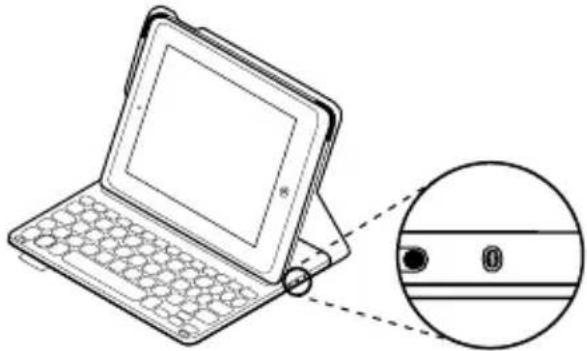
- Micro-USB-laadimisport
- Micro-USB-laadimiskaabel
- Toote dokumentatsioon

- Avage klaviatuurkaaned, veenduge, et iPad mini serv on iPad mini hoidikuga ühel joonel ja vajutage allapoole:

iPad miniga ühenduse loomine
Klaviatuurkaaned loovad iPad miniga ühenduse Bluetoothi teel. Klaviatuurkaante esmasel kasutamisel tuleb need iPad miniga siduda:
- Lülitage klaviatuur sisse:

Bluetoothi tuli vilgub, mis tähendab, et klaviatuur on leitav ja iPad miniga sidumiseks valmis. Klaviatuuri esmasel sisselülitamisel jääb see 15 minutiks leitavaks.
Kui aku olekutuli muutub punaseks, laadige aku. Lisateavet leiate jaotisest „Klaviatuuri aku laadimine“.
- Tehke iPad minis järgmist:
- Veenduge, et iPad mini Bluetooth-funktsioon on sisse lülitatud. Valige Settings (Seaded) > Bluetooth > On (Sees).
- Valige menüüst Devices (Seadmed) valik Ultrathin Keyboard Folio m1.
- Kui iPad mini küsib PIN-koodi, sisestage see kaante klaviatuuril (mitte iPadi minil).
Pärast ühenduse loomist muutub Bluetoothi tuli korraks siniseks ja lülitub siis uuesti välja.
Teise iPad miniga ühenduse loomine
- Veenduge, et klaviatuur on sisse lülitatud.
- Veenduge, et iPad mini Bluetooth-funktsioon on sisse lülitatud. Valige Settings (Seaded) > Bluetooth > On (Sees).
- Vajutage Bluetooth-ühenduse nuppu:
Klaviatuur jääb leitavaks 3 minutiks.
- Valige iPad mini menüüs Devices (Seadmed) valik Ultrathin Keyboard Folio m1.
- Kui iPad mini küsib PIN-koodi, sisestage see kaante klaviatuuril (mitte iPadi minil).
Pärast ühenduse loomist muutub Bluetoothi tuli korraks siniseks ja lülitub siis uuesti välja.
Klaviatuurkaante kasutamine: kaks vaatamisasendit
Klaviatuurkaantel on kaks vaatamisasendit – üks tippimiseks ja teine sirvimiseks.
Tippimiseks viige iPad mini hoidik tippimisasendisse, asetades selle kohakuti sisseehitatud magnetiga, mis seda paigal hoiab. Lülitage klaviatuur sisse:

Sirvimiseks viige iPad mini hoidik sirvimisasendisse ja pidage meeles klaviatuur aku säästmiseks välja lülitada.

Kui klaviatuur on tippimisasendis ja te seda mõnda aega ei kasuta, lülitub see automaatselt unerežiimi. Unerežiimist väljatoomiseks vajutage mis tahes klahvi.
iPad mini reisile kaasavõtmine
- Asetage iPad mini selle hoidikusse.
- Sulgege klaviatuurkaaned.

Klaviatuurkaante tuled annavad teavet klaviatuuri aku laetuse ja Bluetooth-ühenduse kohta:
Aku olekutuli
| Tuli Kirjeldus | |
| Vilgub roheliselt Aku laeb. | |
| Roheline põleb püsivalt Aku on täis laetud (100%). | |
| Punane Aku on tühjaks saamas (vähem kui 20%). Laadige aku. |
Bluetoothi tuli
| Tuli Kirjeldus | |
| Vilgub Kiiresti: klaviatuur | on otsingurežiimis ja sidumiseks valmis.Aeglaselt: klaviatuur üritab iPad miniga uuesti ühendust luua. |
| Põleb püsivalt Bluetooth- | sidumine või taasühendamine on edukas. |
Funktsiooniklahvid

Võimaldab häälkäskluste abil sõnumeid saata, helistada, kohtumisi korraldada jne

Fn + 3 = otsing*
Käivitab iPad mini otsingufunktsiooni
Fn + 4 = keele vahetus
Muudab klaviatuuri keele

Fn + 9 = järgmine pala

Fn + 0 = vaigistus

Fn + mõttekriips = helitugevuse vähendamine
Fn + plussmärk = helitugevuse suurendamine

Fn + X = lõikamine

Fn + C = kopeerimine

Fn + V = kleepimine

Fn + vasakpoolne kursor = vasakpoolne valimine
Valib sõnahaaval vasakul asuva teksti

Fn + parempoolne = parempoolne valimine
Valib sõnahaaval paremal asuva teksti
Fn + tühikuklahv = ühelt rakenduselt teisele liikumine
Märkus. Funktsiooniklahvi valimiseks vajutage ja hoidke Fn-klahvi all ning vajutage ülaltoodud teist klahvi.
* Saadaval vaid iOS 6 või vanema versiooniga iPadidele.
Klaviatuuri aku laadimine
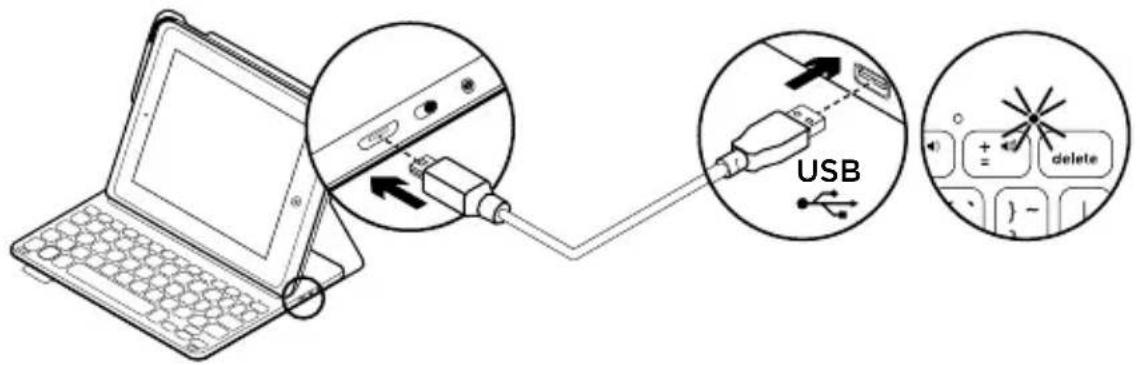
- Ühendage micro-USB-kaabli üks ots laadimisporti ja teine ots arvuti USB-porti.
Teine võimalus on kasutada USB-laadijat, mille toide jääb alla 5 V - 200mA.
Aku laadimise ajal vilgub olekutuli roheliselt.
Hoiatus: ärge kasutage iPad mini USB-laadijat.
- Laadige akut, kuni aku olekutuli jääb püsivalt roheliselt põlema.
Akuteave
- Täis laetud aku pakub toidet umbes kolmeks kuuks, kui klaviatuuri kasutatakse umbes kaks tundi päevas.
- Kui pärast klaviatuuri sisselülitamist muutub olekutuli veidikeseks ajaks punaseks, laadige akut.
- Kui te klaviatuuri parajasti ei kasuta, lülitage see akutoite säästmiseks välja.
- Kui klaviatuur on tippimisasendis ja te seda mõnda aega ei kasuta, lülitub see automaatselt unerežiimi. Unerežiimist väljatoomiseks vajutage mis tahes klahvi.
Aku kasutuselt kõrvaldamine toote tööea lõpus

- Kangutage kruvikeeraja abil lahti klaviatuuri pealmine kate.
- Eemaldage aku trükkplaadi küljest ja võtke välja.
- Järgige toote ja selle aku äraviskamisel kohalikke õigusakte
Tootekeskuse külastamine
Veebis leidub teie toote kohta veel teavet ja tuge. Kulutage hetk aega ja külastage tootekeskust, kus saate oma uue klaviatuurkaante kohta rohkem teada.
www.logitech.com/support/ultrathin-keyboard-folio-m1
Sealt leiate veebiartikleid seadistamise, näpunäiteid kasutuse ja teavet lisafunktsioonide kohta.
Samuti saab foorumites küsida nõu või küsimusi teistelt kasutajatelt ning nendega oma lahendusi jagada.
Ulatuslik sisu hõlmab näiteks järgmist:
- Õpetused
- Tõrkeotsing • Tugikogukond • Veebidokumentatsioon
- Garantiiteave • Varuosad (kui on saadaval)
Tõrkeotsing
Klaviatuur ei tööta
- Vajutage klaviatuuri unerežiimist väljatoomiseks mis tahes klahvi.
- Lülitage klaviatuur välja ja seejärel uuesti sisse.
- Laadige siseakut. Lisateavet leiate jaotisest „Klaviatuuri aku laadimine“.
- Taastage klaviatuuri ja iPad mini vaheline Bluetooth-ühendus.
- Veenduge, et Bluetooth-funktsioon on iPad mini seadetes sisse lülitatud (Settings (Seaded) > Bluetooth > On (Sees)).
- Valige iPad mini menüüs Devices (Seadmed) valik Ultrathin Keyboard Folio m1. Pärast Bluetooth-ühenduse loomist hakkab Bluetoothi tuli siniselt põlema.
Milline on teie arvamus?
Täname teid, et ostsite meie toote!
Varuge hetk aega ja andke meile teada, mis te arvate.




- IPAD MINIGA ÜHENDUSE LOOMINE
- TEISE IPAD MINIGA ÜHENDUSE LOOMINE
- KLAVIATUURKAANTE KASUTAMINE: KAKS VAATAMISASENDIT
- IPAD MINI REISILE KAASAVÕTMINE
- FUNKTSIOONIKLAHVID
- KLAVIATUURI AKU LAADIMINE
- AKUTEAVE
- AKU KASUTUSELT KÕRVALDAMINE TOOTE TÖÖEA LÕPUS
- TOOTEKESKUSE KÜLASTAMINE
- WWW.LOGITECH.COM/SUPPORT/ULTRATHIN-KEYBOARD-FOLIO-M
- TÕRKEOTSING
- KLAVIATUUR EI TÖÖTA
- MILLINE ON TEIE ARVAMUS
Kaubamärk : LOGITECH
Mudel : Ultrathin Folio
Kategooria : Klaviatuur