
Ultrathin Folio - Tastatură LOGITECH - Manual de utilizare gratuit
Găsiți gratuit manualul dispozitivului Ultrathin Folio LOGITECH în format PDF.


| Marcă | Logitech |
| Model | Ultrathin Folio |
| Tip produs | Tastatură pentru tabletă (carcasă-tastatură) |
| Dimensiuni | Aproximativ 250 x 190 x 15 mm |
| Greutate | Aproximativ 500 g |
| Alimentare | Baterie litiu-ion reîncărcabilă prin port micro-USB |
| Autonomie | Până la 3 luni per încărcare |
| Conexiune | Bluetooth 4.0 |
| Număr de taste | 78 de taste |
| Tip taste | Chiclet |
| Iluminare din spate | Nu |
| Funcții principale | Protejarea ecranului, tastare confortabilă, suport integrat |
| Compatibilitate | iPad (modele specifice, vezi lista) |
| Întreținere și curățare | Curățați cu o cârpă moale ușor umedă, evitați produsele abrazive |
| Siguranță | Nu expuneți la umiditate sau lichide |
| Piese de schimb și reparabilitate | Bateria nu este înlocuibilă de utilizator, repararea posibilă în centru autorizat |
| Conținutul ambalajului | Tastatură, cablu USB, documentație |
Întrebări frecvente - Ultrathin Folio LOGITECH
Întrebările utilizatorilor despre Ultrathin Folio LOGITECH
0 întrebare despre acest aparat. Răspundeți la cele pe care le cunoașteți sau puneți-vă propria.
Pune o întrebare nouă despre acest aparat
Descărcați instrucțiunile pentru Tastatură în format PDF gratuit! Găsiți manualul dvs. Ultrathin Folio - LOGITECH și luați din nou în mână dispozitivul dvs. electronic. Pe această pagină sunt publicate toate documentele necesare pentru utilizarea dispozitivului dvs. Ultrathin Folio mărcii LOGITECH.
MANUAL DE UTILIZARE Ultrathin Folio LOGITECH
Familiarizați-vă cu produsul


- Suport iPad mini
- Capac folio de protecție
- Taste funcționale
- Tastatură
- Indicator luminos Bluetooth®
- Indicator luminos pentru starea bateriei
- Buton de conectare Bluetooth
- Comutator Pornit/Oprit
- Port de încărcare micro-USB
- Cablu de încărcare micro-USB
- Documentație produs
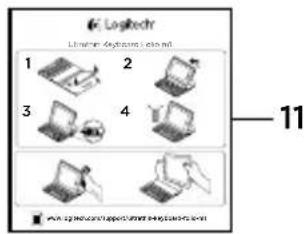
Instalarea capacului folio al tastaturii
Noțiuni de bază
- Deschideți capacul folio al tastaturii, asigurați-vă că marginea dispozitivului iPad mini este aliniată cu suportul iPad mini și apăsați în jos:

- Deplasați capacul folio al tastaturii în poziția de tastare:

Capacul folio al tastaturii se conectează la iPad mini prin Bluetooth. Când utilizați capacul folio al tastaturii pentru prima dată, trebuie să îl asociați cu iPad mini:
- Porniți tastatura:
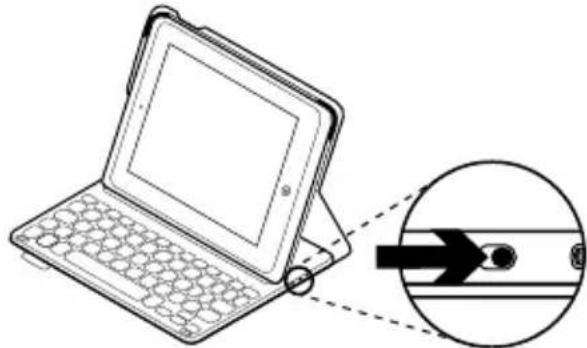
Indicatorul luminos Bluetooth se aprinde intermitent pentru a indica faptul că tastatura poate fi descoperită și că este pregătită pentru asocierea cu iPad mini. Când porniți tastatura pentru prima dată, aceasta poate fi descoperită timp de 15 minute.
Dacă indicatorul luminos de stare al bateriei devine roșu, încărcați bateria. Consultați „Încărcarea bateriei tastaturii” pentru informații suplimentare.
- Pe iPad mini:
- Asigurați-vă că funcția Bluetooth a dispozitivului iPad mini este activată. Selectați Settings (Setări) > Bluetooth > Pornit.
- Din meniul Devices (Dispozitive), selectați „Ultrathin Keyboard Folio m1”.
- Dacă dispozitivul iPad mini solicită un PIN, introduceți-l utilizând tastatura folio (nu cea de pe iPad mini).
După realizarea conexiunii, indicatorul luminos Bluetooth rămâne aprins constant în albastru pentru o scurtă perioadă de timp, apoi se stinge.
Conectarea la un alt dispozitiv iPad mini
- Asigurați-vă că tastatura este pornită.
- Asigurați-vă că funcția Bluetooth a dispozitivului iPad mini este activată. Selectați Settings (Setări) > Bluetooth > Pornit.
- Apăsați pe butonul de conectare Bluetooth:

Tastatura este vizibilă pentru 3 minute.
- Din meniul Devices (Dispositive) al dispozitivului iPad mini, selectați „Ultrathin Keyboard Folio m1”.
- Dacă dispozitivul iPad mini solicită un PIN, introduceți-l utilizând tastatura folio (nu cea de pe iPad mini). După realizarea conexiunii, indicatorul luminos Bluetooth rămâne aprins constant în albastru pentru o scurtă perioadă de timp, apoi se stinge.
Utilizarea capacului folio al tastaturii
Două poziții de vizualizare
Capacul folio al tastaturii oferă două poziții de vizualizare: una pentru tastare, iar cealaltă pentru răsfoire.
Pentru a tasta, deplasați suportul iPad mini în poziția de tastare, aliniindu-l cu magnetul încorporat pentru a-l fixa. Porniți tastatura:

Pentru a răsfoi, plasați suportul iPad mini în poziția de răsfoire. Nu uitați să opriți tastatura pentru a conserva bateria:

În poziția de tastare, dacă nu utilizați tastatura o perioadă de timp, aceasta intră automat în modul repaus. Se reactivează prin apăsarea oricărei taste.
Detașarea dispozitivului iPad mini
Pentru a detașa dispozitivul iPad mini de pe capacul folio, îndoiți spre spate unul dintre colțurile suportului pentru iPad mini:

Dispozitivul iPad mini se eliberează:

Depozitarea dispozitivului iPad mini pentru transport
- Introduceți dispozitivul iPad mini în suportul iPad mini.
- Închideți capacul folio al tastaturii.

Indicatoarele luminoase de stare
Capacul folio al tastaturii are un indicator luminos care furnizează informații despre alimentarea bateriei tastaturii și despre conexiunea Bluetooth:
Indicator luminos pentru starea bateriei
| Indicator luminos Descriere | |
| Verde intermitent Bateria se încarcă. | |
| Verde constant Bateria este complet încărcată (100%). | |
| Roșu Nivelul de încărcare a bateriei este redus (mai puțin de 20%).Reîncărcați bateria. |
Indicator luminos Bluetooth
| Indicator luminos Descriere | |
| Intermitent | Rapid: Tastatura este în modul descoperire, pregătită pentru asociere. Lent: Tastatura încearcă să se reconecteze la dispozitivul iPad mini. |
| Constant Asocierea | sau reconectarea Bluetooth s-a efectuat cu succes. |
Taste funcționale

Ecran inițial = ecranul inițial al dispozitivului iPad mini

Fn + 1 = Ecran de blocare Blochează sau deblochează ecranul iPad mini

Fn + 2 = Siri Utilizați vocea pentru a trimite mesaje, pentru a efectua apeluri, pentru a programa întâlniri și multe altele

Fn + 3 = Căutare* Lansează funcția de căutare a iPad mini

Fn + 4 = Comutare limbă Comută limba tastaturii

Fn + 5 = Tastatură virtuală Afișează/ascunde tastatura virtuală

Fn + 6 = Expunere diapozitive*

Fn + 7 = Piesa anterioară

Fn + 8 = Redare/Pauză

Fn + 9 = Piesa următoare
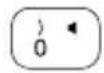
Fn + 0 = Anulare volum

Fn + Cratimă = Scădere volum

Fn + Plus = Creştere volum
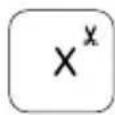
Fn + X = Tăiere

Fn + C = Copiere
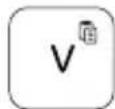
Fn + V = Lipire

Fn + Cursor stânga = Selectare stânga Selectează textul la stânga, cuvânt cu cuvânt

Fn + Cursor dreapta = Selectare dreapta Selectează textul la dreapta, cuvânt cu cuvânt

Fn + Bara de spațiu = Comutare aplicații
Notă: Pentru a selecta o tastă funcțională, apăsați lung tasta Fn, apoi apăsați tasta indicată mai sus. * Disponibilă doar pentru dispozitivele iPad cu iOS 6 sau o versiune anterioară.
Încărcarea bateriei tastaturii

Dacă indicatorul luminos de stare al bateriei este roșu, bateria capacului folio al tastaturii trebuie încărcată.
- Cuplați un capăt al cablului micro-USB în portul de încărcare, iar celălalt capăt într-un port USB al computerului.
Alternativ, puteți utiliza un încărcător USB cu o putere de ieșire nominală maximă de 5 V - 200mA.
În timpul încărcării bateriei, indicatorul luminos de stare se aprinde intermitent în verde.
Avertisment: nu utilizați încărcătorul USB al dispozitivului iPad mini.
- Încărcați bateria până când indicatorul luminos de stare al acesteia devine verde constant.
Informații despre baterie
- O baterie complet încărcată oferă aproximativ trei luni de utilizare când tastatura este folosită aproximativ două ore pe zi.
- Încărcați bateria dacă indicatorul luminos de stare se aprinde scurt în roșu după pornirea tastaturii.
- Când nu utilizați tastatura, opriți-o pentru a economisi energia bateriei.
- În poziția de tastare, dacă tastatura nu este utilizată o perioadă de timp, aceasta trece automat în modul repaus. Apăsați orice tastă pentru a o reactiva.
Aruncarea bateriilor la sfârșitul duratei de viață a produsului.

- Deschideți capacul superior cu o șurubelniță.
- Detașați și scoateți bateria de pe placa de circuite.
- Aruncați produsul și bateria în conformitate cu legislația locală
Vizitarea Centrului
pentru produse
Pentru produsul dvs. există mai multe informații și asistență online. Acordați un moment vizitării Centrului pentru produse pentru a afla mai multe despre noul capac folio al tastaturii.
www.logitech.com/support/ultrathin-keyboard-folio-m1
Răsfoiți articolele online pentru ajutor privind configurarea, sfaturi de utilizare și informații despre funcțiile suplimentare.
Conectați-vă cu alți utilizatori din Forumurile comunității noastre pentru a obține îndrumare, pentru a pune întrebări și pentru a împărtăși soluții.
Găsiți o gamă largă de conținut, inclusiv:
- Tutoriale
- Depanare
- Asistență din partea comunității
- Documentație online
- Informații despre garanție
- Piese de schimb (unde sunt disponibile)
Depanare
Tastatura nu funcționează
- Apăsați orice tastă pentru a scoate tastatura din modul repaus.
- Opriți și reporniți tastatura.
- Reîncărcați bateria internă. Pentru mai multe informații, consultați „Încărcarea bateriei tastaturii”.
- Restabiliți conexiunea Bluetooth între tastatură și iPad mini.
- Asigurați-vă că funcția Bluetooth este activată în setările iPad mini (Settings (Setări) > Bluetooth > Pornit).
- Alegeți „Ultrathin Keyboard Folio m1” din meniul Devices (Dispozitive) al dispozitivului iPad mini. După stabilirea conexiunii Bluetooth, indicatorul luminos de stare Bluetooth se aprinde în albastru constant.
Ce părere aveți?
Vă mulțumim că ați achiziționat produsul nostru.
Acordați-ne un minut pentru a ne spune părerea dvs.




- INSTALAREA CAPACULUI FOLIO AL TASTATURII
- NOȚIUNI DE BAZĂ
- CONECTAREA LA UN ALT DISPOZITIV IPAD MINI
- UTILIZAREA CAPACULUI FOLIO AL TASTATURII
- DOUĂ POZIȚII DE VIZUALIZARE
- DETAȘAREA DISPOZITIVULUI IPAD MINI
- DEPOZITAREA DISPOZITIVULUI IPAD MINI PENTRU TRANSPORT
- TASTE FUNCȚIONALE
- ÎNCĂRCAREA BATERIEI TASTATURII
- INFORMAȚII DESPRE BATERIE
- ARUNCAREA BATERIILOR LA SFÂRȘITUL DURATEI DE VIAȚĂ A PRODUSULUI
- VIZITAREA CENTRULUI
- PENTRU PRODUSE
- WWW.LOGITECH.COM/SUPPORT/ULTRATHIN-KEYBOARD-FOLIO-M
- DEPANARE
- TASTATURA NU FUNCȚIONEAZĂ
- CE PĂRERE AVEȚI
Marcă : LOGITECH
Model : Ultrathin Folio
Categorie : Tastatură