
Ultrathin Folio - Klawiatura LOGITECH - Bezpłatna instrukcja obsługi
Znajdź bezpłatnie instrukcję urządzenia Ultrathin Folio LOGITECH w formacie PDF.


| Marka | Logitech |
| Model | Ultrathin Folio |
| Typ produktu | Klawiatura do tabletu (etui z klawiaturą) |
| Wymiary | Około 250 x 190 x 15 mm |
| Waga | Około 500 g |
| Zasilanie | Akumulator litowo-jonowy ładowany przez port micro-USB |
| Czas pracy na baterii | Do 3 miesięcy na jednym ładowaniu |
| Łączność | Bluetooth 4.0 |
| Liczba klawiszy | 78 klawiszy |
| Typ klawiszy | Chiclet |
| Podświetlenie | Nie |
| Główne funkcje | Ochrona ekranu, wygodne pisanie, wbudowana podstawka |
| Kompatybilność | iPad (konkretne modele, patrz lista) |
| Konserwacja i czyszczenie | Czyścić miękką, lekko wilgotną szmatką, unikać środków ściernych |
| Bezpieczeństwo | Nie narażać na wilgoć ani ciecze |
| Części zamienne i serwis | Bateria niewymienialna przez użytkownika, naprawa możliwa w autoryzowanym serwisie |
| Zawartość opakowania | Klawiatura, kabel USB, dokumentacja |
Często zadawane pytania - Ultrathin Folio LOGITECH
Pytania użytkowników dotyczące Ultrathin Folio LOGITECH
0 pytanie dotyczące tego urządzenia. Odpowiedz na te, które znasz, lub zadaj własne.
Zadaj nowe pytanie dotyczące tego urządzenia
Pobierz instrukcję dla swojego Klawiatura w formacie PDF za darmo! Znajdź swoją instrukcję Ultrathin Folio - LOGITECH i weź swoje urządzenie elektroniczne z powrotem w ręce. Na tej stronie opublikowane są wszystkie dokumenty niezbędne do korzystania z urządzenia. Ultrathin Folio marki LOGITECH.
INSTRUKCJA OBSŁUGI Ultrathin Folio LOGITECH

- Uchwyt tabletu iPad mini
- Ochronny pokrowiec
- Klawisze funkcyjne
- Klawiatura
- Wskaźnik Bluetooth®
- Wskaźnik stanu baterii
- Przycisk nawiązywania połączenia Bluetooth
- Wyłącznik zasilania
- Port ładowania Micro-USB
- Kabel do ładowania Micro-USB
- Dokumentacja

Instalacja etui z klawiaturą
Rozpoczynanie użytkowania
- Otwórz etui, upewnij się, że krawędź iPada mini jest wyrównana z uchwytem iPada mini, a następnie wciśnij tablet:

- Ustaw etui Keyboard Folio w pozycji do pisania:

Nawiązywanie połączenia z iPadem mini
Etui Keyboard Folio łączy się z iPadem mini przez połączenie Bluetooth. Przy pierwszym użyciu etui Keyboard Folio należy wykonać parowanie z iPadem mini:
- Włącz klawiaturę:

Wskaźnik stanu zacznie migać na niebiesko, wskazując możliwość wykrycia klawiatury, która będzie gotowa do sparowania z iPadem mini. Przy pierwszym włączeniu klawiatura umożliwia wykrywanie przez 15 minut.
Jeśli wskaźnik stanu akumulatora zmieni kolor na czerwony, naładuj akumulator. Więcej informacji zawiera sekcja „Ładowanie akumulatora klawiatury”.
- Na tablecie iPad mini:
- Sprawdź, czy w tablecie iPad mini został włączony interfejs Bluetooth. Wybierz polecenie Ustawienia > Bluetooth > Wł.
- W menu Urządzenia wybierz pozycję „Ultrathin Keyboard Folio m1”.
- Gdy zostanie wyświetlony monit o wpisanie kodu PIN, wpisz kod na klawiaturze etui, a nie na tablecie iPad mini.
Po pomyślnym nawiązaniu połączenia wskaźnik Bluetooth zaświeci krótko na niebiesko, a następnie zgaśnie.
Podłączanie innego iPada mini
- Sprawdź, czy klawiatura jest włączona.
- Sprawdź, czy w tablecie iPad mini został włączony interfejs Bluetooth. Wybierz polecenie Ustawienia > Bluetooth > Wł.
- Naciśnij przycisk Bluetooth Connect (Połącz przez Bluetooth).

Klawiaturę można wykryć w ciągu 3 minut.
- W menu Urządzenia tabletu iPad mini wybierz pozycję „Ultrathin Keyboard Folio m1”.
- Gdy zostanie wyświetlony monit o wpisanie kodu PIN, wpisz kod na klawiaturze etui, a nie na tablecie iPad mini.
Po pomyślnym nawiązaniu połączenia wskaźnik Bluetooth zaświeci krótko na niebiesko, a następnie zgaśnie.
Korzystanie z etui
Keyboard Folio
Dwie pozycje wyświetlania
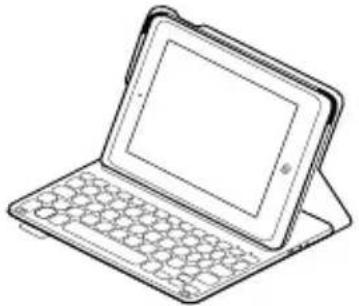
Etui Keyboard Folio zapewnia dwie pozycje wyświetlania — jedna z nich służy do pisania, a druga do przeglądania.
Aby pisać, przesuń uchwyt tabletu iPad mini do pozycji do pisania, wyrównując go z wbudowanym magnesem w celu zabezpieczenia. Włącz klawiaturę:
Aby pisać, przesuń uchwyt tabletu iPad mini do pozycji do przeglądania, pamiętając o wyłączeniu klawiatury w celu oszczędzania akumulatora:

Jeśli klawiatura nie jest używana przez pewien czas w pozycji do pisania, automatycznie przełącza się w tryb uśpienia. Naciśnięcie dowolnego klawisza powoduje przerwanie stanu uśpienia.
Odłączanie iPada mini
Aby odłączyć iPada mini od etui, odegnij do tyłu jeden z narożników uchwytu tabletu iPad mini:

iPad mini zostanie zwolniony:

Przechowywanie iPada mini w podróży
- Włóż iPada mini do uchwytu tabletu iPad mini.
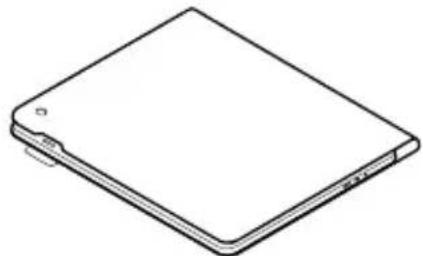
- Zamknij etui Keyboard Folio:

Wskaźniki etui Keyboard Folio zapewniają informacje o poziomie naładowania akumulatora klawiatury i połączeniu Bluetooth:
Wskaźnik stanu baterii
| Wskaźnik Opis | |
| Miga na zielono Trwa ładowanie akumulatora. | |
| Kolor zielony, światło ciągłe | Akumulator jest w pełni naładowany (100%). |
| Czerwony Niski poziom | naładowania akumulatora (poniżej 20%).Naładuj akumulator. |
Wskaźnik Bluetooth
| Wskaźnik Opis | |
| Miga Szybko: Klawiatura | jest w trybie wykrywania i jest gotowa do parowania.Wolno: Klawiatura próbuje ponownie nawiązać połączenie z tabletem iPad mini. |
| Ciągłe Parowanie lub ponowne nawiązanie połączenia Bluetooth powiodło się. | |
Klawisze funkcyjne

Home = ekran główny iPada mini

Fn + 1 = Zablokowanie ekranu
Blokuje lub odblokowuje ekran iPada mini

Fn + 2 = Siri
Pozwala na głosowe wysyłanie wiadomości, planowanie spotkań, dzwonienie i wykonywanie innych czynności

Fn + 3 = Wyszukiwanie*
Uruchamia funkcję wyszukiwania tabletu iPad

Fn + 4 = Przełączenie języka
Przełącza język klawiatury

Fn + 5 = Klawiatura wirtualna
Wyświetla lub ukrywa klawiaturę wirtualną

Fn + 6 = Pokaz slajdów*

Fn + 7 = Poprzedni utwór

Fn + 8 = Odtwarzanie/pauza

Fn + 9 = Następny utwór

Fn + 0 = Wyciszenie

Fn + myślnik =
Zmniejszenie siły głosu

Fn + plus = Zwiększenie siły głosu

Fn + X = Wycięcie
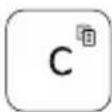
Fn + C = Skopiowanie
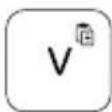
Fn + V = Wklejenie

Fn + kursor w lewo = Wybór po lewej
Wybiera tekst po lewej stronie, słowo po słowie

Fn + kursor w prawo = Wybór po prawej
Wybiera tekst po prawej stronie, słowo po słowie

Fn + spacja = przełączanie między aplikacjami
Uwaga: Aby wybrać klawisz funkcyjny, naciśnij i przytrzymaj klawisz Fn, a następnie naciśnij jeden z przedstawionych poniżej klawiszy.
* Dostępne tylko dla tabletów iPad z systemem iOS 6 lub nowszym.
Ładowanie akumulatora klawiatury

Jeśli wskaźnik stanu akumulatora świeci na czerwono, akumulator etui Keyboard Folio wymaga naładowania.
- Podłącz jeden koniec kabla micro-USB do portu ładowania, a drugi koniec podłącz do portu USB komputera.
Możesz także użyć ładowarki USB pod warunkiem, że jej moc wyjściowa nie przekracza 5 V i 200mA.
Wskaźnik stanu miga na zielono podczas ładowania akumulatora.
Ostrzeżenie: nie używaj ładowarki USB tabletu iPad mini.
- Ładuj akumulator tak długo, aż wskaźnik stanu akumulatora zmieni kolor na zielony.
Informacja o akumulatorze
- Całkowicie naładowany akumulator umożliwia pracę klawiatury przez trzy miesiące po dwie godziny dziennie.
- Gdy po włączeniu klawiatury kontrolka stanu będzie przez krótko świecić na czerwono, naładuj akumulator.
- Wyłącz nieużywaną klawiaturę. Dzięki temu energia akumulatora nie będzie tracona.
- Klawiatura automatycznie przełącza się w tryb uśpienia, jeśli nie była używana przez pewien czas w pozycji do pisania. Naciśnij dowolny klawisz, aby przerwać stan uśpienia.
Utylizacja akumulatora po zakończeniu używania produktu

- Oderwij pokrywę klawiatury przy użyciu śrubokrętu.
- Odłącz akumulator od płyty i wyjmij go.
- Usuń zużyty produkt i jego akumulator, postępując zgodnie z lokalnymi przepisami
Przejdź do strony
Centrum produktu
Znajduje się na niej więcej informacji o produkcie oraz materiałów pomocy technicznej. Poświęć chwilę na lepsze poznanie etui z klawiaturą dzięki informacjom dostępnym w tej witrynie.
www.logitech.com/support/ultrathin-keyboard-folio-m1
Zapoznaj się z internetowymi artykułami o pomocy w konfiguracji, wskazówkach dotyczących obsługi oraz dodatkowych funkcjach.
Skontaktuj się z innymi użytkownikami na naszych forach i poproś o poradę, zadaj dowolne pytanie lub podziel się rozwiązaniem.
Możesz znaleźć różne materiały, takie jak:
- Przewodniki
- Rozwiązywanie problemów
- Społeczność pomocy technicznej • Dokumentacja online
- Informacje o gwarancji
- Części zapasowe (gdy są dostępne)
Rozwiązywanie problemów
Klawiatura nie działa
- Naciśnij dowolny klawisz, aby przerwać stan uśpienia klawiatury.
- Wyłącz i ponownie włącz klawiaturę.
- Naładuj ponownie akumulator. Więcej informacji zawiera sekcja „Ładowanie akumulatora klawiatury”.
- Nawiąż ponownie połączenie Bluetooth między klawiaturą i tabletem iPad mini.
- Upewnij się, że interfejs Bluetooth jest włączony w ustawieniach iPada mini (Ustawienia > Bluetooth > Wł.).
- Na tablecie iPad mini w menu Urządzenia wybierz pozycję „Ultrathin Keyboard Folio m1”. Po nawiązaniu łączności Bluetooth wskaźnik stanu połączenia Bluetooth będzie świecić na niebiesko.
Co o tym myślisz?
Dziękujemy za zakup naszego produktu. Poświęć chwilę, aby podzielić się z nami swoją opinią.
- Weź swojego iPada mini
- upewnij się, że funkcja Bluetooth jest włączona; wybierz pozycje „Ustawienia” > „Bluetooth” > „Wł.”. - w menu urządzeń wybierz „Ultrathin Keyboard Folio m1”.
- Jeśli na iPadzie mini trzeba wprowadzić kod PIN, wprowadź go za pomocą klawiatury „Folio” (nie klawiatury iPada mini).
Wskaźnik Bluetooth
„Home” = ekran główny iPada mini
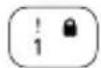
Fn + 2 = aplikacja „Siri”
Przechowywanie iPada mini podczas podróży
- Umieść iPada mini w uchwycie.
- Zamknij urządzenie Keyboard Folio:




- INSTALACJA ETUI Z KLAWIATURĄ
- ROZPOCZYNANIE UŻYTKOWANIA
- NAWIĄZYWANIE POŁĄCZENIA Z IPADEM MINI
- PODŁĄCZANIE INNEGO IPADA MINI
- DWIE POZYCJE WYŚWIETLANIA
- ODŁĄCZANIE IPADA MINI
- PRZECHOWYWANIE IPADA MINI W PODRÓŻY
- KLAWISZE FUNKCYJNE
- ŁADOWANIE AKUMULATORA KLAWIATURY
- INFORMACJA O AKUMULATORZE
- UTYLIZACJA AKUMULATORA PO ZAKOŃCZENIU UŻYWANIA PRODUKTU
- PRZEJDŹ DO STRONY
- CENTRUM PRODUKTU
- WWW.LOGITECH.COM/SUPPORT/ULTRATHIN-KEYBOARD-FOLIO-M
- ROZWIĄZYWANIE PROBLEMÓW
- KLAWIATURA NIE DZIAŁA
- CO O TYM MYŚLISZ
- PRZECHOWYWANIE IPADA MINI PODCZAS PODRÓŻY
Marka : LOGITECH
Model : Ultrathin Folio
Kategoria : Klawiatura