
Ultrathin - Klávesnica LOGITECH - Bezplatný návod na obsluhu
Nájdite návod k zariadeniu zdarma Ultrathin LOGITECH vo formáte PDF.


| Typ produktu | Klávesnica |
| Značka | Logitech |
| Model | Ultrathin |
| Rozmery (približne) | 24 x 18 x 0,5 cm |
| Hmotnosť (približne) | 250 g |
| Napájanie | Dobíjateľná lítium-iónová batéria |
| Rozloženie klávesnice | QWERTZ (nemecké) |
| Pripojenie | Bluetooth 3.0 |
| Kompatibilné zariadenia | iPad (rôzne modely), iné tablety |
| Dosah | Až do 10 m |
| Multimediálne klávesy | Áno (hlasitosť, prehrávanie médií) |
| Typ klávesnice | Membránová |
| Farba | Čierna |
| Stupeň ochrany | Žiadna, len do interiéru |
| Spôsob čistenia | Utrieť jemne navlhčenou handričkou |
| Bezpečnostné pokyny | Neponárajte do vody; chráňte pred vlhkosťou |
| Náhradné diely | Žiadne používateľsky vymeniteľné časti |
| Oprava | Iba autorizovaným servisným personálom |
| Záruka | 2 roky |
| Obsah balenia | Klávesnica, Micro-USB nabíjací kábel, stručný návod |
| Zvláštnosti | Ultraľahký dizajn, automatické pripojenie |
Často kladené otázky - Ultrathin LOGITECH
Otázky používateľov k Ultrathin LOGITECH
0 otázka o tomto zariadení. Odpovedzte na tie, ktoré poznáte, alebo položte vlastnú.
Položte novú otázku o tomto zariadení
Stiahnite si návod pre váš Klávesnica vo formáte PDF zadarmo! Nájdite svoj návod Ultrathin - LOGITECH a vezmite svoje elektronické zariadenie späť do rúk. Na tejto stránke sú zverejnené všetky dokumenty potrebné na používanie vášho zariadenia. Ultrathin značky LOGITECH.
NÁVOD NA OBSLUHU Ultrathin LOGITECH
- Umiestnite iPad mini na kryt Keyboard Cover.
- Zapnite zariadenie Keyboard Cover:
- Automaticky sa začne vyhľadávanie zariadení Bluetooth a bude pokračovať ďalších 15 minút. Indikátor stavu bliká namodro.
- Ak indikátor stavu krátko blikne načerveno, nabite batérie. Ďalšie informácie nájdete v časti „Nabíjanie batérií“.
- Nadviažte spojenie cez Bluetooth:
- Skontrolujte, či je funkcia Bluetooth vášho zariadenia iPad mini zapnutá. Vyberte Nastavenia > Bluetooth > Zapnuté.
- V ponuke Zariadenia na iPade mini vyberte „UltraThin Mini“.
- Nakloňte iPad mini do požadovaného pozorovacieho uhla. Zvoliť môžete uhly v rozmedzí od 50° do 70°.
Poznámka:
- Pri naklápaní iPadu mini bude treba vyvinúť tlak smerom dole.
- Maximálna hmotnosť, ktorou je možné otvor zaťažiť, je 2,5 kg.
Nabíjanie batérií
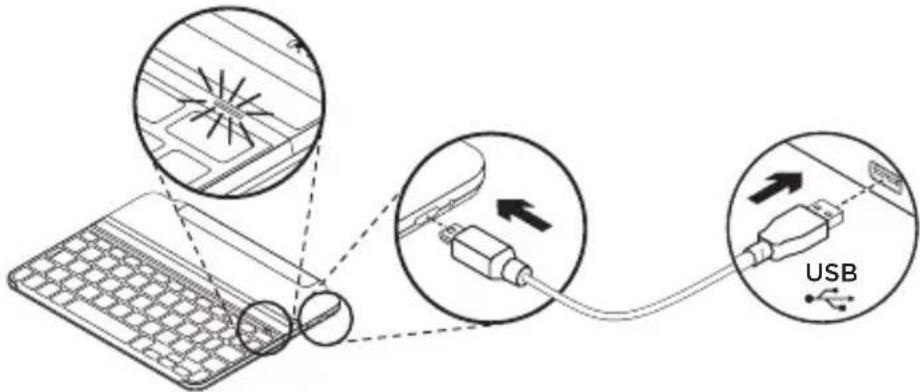
Môžete použiť i nabíjačku USB (napríklad tú, ktorá bola dodaná s iPadom mini) s výstupným výkonom 5 V a aspoň 500 mA.
Počas nabíjania bliká indikátor stavu na zeleno.
- Dobite batérie – indikátor stavu sa rozsvieti nazeleno.
Informácie týkajúce sa batérií:
- Plne nabitá batéria poskytuje energiu počas cca 3 mesiacov, ak používate zariadenie Keyboard Cover asi dve hodiny denne.
- Ak sa po zapnutí zariadenia Keyboard Cover indikátor stavu krátko rozsvieti načerveno, dobite batérie.
- Ak zariadenie Keyboard Cover nepoužívate, vypnite ho, aby ste ušetrili energiu.
- Ak zariadenie Keyboard Cover prestanete používať a nevypnete ho, prepne sa do režimu spánku. Režim spánku prerušíte stlačením ľubovoľného klávesu.
Funkčné klávesy

Zamknúť obrazovku
Zamkne alebo odomkne obrazovku iPadu mini

Siri®
Umožňuje používať váš hlas na odosielanie správ, plánovanie schôdzok, vytáčanie hovorov a iné

Hľadať
Spustí funkciu hľadania iPadu mini

Prepnúť jazyk
Virtuálna klávesnica
Predchádzajúca stopa

Prehrávanie/pozastavenie

Ďalšia stopa

Stlmenie

Zníženie hlasitosti

Zvýšenie hlasitosti

Domov
Fn + Medzerník = Prepínanie aplikácií
Poznámka
- Ak chcete aktivovať funkčný kláves, stlačte a podržte kláves Fn a potom stlačte niektorý z klávesov uvedených vyššie.
| Indikátor Popis | |
| Bliká nazeleno Batéria sa nabíja. | |
| Neprerušovaná zelená | Batéria je úplne nabitá (100%). |
| Svieti červeno Batéria je takmer vybitá (menej než 20%). Dobite batériu. | |
| Bliká namodro Rýchlo: Kryt s klávesnicou je v režime vyhladávania, pripravený na spárovanie. Pomaly: Kryt s klávesnicou sa pokúša znovu pripojit k iPadu mini. | |
| Svieti namodro Spárovanie cez Bluetooth alebo opakované pripojenie prebehlo úspešne. | |
Pripojenie k inému zariadeniu iPad mini

- Pritiahnite: Nakloňte iPad mini tak, aby sa nachádzal vo zvislej polohe:

- Zatlačte smerom dole: Vyviňte tlak smerom dole, čím dosiahnete, že sa bude iPad mini nachádzať v otvore celkom rovno:

- NEpokúšajte sa nasunúť iPad mini na pánt z opačnej strany:

Ďakujeme vám za kúpu nášho produktu.
Môj iPad mini nie je vhodný do otvoru
Navštívte produktovú centrálu
Nájdete tu viac informácií a podporu on-line pre váš produkt. Urobte si chvíľu a navštívte produktovú centrálu, kde sa dozviete ďalšie informácie o vašom novom zariadení Keyboard Cover.
Prečítajte si články online, v ktorých nájdete pomoc k inštalácii, tipy na používanie alebo informácie o ďalších funkciách.
Spojte sa s ostatnými používateľmi na našich komunitných fórach, od ktorých môžete získať rady, klásť im otázky a zdieľať riešenia problémov.
• Výukové programy - Riešenie problémov - Komunitná podpora - Software na prevzatie • Dokumentácia online - Informácie o záruke • Náhradné diely (ak sú dostupné)
Prejdite na stránku: www.logitech.com/support/ultrathin-mini
Zoznámte sa so svojím produktom




- POZNÁMKA
- NABÍJANIE BATÉRIÍ
- INFORMÁCIE TÝKAJÚCE SA BATÉRIÍ
- FUNKČNÉ KLÁVESY
- ZAMKNÚŤ OBRAZOVKU
- SIRI®
- HĽADAŤ
- PREPNÚŤ JAZYK
- VIRTUÁLNA KLÁVESNICA
- PREDCHÁDZAJÚCA STOPA
- PREHRÁVANIE/POZASTAVENIE
- ĎALŠIA STOPA
- STLMENIE
- ZNÍŽENIE HLASITOSTI
- ZVÝŠENIE HLASITOSTI
- DOMOV
- PRIPOJENIE K INÉMU ZARIADENIU IPAD MINI
- MÔJ IPAD MINI NIE JE VHODNÝ DO OTVORU
- NAVŠTÍVTE PRODUKTOVÚ CENTRÁLU
- ZOZNÁMTE SA SO SVOJÍM PRODUKTOM
Značka : LOGITECH
Model : Ultrathin
Kategória : Klávesnica