
Ultrathin - Klávesnice LOGITECH - Bezplatný návod k obsluze
Najděte návod k zařízení zdarma Ultrathin LOGITECH ve formátu PDF.


| Typ produktu | Klávesnice |
| Značka | Logitech |
| Model | Ultrathin |
| Rozměry (cca.) | 24 x 18 x 0,5 cm |
| Hmotnost (cca.) | 250 g |
| Napájení | Dobíjecí lithium-iontová baterie |
| Rozložení klávesnice | QWERTZ (německé) |
| Připojení | Bluetooth 3.0 |
| Kompatibilní zařízení | iPad (různé modely), jiné tablety |
| Dosah | Až do 10 m |
| Multimediální klávesy | Ano (hlasitost, přehrávání médií) |
| Typ klávesnice | Membránová |
| Barva | Černá |
| Stupeň krytí | Žádný, pouze pro vnitřní prostory |
| Způsob čištění | Otřít mírně vlhkým hadříkem |
| Bezpečnostní pokyny | Neponořovat do vody; chránit před vlhkostí |
| Náhradní díly | Žádné díly vyměnitelné uživatelem |
| Oprava | Pouze autorizovaným servisním personálem |
| Záruka | 2 roky |
| Obsah balení | Klávesnice, Micro-USB napájecí kabel, stručný návod |
| Zvláštnosti | Ultralehký design, automatické připojení |
Často kladené otázky - Ultrathin LOGITECH
Dotazy uživatelů ohledně Ultrathin LOGITECH
0 otázka o tomto zařízení. Odpovězte na ty, které znáte, nebo položte vlastní.
Položte novou otázku o tomto zařízení
Stáhněte si návod pro váš Klávesnice ve formátu PDF zdarma! Najděte svůj návod Ultrathin - LOGITECH a vezměte svůj elektronický přístroj zpět do rukou. Na této stránce jsou zveřejněny všechny dokumenty potřebné k používání vašeho zařízení. Ultrathin značky LOGITECH.
NÁVOD K OBSLUZE Ultrathin LOGITECH
www.logitech.com/support/ultrathin-mini
Seznamte se se svým produktem

- Ochranný kryt
- Držák iPadu mini
- Funkční klávesy
- Klávesnice
- Indikátor Bluetooth® a stavu baterie
- Tlačítko pro připojení Bluetooth
- Nabíjecí port micro-USB
- Vypínač zap/vyp
- Dokumentace
- Nabíjecí kabel micro-USB
Nastavení produktu

- Umístěte iPad mini na kryt Keyboard Cover.
- Zapněte kryt Keyboard Cover:
- Automaticky se zahájí vyhledávání zařízení Bluetooth a bude pokračovat dalších 15 minut. Indikátor stavu bliká modře.
- Pokud indikátor stavu krátce blikne červeně, nabijte baterie. Další informace naleznete v části „Nabíjení baterií“.
- Navažte spojení přes Bluetooth:
- Zkontrolujte, zda je funkce Bluetooth vašeho iPadu mini zapnutá. Vyberte Nastavení > Bluetooth > Zapnout.
- V nabídce Zařízení na iPadu mini vyberte „UltraThin Mini“.
- Nakloňte iPad mini do požadovaného pozorovacího úhlu. Zvolit můžete úhly v rozmezí od 50° do 70°.
Poznámka:
- Při naklápění iPadu mini bude třeba vyvinout tlak směrem dolů.
- Maximální hmotnost, kterou lze otvor zatížit, je 2,5 kg.
Nabíjení baterií

- Jeden konec kabelu micro-USB zapojte do nabíjecího portu a druhý konec do portu USB v počítači.
Můžete také použít nabíječku USB (například tu, která byla dodána s iPadem mini) s výstupním výkonem 5 V a alespoň 500 mA.
Po dobu nabíjení bliká indikátor stavu zeleně.
- Dobijte baterie – indikátor stavu se rozsvítí zeleně.
Informace týkající se baterií:
- Plně nabitá baterie poskytuje energii po dobu cca 3 měsíců, používáte-li kryt Keyboard Cover asi dvě hodiny denně.
- Pokud se po zapnutí krytu Keyboard Cover indikátor stavu krátce rozsvítí červeně, dobijte baterie.
- Pokud kryt Keyboard Cover nepoužíváte, za účelem úspory energie jej vypněte.
- Pokud kryt Keyboard Cover přestanete používat a nevypnete jej, přepne se do režimu spánku. Režim spánku přerušíte stiskem libovolné klávesy.
Funkční klávesy

Zamknout obrazovku
Zamkne nebo odemkne obrazovku iPadu mini

Siri®
Umožňuje používat váš hlas pro odesílání zpráv, plánování schůzek, vytáčení hovorů a mnoho dalšího

Hledat
Spustí funkci hledání iPadu mini

Přepnout jazyk
Přepne jazyk klávesnice

Virtuální klávesnice
Zobrazí/skryje virtuální klávesnici

Snímek obrazovky

Předchozí stopa

Přehrát/Pozastavit
Další stopa

Ztlumit

Snížit hlasitost

Zvýšit hlasitost

Domů
Zobrazí domovskou obrazovku iPadu mini

Fn + X = Vyjmout

Fn + C = Kopírovat

Fn + V = Vložit

Fn + Kurzor vlevo = Vybrat vlevo Vybere text směrem vlevo, slovo po slově

Fn + Kurzor vpravo = Vybrat vpravo
Vybere text směrem vpravo, slovo po slově
Fn + Mezerník = Přepínání aplikací
Poznámka
- Chcete-li aktivovat funkční klávesu, stiskněte a podržte klávesu Fn a poté stiskněte některou z kláves uvedených výše.
Používání produktu
Významy indikátoru stavu

| Indikátor Popis | |
| Bliká zeleně Baterie se nabíjí. | |
| Svítí zeleně Baterie je plně nabitá (100%). | |
| Svítí červeně Baterie je téměř vybitá(méně než 20%). Dobijte baterii. | |
| Bliká modře Rychle: Kryt s klávesnicí je v režimu vyhledávání, připraven ke spárování.Pomalu: Kryt s klávesnicí se pokouší znovu připojit k iPadu mini. | |
| Svítí modře Spárování přes Bluetoothnebo opakované připojeníproběhlo úspěšně. | |
Připojení k jinému iPadu mini

- Umístěte nový iPad mini do otvoru na krytu Keyboard Cover.
- Ujistěte se, že je kryt Keyboard Cover zapnutý.
- Zkontrolujte, zda je funkce Bluetooth vašeho iPadu mini zapnutá. Vyberte Nastavení > Bluetooth > Zapnout.
- Stiskněte tlačítko pro připojení Bluetooth. Kryt Keyboard Cover bude zjistitelný po dobu 3 minut.
- V nabídce Zařízení na iPadu mini vyberte „Ultrathin Mini“. Připojení Bluetooth dokončeno.
Odpojení iPadu mini
- Přitáhněte: Nakloňte iPad mini tak, aby se nacházel ve svislé poloze:

- Vyjměte iPad mini: Svislým směrem vyjměte iPad mini z krytu Keyboard Cover.

- Zatlačte směrem dolů: Vyviňte tlak směrem dolů, čímž zajistíte, aby se iPad mini nacházel v otvoru zcela rovně:

Uložení iPadu mini při cestování
- Posuňte iPad mini směrem k pantu na zadní straně krytu Keyboard Cover. Jakmile se iPad mini přiblíží k zadnímu pantu, pant vyskočí:
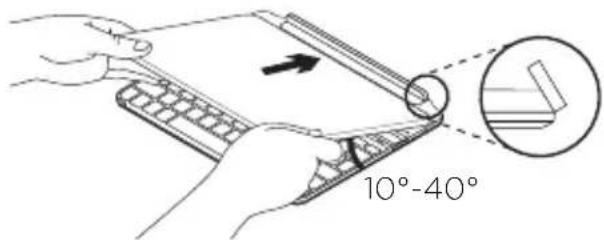
- Nasaďte iPad mini na zadní pant:

- Sklopte iPad mini ke krytu Keyboard Cover, dokud se nezavře.
Magnetický klip pomůže iPad mini udržet na místě:

Likvidace baterie na konci životnosti produktu

- Sejměte vrchní kryt klávesnice pomocí šroubováku.
- Odpojte baterii od obvodové desky a vyjměte ji.
- Produkt a baterii zlikvidujte v souladu s místními předpisy.
Jaký je váš názor?
Udělejte si chvíli čas a řekněte nám svůj názor. Děkujeme, že jste zakoupili náš produkt.
- Stiskem libovolného tlačítka přerušte režim spánku krytu Keyboard Cover.
- Kryt Keyboard Cover vypněte, a poté znovu zapněte.
- Nabijte vnitřní baterie. Další informace naleznete v části „Nabíjení baterií“.
- Obnovte propojení Bluetooth mezi krytem Keyboard Cover a iPadem mini.
- Zkontrolujte, zda je funkce Bluetooth na iPadu mini zapnutá.
- V nabídce Zařízení na iPadu mini vyberte „Ultrathin Mini“. Po úspěšném propojení přes Bluetooth se indikátor stavu krátce rozsvítí modře.
Můj iPad mini nepasuje do otvoru
- Ujistěte se, že iPad mini vkládáte do otvoru správnou stranou. Kryt Keyboard Cover nepodporuje režim na výšku.
Navštivte produktovou centrálu
Naleznete zde více informací a podporu online pro váš produkt. Udělejte si chvíli a navštivte produktovou centrálu, kde se dozvíte další informace o vašem novém zařízení Keyboard Cover.
Pročtěte si články online, ve kterých naleznete nápovědu k instalaci, tipy k používání nebo informace o dalších funkcích.
Spojte se s ostatními uživateli na našich komunitních fórech, od kterých můžete získat rady, klást jim otázky a sdílet řešení problémů.
Na produktové centrále je k dispozici široký výběr obsahu:
• Výukové programy - Odstraňování potíží - Komunitní podpora - Software ke stažení • Dokumentace online - Informace o záruce • Náhradní díly (jsou-li dostupné)
Přejděte na stránku:
www.logitech.com/support/ultrathin-mini
Poznaj swój produkt
- Ochranný obal
- Držiak zariadenia iPad mini
- Funkčné klávesy
- Klávesnica
- Indikátor Bluetooth® a stavu batérie
- Tlačidlo pripojenia Bluetooth
- Nabíjací port micro-USB
- Vypínač
- Dokumentace
- Nabíjecí kabel micro-USB
Nastavení produktu

- Jeden konec kabelu micro-USB zapojte do nabíjecího portu a druhý konec do portu USB v počítači.
Přepne jazyk klávesnice

Zobrazí/skryje virtuální klávesnici

Snímek obrazovky

Zobrazí domovskou obrazovku iPadu mini

Fn + X = Vyjmout

Fn + C = Kopírovat

Fn + V = Vložit

Fn + Šipka doleva = Vybrat doleva Vybere text nalevo, jedno slovo po druhém

Fn + Šipka doprava = Vybrat doprava Vybere text napravo, jedno slovo po druhém

Používání produktu Významy indikátoru stavu

Likvidace baterie na konci životnosti produktu
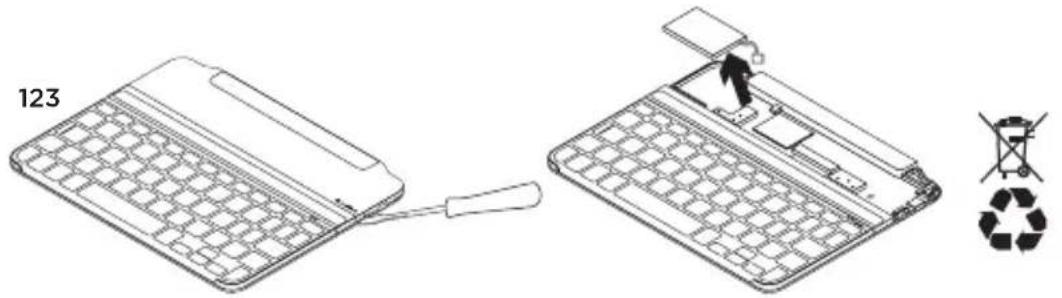
- Odnímte vrchný kryt klávesnice pomocou skrutkovača.
- Odpojte batériu od obvodovej dosky a vyberte ju.
- Produkt a batériu zlikvidujte v súlade s miestnymi predpismi.
Aký je váš názor?
Venujte nám chvílu času a povedzte nám to.
- Uistite sa, že iPad mini vkladáte do otvoru správnou stranou. Kryt Keyboard Cover nepodporuje režim na výšku.
Na produktovej centrále je k dispozícii široký výber obsahu:




- SEZNAMTE SE SE SVÝM PRODUKTEM
- NASTAVENÍ PRODUKTU
- POZNÁMKA
- NABÍJENÍ BATERIÍ
- INFORMACE TÝKAJÍCÍ SE BATERIÍ
- FUNKČNÍ KLÁVESY
- ZAMKNOUT OBRAZOVKU
- SIRI®
- HLEDAT
- PŘEPNOUT JAZYK
- VIRTUÁLNÍ KLÁVESNICE
- SNÍMEK OBRAZOVKY
- PŘEDCHOZÍ STOPA
- PŘEHRÁT/POZASTAVIT
- DALŠÍ STOPA
- ZTLUMIT
- SNÍŽIT HLASITOST
- ZVÝŠIT HLASITOST
- DOMŮ
- POUŽÍVÁNÍ PRODUKTU
- VÝZNAMY INDIKÁTORU STAVU
- PŘIPOJENÍ K JINÉMU IPADU MINI
- ODPOJENÍ IPADU MINI
- ULOŽENÍ IPADU MINI PŘI CESTOVÁNÍ
- LIKVIDACE BATERIE NA KONCI ŽIVOTNOSTI PRODUKTU
- MŮJ IPAD MINI NEPASUJE DO OTVORU
- NAVŠTIVTE PRODUKTOVOU CENTRÁLU
- POUŽÍVÁNÍ PRODUKTU VÝZNAMY INDIKÁTORU STAVU
Značka : LOGITECH
Model : Ultrathin
Kategorie : Klávesnice