
Ultrathin - Клавиатура LOGITECH - Бесплатное руководство пользователя
Найдите руководство к устройству бесплатно Ultrathin LOGITECH в формате PDF.


| Тип продукта | Клавиатура |
| Бренд | Logitech |
| Модель | Ultrathin |
| Размеры (прибл.) | 24 x 18 x 0,5 см |
| Вес (прибл.) | 250 г |
| Источник питания | Перезаряжаемый литий-ионный аккумулятор |
| Раскладка клавиатуры | QWERTZ (немецкая) |
| Подключение | Bluetooth 3.0 |
| Совместимые устройства | iPad (разные модели), другие планшеты |
| Дальность действия | До 10 м |
| Мультимедийные клавиши | Да (громкость, воспроизведение медиа) |
| Тип клавиатуры | Мембранная |
| Цвет | Черный |
| Степень защиты | Нет, только для помещений |
| Способ очистки | Протирать слегка влажной тканью |
| Меры безопасности | Не погружать в воду; беречь от влаги |
| Запасные части | Нет деталей, заменяемых пользователем |
| Ремонт | Только уполномоченным сервисным персоналом |
| Гарантия | 2 года |
| Комплектация | Клавиатура, кабель Micro-USB для зарядки, краткое руководство |
| Особенности | Сверхлегкий дизайн, автоматическое подключение |
Часто задаваемые вопросы - Ultrathin LOGITECH
Вопросы пользователей о Ultrathin LOGITECH
0 вопрос об этом устройстве. Ответьте на те, что знаете, или задайте свой.
Задать новый вопрос об этом устройстве
Скачайте инструкцию для вашего Клавиатура в формате PDF бесплатно! Найдите своё руководство Ultrathin - LOGITECH и возьмите своё электронное устройство обратно в руки. На этой странице опубликованы все документы, необходимые для использования вашего устройства. Ultrathin бренда LOGITECH.
РУКОВОДСТВО ПОЛЬЗОВАТЕЛЯ Ultrathin LOGITECH
Знакомство с продуктом

- Защитная крышка
- Штатив для iPad mini
- Функциональные клавиши
- Клавиатура
- Индикатор состояния Bluetooth® и батареи
- Кнопка Bluetooth-соединения
- Порт микро-USB для зарядки
- Переключатель Вкл./Выкл.
- Документация
- Кабель питания микро-USB
Подготовка к работе

- Разместите iPad mini на клавиатуре Keyboard Cover.
- Включите клавиатуру Keyboard Cover.
- Процесс обнаружения Bluetooth-устройств запускается автоматически и продолжается в течение 15 минут. Индикатор состояния мигает синим цветом.
- Если индикатор состояния на короткое время становится красным, требуется зарядить батареи. Дополнительные сведения см. в разделе «Зарядка батарей».
- Установите соединение Bluetooth
- Убедитесь, что функция Bluetooth на iPad mini включена. Выберите «Настройки» > Bluetooth > «Вкл.». • В меню «Устройства» на iPad mini выберите пункт «UltraThin mini».
- Наклоните его, чтобы выбрать наиболее удобный угол просмотра. Можно выбрать любой угол в диапазоне от 50° до 70°.
Примечание.
- Если вы хотите наклонить iPad mini, на него следует слегка нажать.
- Максимальный вес, который может выдержать углубление, — 2,5 кг.
Зарядка батарей

- Подключите один конец кабеля микро-USB к порту для зарядки, а другой его конец — к USB-порту на компьютере.
Также можно использовать зарядное устройство с USB-разъемом, которое поставляется в комплекте с iPad mini, если выходная мощность составляет 5 В и по крайней мере 500 мА.
Во время зарядки батареи индикатор состояния мигает зеленым цветом.
- Заряжайте батареи, пока индикатор состояния не будет постоянно гореть зеленым цветом.
Сведения о батареях
- Полной зарядки батареи достаточно для работы клавиатуры Keyboard Cover в течение примерно 3 месяцев при режиме работы по два часа в день.
- Если при включении клавиатуры Keyboard Cover индикатор состояния на короткое время становится красным, зарядите батареи.
• В целях экономии заряда батарей клавиатуру Keyboard Cover следует отключать, когда она не используется.
- Включенная клавиатура Keyboard Cover переходит в режим сна, если она не используется в течение определенного времени. Для выхода из режима сна нажмите любую клавишу.
Функциональные клавиши

Блокировка экрана
Блокировка и разблокировка экрана iPad mini
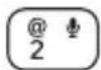
Siri®
Использование голоса для отправки сообщений, звонков по телефону, планирования встреч и других действий

Поиск
Запуск функции поиска на iPad mini
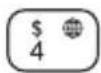
Переключение языка
Переключение языка ввода клавиатуры

Виртуальная клавиатура
Отображение/скрытие виртуальной клавиатуры

Снимок экрана

Предыдущая композиция

Воспроизведение/пауза

Следующая композиция
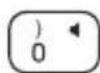
Отключение звука

Уменьшение громкости
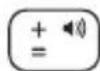
Увеличение громкости

Домой
Отображение домашнего экрана iPad mini

Fn + X = Вырезать

Fn + C = Копировать

Fn + V = Вставить
Fn + стрелка влево = Выбор текста слева, слово за словом

Fn + стрелка вправо = Выбор текста справа, слово за словом
Выбор текста справа, слово за словом

Fn + пробел = переключение между приложениями
Примечание.
- Чтобы воспользоваться функциональной клавишей, нажмите и удерживайте клавишу Fn, а затем — одну из перечисленных выше клавиш.
Использование продукта Значения цветов индикатора состояния

| Индикатор Описание | |
| Мигающий зеленый | Батарея заряжается. |
| Немигающий зеленый | Батарея полностью заряжена (100%). |
| Красный Низкий | й уровень заряда батареи (менее 20%). Перезарядите батарею. |
| Мигающий синий | Частое мигание: клавиатура находится в режиме обнаружения и готова к сопряжению.Медленное: клавиатура пытается восстановить соединение с iPad mini. |
| Непрерывный синий | Сопряжение или восстановление соединения Bluetooth выполнено. |
Подключение к другому iPad mini

- Вставьте новый iPad mini в углубление на клавиатуре-обложке Keyboard Cover.
- Убедитесь, что клавиатура Keyboard Cover включена.
- Убедитесь, что функция Bluetooth на iPad mini включена. Выберите Settings > Bluetooth > On (Настройки > Bluetooth > Вкл.).
- Нажмите кнопку установки Bluetooth-соединения. Клавиатура Keyboard Cover будет доступна для обнаружения в течение 3 минут.
- В меню «Устройства» на iPad mini выберите пункт «Ultrathin mini». Bluetooth-соединение выполнено.
- Наклоните iPad mini назад, чтобы он занял вертикальное положение.

- Выньте iPad mini из клавиатуры-обложки Keyboard Cover, держа его вертикально.

- Нажмите, чтобы извлечь устройство из углубления.

Хранение iPad mini в поездках
- Сдвиньте iPad mini в направлении шарнира, который находится на задней панели клавиатуры-обложки Keyboard Cover. Когда iPad mini приблизится к нему, шарнир поднимется.
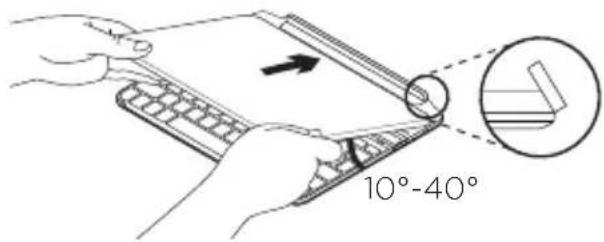
- Прикрепите iPad mini к шарниру на задней панели.

- Опустите iPad mini вниз, на клавиатуру-обложку Keyboard Cover, чтобы закрыть его.
Магнитный фиксатор будет удерживать iPad mini на месте.

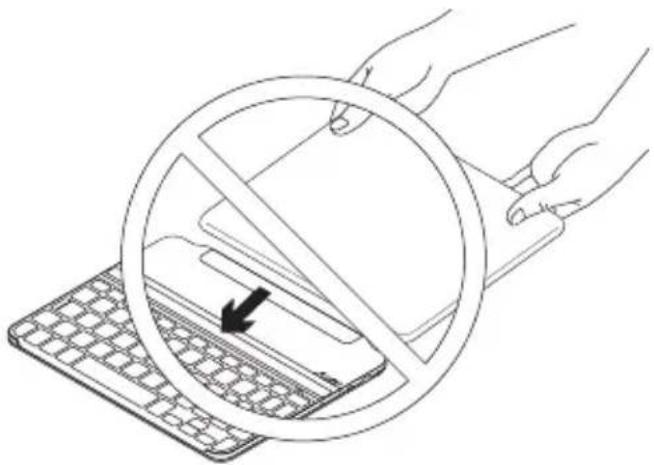
- НЕ ПЫТАЙТЕСЬ вставить iPad mini в шарнир с обратной стороны.
Утилизация батареи по окончании срока службы изделия
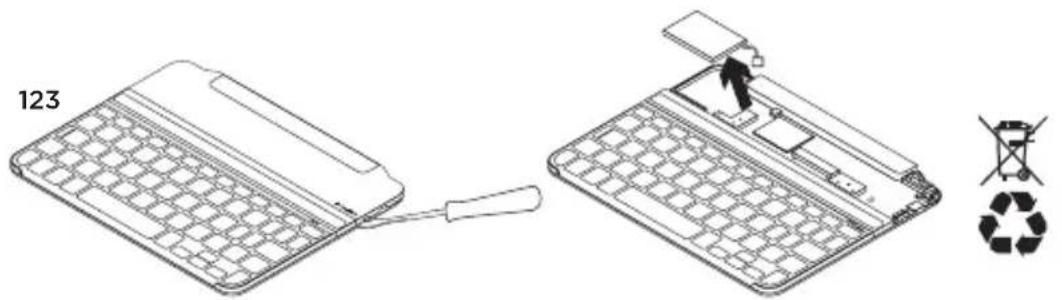
- Снимите верхнюю крышку клавиатуры с помощью отвертки.
- Отключите батарею от электрического разъема и выньте ее.
- Утилизируйте продукт и батарею в соответствии с действующим местным законодательством.
Каковы ваши впечатления?
Пожалуйста, найдите минутку, чтобы поделиться с нами своим мнением. Благодарим вас за приобретение нашего продукта!
Устранение неполадок
Клавиатура Keyboard Cover не работает
- Нажмите любую клавишу, чтобы вывести клавиатуру Keyboard Cover из режима сна.
- Отключите клавиатуру Keyboard Cover, а затем снова включите ее.
- Перезарядите встроенные батареи. Дополнительные сведения см. в разделе «Зарядка батарей».
- Заново установите соединение Bluetooth между клавиатурой Keyboard Cover и iPad mini.
- Убедитесь, что функция Bluetooth на iPad mini включена.
- В меню «Устройства» на iPad mini выберите пункт «Ultrathin mini». После установки Bluetooth-соединения индикатор состояния на короткое время становится синим.
Мне не удается вставить iPad mini в углубление.
- Убедитесь в том, что вы вставляете iPad mini в углубление соответствующей стороной. Клавиатура-обложка Keyboard Cover не поддерживает вертикальную ориентацию.
Посетите раздел технической поддержки
Раздел технической поддержки содержит дополнительные сведения и информацию о поддержке для вашего продукта.
Уделите минуту, чтобы посетить раздел технической поддержки и узнать больше о вашей новой клавиатуре Keyboard Cover.
Ознакомьтесь с интернет-статьями, чтобы получить помощь в установке, советы или сведения о дополнительных функциях.
Присоединитесь к другим пользователям на форумах сообщества, чтобы получить совет, задать вопросы и поделиться сведениями о решении проблем.
В разделе технической поддержки имеется обширный набор материалов по различным темам.
- Уроки • Советы по устранению неполадок
- Сообщество поддержки • Загрузка программного обеспечения
- Интернет-документация • Сведения о гарантии
- Запасные части (при их доступности)
Перейдите по адресу www.logitech.com/support/ultrathin-mini



- ЗНАКОМСТВО С ПРОДУКТОМ
- ПОДГОТОВКА К РАБОТЕ
- ПРИМЕЧАНИЕ
- ЗАРЯДКА БАТАРЕЙ
- СВЕДЕНИЯ О БАТАРЕЯХ
- ФУНКЦИОНАЛЬНЫЕ КЛАВИШИ
- БЛОКИРОВКА ЭКРАНА
- SIRI®
- ПОИСК
- ПЕРЕКЛЮЧЕНИЕ ЯЗЫКА
- ВИРТУАЛЬНАЯ КЛАВИАТУРА
- СНИМОК ЭКРАНА
- ПРЕДЫДУЩАЯ КОМПОЗИЦИЯ
- ВОСПРОИЗВЕДЕНИЕ/ПАУЗА
- СЛЕДУЮЩАЯ КОМПОЗИЦИЯ
- ОТКЛЮЧЕНИЕ ЗВУКА
- УМЕНЬШЕНИЕ ГРОМКОСТИ
- УВЕЛИЧЕНИЕ ГРОМКОСТИ
- ДОМОЙ
- ОТОБРАЖЕНИЕ ДОМАШНЕГО ЭКРАНА IPAD MINI
- FN + X = ВЫРЕЗАТЬ
- FN + C = КОПИРОВАТЬ
- FN + V = ВСТАВИТЬ
- FN + СТРЕЛКА ВЛЕВО = ВЫБОР ТЕКСТА СЛЕВА, СЛОВО ЗА СЛОВОМ
- FN + СТРЕЛКА ВПРАВО = ВЫБОР ТЕКСТА СПРАВА, СЛОВО ЗА СЛОВОМ
- FN + ПРОБЕЛ = ПЕРЕКЛЮЧЕНИЕ МЕЖДУ ПРИЛОЖЕНИЯМИ
- ХРАНЕНИЕ IPAD MINI В ПОЕЗДКАХ
- УСТРАНЕНИЕ НЕПОЛАДОК
- ПОСЕТИТЕ РАЗДЕЛ ТЕХНИЧЕСКОЙ ПОДДЕРЖКИ
Марка : LOGITECH
Модель : Ultrathin
Категория : Клавиатура