
Ultrathin Keyboard Folio - Teclado LOGITECH - Manual de utilização gratuito
Encontre gratuitamente o manual do aparelho Ultrathin Keyboard Folio LOGITECH em formato PDF.


| Tipo de produto | Teclado case para tablet |
| Dimensões (C x L x A) | 240 x 185 x 15 mm |
| Peso | 350 g |
| Alimentação | 2 pilhas botão CR2032 (incluídas) |
| Autonomia da bateria | Até 3 meses de uso normal |
| Conectividade | Bluetooth 3.0 |
| Alcance Bluetooth | Até 10 metros |
| Compatibilidade | iPad (modelos 2012-2015, conforme versão) |
| Material | Poliuretano e alumínio |
| Cor | Preto |
| Teclas | 64 teclas com teclas de função iPad |
| Funções principais | Teclado Bluetooth, proteção integrada, suporte para visualização |
| Manutenção e limpeza | Limpar com um pano macio e seco. Não usar produtos químicos. |
| Segurança | Não expor à umidade ou temperaturas extremas. Manter fora do alcance de crianças. |
| Peças de reposição e reparabilidade | Pilhas substituíveis. Nenhuma outra peça de reposição disponível. Não reparável pelo usuário. |
| Informações gerais | Marca: Logitech. Modelo: Ultrathin Keyboard Folio. Fabricado na China. |
Perguntas frequentes - Ultrathin Keyboard Folio LOGITECH
Perguntas dos utilizadores sobre Ultrathin Keyboard Folio LOGITECH
0 pergunta sobre este aparelho. Responda às que conhece ou faça a sua.
Faça uma nova pergunta sobre este aparelho
Baixe as instruções para o seu Teclado em formato PDF gratuitamente! Encontre o seu manual Ultrathin Keyboard Folio - LOGITECH e retome o controlo do seu dispositivo eletrónico. Nesta página estão publicados todos os documentos necessários para a utilização do seu dispositivo. Ultrathin Keyboard Folio da marca LOGITECH.
MANUAL DE UTILIZADOR Ultrathin Keyboard Folio LOGITECH
Conheça o seu produto
- Suporte do tablet
- Estojo protector em livro
- Grampo 4.Íman
- Teclas de função
- Teclado
- Luz de estado de Bluetooth®/bateria
- Botão de ligação Bluetooth
- Botão Ligar/Desligar
- Porta de carregamento micro-USB
- Cabo de carregamento micro-USB
- Documentação do produto

Instalar a capa com teclado
Introdução
- Abra a capa com teclado e empurre o Samsung GALAXY Tab4 10.1 para o suporte do tablet:

- Empurre o Samsung GALAXY Tab4 10.1 para fixá-lo no gancho:
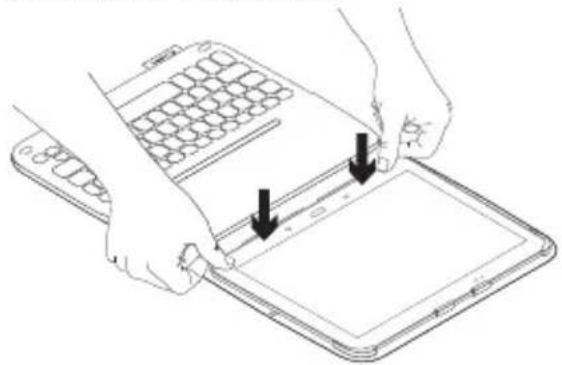
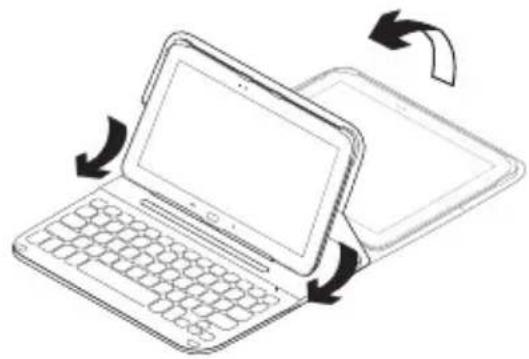
- Mova a capa com teclado para a posição de escrita levantando a parte posterior da capa protetora e deslizando o gancho para a frente até alinhar com o íman:
Ligar o teclado ao tablet
O keyboard folio estabelece ligação com o seu tablet através de uma ligação Bluetooth®. Na primeira vez que utilizar o keyboard folio, deve emparelhar o teclado com o tablet.
- Ligar o teclado:

A luz de estado pisca em azul (intermitente rápido) para indicar que o teclado está detectável e pronto para emparelhar com o tablet. A primeira vez que ligar o teclado, permanece detectável durante 15 minutos.
Se a luz de estado ficar vermelha, carregue a bateria. Para mais informações, consulte "Substituir a bateria do teclado".
- Certifique-se de que a funcionalidade de Bluetooth do tablet está ativada.
No ecrã inicial, toque em Aplicações → Definições → Ligações de rede e ative o interruptor Bluetooth.
- Emparelhe o keyboard folio com o tablet.
(i) Na página de definições de Bluetooth do seu tablet, selecione "Ultrathin Keyboard Folio S410" na lista de Dispositivos disponíveis. (ii) Quando solicitado, introduza o PIN apresentado com o teclado do keyboard folio.
Quando estabelecer ligação com êxito, a luz de estado fixa-se em azul durante um breve momento e depois apaga-se.
Ligar a outro tablet
- Certifique-se de que o teclado está ligado.
- Certifique-se de que a funcionalidade de Bluetooth do tablet está ativada.
No ecrã inicial, toque em Aplicações → Definições → Ligações de rede e ative o interruptor Bluetooth.
- Prima o botão de ligação Bluetooth.
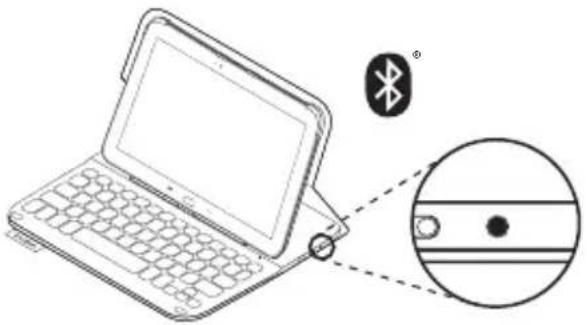
A luz de estado pisca em azul (intermitente rápido) para indicar que o teclado está detetável e pronto para emparelhar com o tablet. O teclado permanece detetável durante 3 minutos.
- Emparelhe o keyboard folio com o tablet.
(i) Na página de definições de Bluetooth do seu tablet, selecione “Ultrathin Keyboard Folio S410” na lista de Dispositivos disponíveis. (ii) Quando solicitado, introduza o PIN apresentado com o teclado do keyboard folio.
Quando estabelecer ligação com êxito, a luz de estado fixa-se em azul durante um breve momento e depois apaga-se.
Utilizar o keyboard folio
Duas posições de visualização
O keyboard folio oferece duas posições de visualização – uma para escrever e outra para navegar.
Para escrever:
- Mova o suporte do tablet para a posição de escrita alinhando-o com o íman integrado para o fixar:

Se a luz de estado ficar vermelha, carregue a bateria. Para mais informações, consulte "Substituir a bateria do teclado".
Se não utilizar o teclado na posição de escrita durante algum tempo, este entra em suspensão automaticamente. Para o ativar novamente, prima qualquer tecla.
Para navegar, coloque o suporte do tablet na posição de navegação:

Posição de navegação
Pode desligar o teclado, se pretender conservar a energia da bateria.
| Luz Descrição | |
| Verde intermitente A bateria está a carregar. | |
| Verde A bateria está carregada (mais de 10%). | |
| Vermelho A energia da bateria está fraca (menos de 10%). Recarregue a bateria. | |
| Azul intermitente Rápido: O teclado está em modo de detecção, pronto para emparelhar.Lento: O teclado está a tentar restabelecer ligação com o Samsung GALAXY Tab4 10.1. | |
| Azul sólido O emparelhamento Bluetooth ou o restabelecimento da ligação foi efectuado com êxito. | |
Teclas de função

Fn + Retroceder: Esc

FN + 1: Bloquear ecrã
Bloqueia ou desbloqueia o ecrã do tablet

FN + 2: Web browser

FN + 3: Mail

FN + 4: Calendário

FN + 5: Música

FN + 7: Reproduzir/Pausa

FN + 8: Próxima faixa

FN + 9: Sem som

FN + 0: Diminuir volume

FN + -: Aumentar volume

FN + =: Imprimir ecrã

FN + Eliminar:

Elimina para a frente

FN + Tabulação:
Mostrar todas as aplicações

FN + Caps Lock:
Painel rápido/Notificações

FN + X: Cortar

FN + C: Copiar

FN + V: Colar
FN + Cursor para a esquerda: Início

FN + Cursor para a direita: End

FN + Cursor para cima: Página acima

FN + Cursor para baixo: Página abaixo

Utilize a voz para mandar mensagens, efectuar chamadas e muito mais

FN + Alt direito: Menu Android™

FN + Android home: Mudar de aplicação

FN + barra de espaço: Mudar de idioma
Nota:
- Para selecionar uma tecla de função, mantenha premida uma tecla FN e, em seguida, prima a tecla indicada acima.
Carregar a bateria do teclado

Se a luz de estado estiver vermelha, é necessário carregar a bateria da capa com teclado.
- Ligue uma extremidade do cabo micro-USB a uma porta de carregamento e a outra extremidade a uma porta USB do computador.
A luz de estado pisca em verde enquanto a bateria está em carregamento.
- Carregue a bateria até que a luz de estado se fixe em verde.
Informações da bateria
- Uma bateria totalmente carregada fornece cerca de três meses de utilização quando o teclado é utilizado cerca de duas horas por dia.
- Carregue a bateria se a luz de estado se tornar vermelha após ligar o teclado.
- Quando não estiver em utilização, desligue o teclado para conservar a energia da bateria.
- O teclado entra automaticamente em modo de suspensão, se não o utilizar durante algum tempo na posição de escrita. Prima qualquer tecla para o ativar.
Eliminação da bateria no final de vida do produto

- Abra a tampa superior do teclado com uma chave de fendas.
- Separe a bateria da placa de circuitos e retire a bateria.
- Elimine o seu produto e a bateria de acordo com as leis locais.
Quando terminar de utilizar o keyboard folio
Retirar o seu tablet
- Liberte o tablet do gancho:

- Deslize o tablet para fora dos suportes do tablet:

O tablet estará solto.
Armazenar o seu tablet para transporte
- Introduza o seu tablet no suporte do tablet.
- Feche o keyboard folio:

Visite a Central de Produtos
Existe mais informação e suporte online para o seu produto. Despenda algum tempo para visitar a Central de Produtos para obter mais informações sobre o seu novo Keyboard Folio.
Procure artigos online sobre ajuda na instalação, sugestões de utilização e informações relativas a funcionalidades adicionais.
Entre em contacto com outros utilizadores nos nossos Fóruns da Comunidade para obter conselhos, fazer perguntas e partilhar soluções.
Encontre uma grande variedade de conteúdos, incluindo:
- Manuais de iniciação
- Resolução de problemas
- Comunidade de apoio
- Documentação online
- Informação da garantia
- Peças sobressalentes (se disponíveis)
Aceda a:
www.logitech.com/support/ultrathin-keyboard-folio-galaxy-tab-4
Resolução de problemas
O teclado não funciona
- Prima qualquer tecla para activar o teclado do modo de suspensão.
- Desligue o teclado e volte a ligá-lo.
- Recarregue a bateria interna. Para mais informações, consulte "Substituir a bateria do teclado".
- Certifique-se de que o Bluetooth está ativado nas definições do tablet (Aplicações → Definições → Ligações de rede → Bluetooth).
- Certifique-se de que o "Ultrathin Keyboard Folio S410S" está emparelhado com o tablet (Aplicações → Definições → Ligações de rede → Bluetooth).
- Restabeleça a ligação Bluetooth entre o teclado e o tablet selecionando "Ultrathin Keyboard Folio S410" na lista de Dispositivos disponíveis. A luz de estado no teclado torna-se azul fixo quando a ligação Bluetooth é estabelecida.
Qual a sua opinião?
Obrigado por adquirir o nosso produto. Despenda um minuto para nos dar a sua opinião.



- INSTALAR A CAPA COM TECLADO
- INTRODUÇÃO
- LIGAR O TECLADO AO TABLET
- LIGAR A OUTRO TABLET
- UTILIZAR O KEYBOARD FOLIO
- DUAS POSIÇÕES DE VISUALIZAÇÃO
- TECLAS DE FUNÇÃO
- NOTA
- CARREGAR A BATERIA DO TECLADO
- INFORMAÇÕES DA BATERIA
- ELIMINAÇÃO DA BATERIA NO FINAL DE VIDA DO PRODUTO
- QUANDO TERMINAR DE UTILIZAR O KEYBOARD FOLIO
- RETIRAR O SEU TABLET
- ARMAZENAR O SEU TABLET PARA TRANSPORTE
- O TECLADO NÃO FUNCIONA
- QUAL A SUA OPINIÃO
Marca : LOGITECH
Modelo : Ultrathin Keyboard Folio
Categoria : Teclado