
MK620 - Tastatur LOGITECH - Kostenlose Bedienungsanleitung
Finden Sie kostenlos die Bedienungsanleitung des Geräts MK620 LOGITECH als PDF.


| Produkttyp | Kabellose Tastatur |
| Marke | Logitech |
| Modell | MK620 |
| Abmessungen (L x B x H) | 445 x 145 x 24 mm |
| Gewicht | 500 g (mit Batterien) |
| Stromversorgung | 2 AAA-Batterien |
| Batterielaufzeit | Bis zu 24 Monate |
| Reichweite (Funk) | 10 Meter |
| Verbindungstyp | HF 2,4 GHz mit USB-Empfänger |
| Hauptfunktionen | Multimediatasten, Nummernblock, Funktionstasten |
| Kompatibilität | Windows, macOS, Chrome OS |
| Material | ABS-Kunststoff |
| Pflege und Reinigung | Mit einem weichen, trockenen Tuch reinigen. Keine Scheuermittel verwenden. |
| Sicherheit | Nicht Feuchtigkeit, extremen Temperaturen oder direkter Sonneneinstrahlung aussetzen. |
| Ersatzteile und Reparierbarkeit | Nicht vom Benutzer reparierbar. Für Recycling wenden Sie sich an ein autorisiertes Zentrum. |
| Allgemeine Informationen | Nur für den Innenbereich. Beachten Sie die Anweisungen in der Bedienungsanleitung. |
Häufig gestellte Fragen - MK620 LOGITECH
Benutzerfragen zu MK620 LOGITECH
0 Frage zu diesem Gerät. Beantworten Sie die, die Sie kennen, oder stellen Sie Ihre eigene.
Eine neue Frage zu diesem Gerät stellen
Laden Sie die Anleitung für Ihr Tastatur kostenlos im PDF-Format! Finden Sie Ihr Handbuch MK620 - LOGITECH und nehmen Sie Ihr elektronisches Gerät wieder in die Hand. Auf dieser Seite sind alle Dokumente veröffentlicht, die für die Verwendung Ihres Geräts notwendig sind. MK620 von der Marke LOGITECH.
BEDIENUNGSANLEITUNG MK620 LOGITECH
Die Tastatur und Maus sind jetzt betriebsbereit. Sie können die Logitech®-Software SetPoint™ herunterladen, wenn Sie die Tasten der Tastatur oder Maus anpassen möchten. www.logitech.com/downloads
Tastaturfunktionen: Funktionsweise der F-Tasten

Mit den benutzerfreundlichen F-Tasten können Sie Anwendungen auf einfache Weise starten. Um die erweiterten Funktionen (gelbe Symbole) zu aktivieren, halten Sie zuerst die Fn-Taste gedrückt und drücken Sie dann die gewünschte F-Taste.
Tipp: Sie können den Fn-Modus in der Software (SetPoint) umkehren, wenn Sie es vorziehen, direkt auf die erweiterten Funktionen zuzugreifen, ohne die Fn-Taste drücken zu müssen.

Tastaturfunktionen
- Multimedia-Navigation
- Lautstärkeregelung
- Anwendungsbereich
FN + F1: Startet den Internet-Browser FN + F2: Startet die E-Mail-Anwendung FN + F3: Startet die Windows-Suche* FN + F4: Startet den Multimedia-Player
- Fensteransicht
FN + F5: Zwischen Fenstern wechseln† FN + F6: Zeigt Desktop an FN + F7: Minimiert Fenster FN + F8: Stellt minimierte Fenster wieder her
- Komfortfunktionen
FN + F9: Arbeitsplatz FN + F10: Sperrt PC FN + F11: Versetzt PC in den Standby-Modus FN + F12: Prüft den Ladezustand der Tastaturbatterien
- Batteriestandsanzeige
- Ein-/Ausschalter der Tastatur
- Internet-Navigation
- Internet-Vor- und Zurück-Tasten
- Internetfavoriten
- Startet den Rechner
Mausfunktionen
Mausfunktionen
- Scrollrad: Drücken Sie das Rad, um die Funktion der mittleren Taste auszuführen; neigen Sie das Rad seitwärts, um einen horizontalen Bildlauf auszuführen.*
- Scrollradmodusschalter: Drücken Sie das Scrollrad, um zwischen dem hyperschnellen frei drehbaren Bildlauf und dem präzisen Click-to-Click-Bildlauf zu wechseln.
- Vor- und Zurück-Tasten*: Drücken Sie diese Tasten, um zwischen Webseiten zu wechseln.
- Programmumschalter*: Drücken Sie die gummierten Griffflächen, um zwischen Anwendungen zu wechseln.
- Batteriestandsanzeige: Leuchtet rot, wenn die Batterie noch ca. 2 Wochen hält.
- Ein-/Ausschalter: Drücken Sie diese Taste, um die Maus ein- und auszuschalten.
- Batteriefachdeckel-Entriegelung: Drücken und schieben Sie den Batteriefachdeckel in die dargestellte Richtung. Senken Sie das Gewicht, indem Sie nur eine Batterie einlegen.
- Laser-Engine: Ermöglicht eine flüssige Steuerung des Mauszeigers.
- Schlitze: Verwenden Sie sie, um abgenutzte Mausfüße auszuwechseln.
- Empfängerfach.
* Programmumschalter und horizontaler Bildlauf erfordern Logitech Software (SetPoint). Abhängig von Ihrem Betriebssystem erfordern die Vor- und Zurück-Tasten und die mittlere Taste möglicherweise ebenfalls Logitech Software.
Batterie
Ihre Tastatur und Maus verfügen über eine Batterielebensdauer von bis zu 3 Jahren.*
Batterieenergiesparmodus
Wussten Sie schon, dass Ihre Tastatur und Maus in den Energiesparmodus wechseln, wenn Sie sie einige Minuten lang nicht verwenden? Mit dieser Funktion wird der Batterieverbrauch begrenzt, sodass ein ständiges Ein- und Ausschalten Ihrer Geräte nicht erforderlich ist. Tastatur und Maus sind sofort wieder einsatzbereit, sobald Sie sie wieder benutzen.
Prüfen des Batterieladezustands der Tastatur
Halten Sie die Fn-Taste gedrückt und drücken Sie die F12-Taste: Wenn die LED grün leuchtet, sind die Batterien funktionstüchtig. Wenn die LED rot leuchtet, ist der Ladezustand der Batterien niedrig und Sie sollten sie möglicherweise auswechseln. Sie können auch die Tastatur mithilfe des Ein-/Ausschalters oben auf der Tastatur aus- und wieder einschalten.
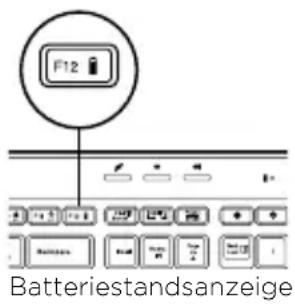
Prüfen des Batterieladezustands der Maus
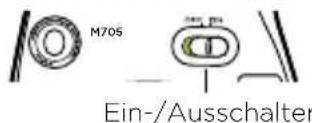
Schalten Sie die Maus aus und wieder ein, indem Sie den Ein-/Ausschalter an der Unterseite der Maus bewegen. Wenn die LED an der Oberseite der Maus 10 Sekunden lang grün leuchtet, sind die Batterien funktionstüchtig. Wenn die LED rot leuchtet, ist der Ladezustand der Batterien niedrig und Sie sollten sie möglicherweise auswechseln.


* Die Batterielebensdauer ist von Nutzungs- und Umgebungsbedingungen abhängig. Intensive Nutzung verkürzt die Lebensdauer.

Empfänger anschließen.
Eingesteckt lassen. Geräte hinzufügen.
Am Computer ist ein Logitech® Unifying-Empfänger angeschlossen. Über denselben Empfänger können Sie nun weitere kompatible Tastaturen oder Mäuse anschließen. Es ist ganz einfach. Sie müssen nur die Logitech® Unifying-Software* starten und anschließend den Anweisungen auf dem Bildschirm folgen. Weitere Informationen und die Software zum Herunterladen erhalten Sie unter: www.logitech.com/unifying
Fehlerbehebung
Tastatur und Maus funktionieren nicht
√ Prüfen Sie die USB-Verbindung. Probieren Sie einen anderen USB-Anschluss am Computer aus. √ Verringern Sie den Abstand. Bewegen Sie Tastatur und Maus näher zum Unifying-Empfänger. Überprüfen Sie, ob die Batterien richtig eingelegt sind. Kontrollieren Sie den Batterieladezustand beider Geräte. (Weitere Informationen finden Sie unter Batterie.)

Schieben Sie den Ein-/Ausschalter an der Unterseite der Maus nach rechts, um sie einzuschalten. Die Batterie-LED an der Oberseite der Maus sollte 10 Sekunden lang grün leuchten. (Weitere Informationen finden Sie unter Batterie.)
Unterseite der Maus
Deutsch
Fehlerbehebung
Bewegt sich der Mauszeiger langsam oder ruckartig? Verwenden Sie die Maus auf einer anderen Unterlage (zum Beispiel können nachgebende, dunkle Oberflächen die Bewegung des Mauszeigers auf dem Computerbildschirm beeinträchtigen).
Ist die Tastatur eingeschaltet? Schieben Sie den Ein-/Ausschalter auf On (Ein), um die Tastatur einzuschalten (siehe Abbildung unten). Die Statussymbole der Tastatur sollten aufleuchten.
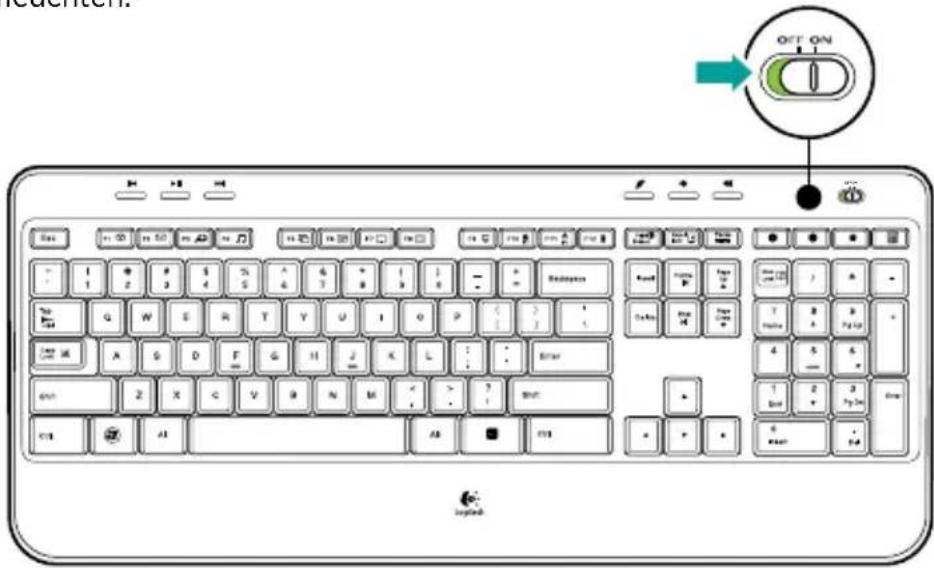
√ Stellen Sie die Verbindung wieder her. Verwenden Sie die Unifying-Software, um die Verbindung zwischen Tastatur/Maus und Unifying-Empfänger wiederherzustellen. Weitere Informationen dazu finden Sie in dieser Bedienungsanleitung im Abschnitt zum Unifying-Empfänger (S. 32).
Weitere Informationen zur Verwendung und zu ergonomischen Aspekten Ihres Produkts finden Sie unter www.logitech.com/comfort.

Contenu du coffret


Installation
1

2
i





- TASTATURFUNKTIONEN: FUNKTIONSWEISE DER F-TASTEN
- MAUSFUNKTIONEN
- BATTERIE
- BATTERIEENERGIESPARMODUS
- PRÜFEN DES BATTERIELADEZUSTANDS DER TASTATUR
- PRÜFEN DES BATTERIELADEZUSTANDS DER MAUS
- EMPFÄNGER ANSCHLIESSEN
- EINGESTECKT LASSEN. GERÄTE HINZUFÜGEN
- FEHLERBEHEBUNG
- TASTATUR UND MAUS FUNKTIONIEREN NICHT
- CONTENU DU COFFRET
- INSTALLATION
- I
Marke : LOGITECH
Modell : MK620
Kategorie : Tastatur