
G PRO X TKL - Tastatur LOGITECH - Kostenlose Bedienungsanleitung
Finden Sie kostenlos die Bedienungsanleitung des Geräts G PRO X TKL LOGITECH als PDF.



| Produkttyp | Mechanische Gaming-Tastatur, Tenkeyless (TKL) |
| Abmessungen (B x T x H) | 361 x 153 x 35 mm |
| Gewicht | 980 g (ohne Kabel) |
| Stromversorgung | USB-C (verkabelt) |
| Schalter | GX Blue (taktil/klickend), GX Brown (taktil/leise) oder GX Red (linear) |
| Hintergrundbeleuchtung | RGB (pro Taste programmierbar via Logitech G HUB) |
| Tasten | 87 Tasten (ANSI-Layout) |
| Polling-Rate | 1000 Hz (1 ms) |
| Kabel | Abnehmbares USB-C auf USB-A, 1,8 m lang |
| Speicher | Onboard-Speicher für bis zu 3 Profile |
| Software | Logitech G HUB (Windows/macOS) |
| Gehäusematerial | Oberfläche aus mattem Kunststoff, Aluminium-Oberplatte |
| Gewährleistung | 2 Jahre Herstellergarantie |
| Reinigung und Pflege | Oberfläche mit weichem, leicht feuchtem Tuch abwischen; keine aggressiven Reinigungsmittel |
| Sicherheitshinweise | Nicht Flüssigkeiten aussetzen; nur an kompatiblen USB-Anschlüssen betreiben |
| Ersatzteile und Reparierbarkeit | Ersatz-Tastenkappen und Kabel erhältlich; Schalter nicht austauschbar (gelötet) |
| Kompatibilität | Windows, macOS, Linux (eingeschränkt) – USB-Anschluss erforderlich |
| Lieferumfang | Tastatur, USB-C-Kabel, Tastenkappen-Abzieher, Dokumentation |
Häufig gestellte Fragen - G PRO X TKL LOGITECH
Benutzerfragen zu G PRO X TKL LOGITECH
0 Frage zu diesem Gerät. Beantworten Sie die, die Sie kennen, oder stellen Sie Ihre eigene.
Eine neue Frage zu diesem Gerät stellen
Laden Sie die Anleitung für Ihr Tastatur kostenlos im PDF-Format! Finden Sie Ihr Handbuch G PRO X TKL - LOGITECH und nehmen Sie Ihr elektronisches Gerät wieder in die Hand. Auf dieser Seite sind alle Dokumente veröffentlicht, die für die Verwendung Ihres Geräts notwendig sind. G PRO X TKL von der Marke LOGITECH.
BEDIENUNGSANLEITUNG G PRO X TKL LOGITECH
ALLGEMEINES ZUR VERWENDUNG DES HEADSETS
1 Ein/Aus-Schalter
- Beim Einschalten leuchtet die LED 5 Sekunden lang konstant grün, wenn Akkuladung >= 10%. LED leuchtet 5 Sekunden lang rot, wenn Akkuladung <=10%. Das Headset wechselt nach 30 Minuten ohne Audio automatisch in einen inaktiven Modus, um den Akku zu schonen. Um es wieder zu verwenden, bitte aus- und wieder einschalten. Der Timeout-Wert kann in G HUB angepasst werden.
2 Lautstärkeregler
- Nach oben drehen für größere Betriebssystemlautstärke.
- Nach unten drehen für kleinere Betriebssystemlautstärke.
3 Stummschaltung für Mikrofon Ein/Aus
- Das Mikrofon ist aktiv, wenn keine rote LED sichtbar ist. Das Mikrofon ist stummgeschaltet, wenn eine rote LED sichtbar ist.
4 USB-C-Ladeanschluss
- Zum Laden des Headsets bitte das Ladekabel USB-A auf USB-C verwenden und am USB-Anschluss des PC anschließen
- Das Kabel dient nur zum Laden – Wiedergabe von Audio über USB ist nicht möglich.
5 Mikrofon
- Für eine optimale Erfassung der Stimme bitte Schaumstoffabdeckung ca. zwei Finger breit vor dem Mund platzieren.
- Blue VO!CE Funktionen können über die G HUB Software aktiviert werden.
6 Umschalter Bluetooth/LIGHTSPEED
- Drücken, um zwischen BT und LIGHTSPEED zu wechseln. Die LED-Anzeige leuchtet 5 Sekunden lang konstant blau beim Wechsel zu Bluetooth oder 5 Sekunden lang zyanfarben beim Wechsel zu LIGHTSPEED.

PC-EINRICHTUNGSANWEISUNGEN
1. Den Mikrofonbügel vollständig in das Headset einführen.

2. Den kabellosen LIGHTSPEED-Adapter am USB-Anschluss des PCs anschließen.

3. Headset mit dem Ein-/Ausschalter einschalten (beim Einschalten leuchtet die LED grün, wenn der Akku zu mindestens 10% aufgeladen ist, und rot, wenn die Akkuladung unter 10% liegt).

4. Die Windows-Soundeinstellungen öffnen und sicherstellen, dass das Headset als Standardgerät sowohl für die Eingabe als auch für die Ausgabe festgelegt ist.

5. (Optional) Die Logitech G HUB Software herunterladen, um auf erweiterte Funktionen zugreifen zu können. Download unter logitechG.com/ghub.

1. Den kabellosen LIGHTSPEED-Adapter anschließen (falls bereits angeschlossen, abziehen und erneut anschließen).

2. Das linke Ohrpolster abnehmen.

3. Mit einer Büroklammer die Pairing-Taste des Headsets gedrückt halten.

4. Mit einer Büroklammer die Pairing-Taste des kabellosen LIGHTSPEED-Adapters drücken.

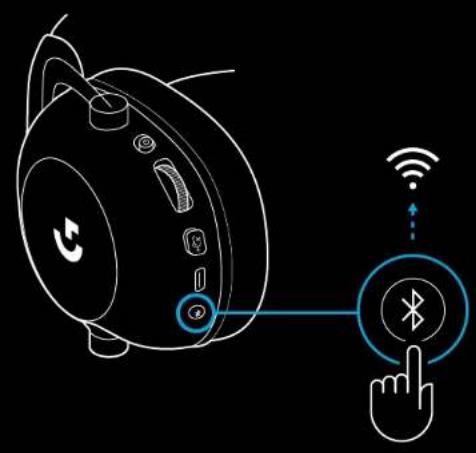
BLUETOOTH-PAIRING
1. Das Headset durch Schieben des Ein-/Ausschalters einschalten.

2. Den Umschalter für BT/LIGHTSPEED drücken. Die Ein-/Aus-LED wird blau, um den BT-Modus anzuzeigen.

3. Taste BT/LIGHTSPEED gedrückt halten - Die Headset-LED blinkt schnell blau.
4 Den Schritten für die Bluetooth-Verbindung für das jeweilige Gerät folgen – Die LED leuchtet 5 Sekunden lang konstant blau, wenn das Pairing abgeschlossen ist

Den Umschalter für Bluetooth/LIGHTSPEED kurz drücken – Die LED-Anzeige leuchtet 5 Sekunden lang konstant blau beim Wechsel zu Bluetooth oder 5 Sekunden lang zyanfarben beim Wechsel zu LIGHTSPEED.
![graph TD A["Hand Icon"] --> B["Power Icon"] B --> C["Bluetooth Icon"] C --> D["WiFi Icon"] D --> E["Signal Icon"] E --> F["Hand Clicker"] style A fill:#f9f,stroke:#333 style F fill:#bbf,stroke:#333](/content/2026/07/1441975/images/7a201525b67f4b5af386c0ef7d3aaa36ac5507ed215ad2dd31e29d906d2c4267.jpg)
VERWENDEN DES HEADSETS IM KABELGEBUNDENEN MODUS
1 Das Headset ausschalten
- Für den kabelgebundenen Betrieb muss das Headset ausgeschaltet sein
2 Das mitgelieferte 3,5-mm-Kabel am 3,5-mm-Anschluss des Headsets anschließen.
HINWEIS:
- Das 3,5-mm-Kabel darf nicht am Mikrofonanschluss des Headsets angeschlossen werden.


3 Das andere Ende des mitgelieferten 3,5-mm-Kabels am 3,5-mm-Anschluss der Audioquelle anschließen.

VERWENDUNG VON MUX IN EINER AUX-QUELLE
1 Das Headset muss im LIGHTSPEED Modus eingerichtet sein
2 Ein Ende des mitgelieferten 3,5-mm-Kabels an den 3,5-mm-Anschluss des kabellosen LIGHTSPEED Adapters anschließen
3 Das andere Ende des mitgelieferten 3,5-mm-Kabels an den 3,5-mm-Anschluss der Audioquelle anschließen, die per MUX in das kabellose Signal geschaltet werden soll.
Die Lautstärke der MUX-Quelle bleibt konstant, die Lautstärke des kabellosen Signals kann jedoch mit dem Lautstärkeregler angepasst werden.
![graph TD A["Monitor"] --> B["PRO X"] C["Computer"] --> B B --> D["Audio Cable"] D --> E["music\nvideo\npictures\nsocial\nradio\npodcasts\nmarketplace"] E --> F["+/-"]](/content/2026/07/1441975/images/093ec3f483d4995495cb9b90dcb6f3cde54040e15df1cd9e2ce7fc36a0563fa8.jpg)
ALLGEMEINE BEDIENUNG DES HEADSETS



- ALLGEMEINES ZUR VERWENDUNG DES HEADSETS
- EIN/AUS-SCHALTER
- LAUTSTÄRKEREGLER
- STUMMSCHALTUNG FÜR MIKROFON EIN/AUS
- USB-C-LADEANSCHLUSS
- MIKROFON
- UMSCHALTER BLUETOOTH/LIGHTSPEED
- PC-EINRICHTUNGSANWEISUNGEN
- BLUETOOTH-PAIRING
- VERWENDEN DES HEADSETS IM KABELGEBUNDENEN MODUS
- VERWENDUNG VON MUX IN EINER AUX-QUELLE
- ALLGEMEINE BEDIENUNG DES HEADSETS
Marke : LOGITECH
Modell : G PRO X TKL
Kategorie : Tastatur