
MK620 - Tangentbord LOGITECH - Gratis bruksanvisning och manual
Hitta enhetens manual gratis MK620 LOGITECH i PDF-format.


| Produkttyp | Trådlöst tangentbord |
| Märke | Logitech |
| Modell | MK620 |
| Mått (L x B x H) | 445 x 145 x 24 mm |
| Vikt | 500 g (med batterier) |
| Strömförsörjning | 2 AAA-batterier |
| Batteritid | Upp till 24 månader |
| Trådlös räckvidd | 10 meter |
| Anslutningstyp | RF 2,4 GHz med USB-mottagare |
| Huvudfunktioner | Multimediatangenter, numeriskt tangentbord, funktionstangenter |
| Kompatibilitet | Windows, macOS, Chrome OS |
| Material | ABS-plast |
| Underhåll och rengöring | Rengör med en mjuk, torr trasa. Använd inte slipande rengöringsmedel. |
| Säkerhet | Utsätt inte för fukt, extrema temperaturer eller direkt solljus. |
| Reservdelar och reparerbarhet | Kan inte repareras av användaren. För återvinning, kontakta en auktoriserad återvinningscentral. |
| Allmän information | Endast för inomhusbruk. Följ anvisningarna i bruksanvisningen. |
Vanliga frågor - MK620 LOGITECH
Användarfrågor om MK620 LOGITECH
0 fråga om denna apparat. Svara på dem du kan eller ställ din egen.
Ställ en ny fråga om denna apparat
Ladda ner instruktionerna för din Tangentbord i PDF-format gratis! Hitta din manual MK620 - LOGITECH och ta tillbaka ditt elektroniska enhet i hand. På denna sida publiceras alla dokument som behövs för att använda din enhet. MK620 av märket LOGITECH.
BRUKSANVISNING MK620 LOGITECH
Du kan nu börja använda tangentbordet och musen. Om du vill anpassa tangentbordets tangenter och musknapparna kan du ladda ner Logitech® SetPoint™.
Tangentbordsfunktioner: Använda F-tangenter

Nu kan du enkelt öppna program via de användarvänliga och utökade F-tangenterna. Du använder de utökade funktionerna (gula ikoner) genom att hålla ner FN-tangenten och trycka på önskad F-tangent.
Tips! Du kan växla Fn-läge i programinställningarna (SetPoint) och få direktåtkomst till de utökade funktionerna utan att behöva trycka på Fn-tangenten.
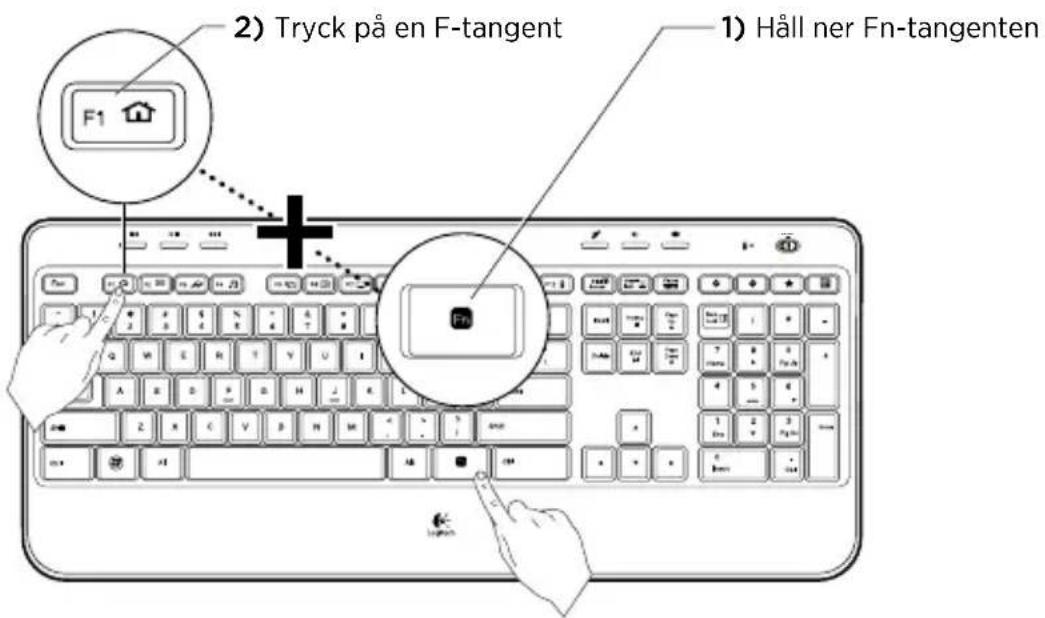
Tangentbordsfunktioner
FN + F5 vänd † FN + F6 visar skrivbordet FN + F7 minimerar det aktiva fönstret FN + F8 återställer minimerade fönster
- Bekvämlighetszon
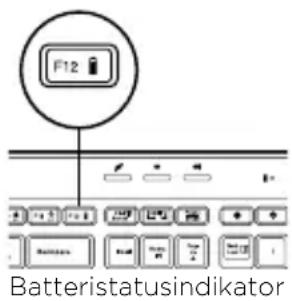
FN + F9 Den här datorn FN + F10 låser datorn FN + F11 försätter datorn i vänteläge FN + F12 visar tangentbordets batterinivå
- Batteristatusindikator
- Tangentbordets strömbrytare
- Navigera på Internet
- Bakåt och framåt i webbläsaren
- Favoriter
- Startar kalkylatorn
Musfunktioner
Musfunktioner
- Rullningshjul – Använd hjulet som mittknapp, eller rulla i sidled genom att vicka på det.*
- Lägesknapp för rullningshjul – Växla mellan snabbrullning och precisionsrullning genom att trycka ner hjulet.
- Framåt/bakåtknappar* – Bläddra mellan olika webbsidor genom att trycka på knapparna.
- Programväxling* - Växla mellan olika program genom att trycka på gummigreppet.
- Batteriindikator – Börjar blinka rött när ett par veckors batteritid återstår.
- På/av-knapp – Slå på eller stäng av musen genom att flytta knappen åt höger eller vänster.
- Batterilucka – Öppna batteriluckan genom att trycka på angivet ställe och skjuta luckan bort från musen. Om du bara sätter i ett enda batteri blir musen lättare.
- Lasermotor – Ger en jämn, följsam och noggrann avläsning.
- Öppningar – Används för att ta bort slitna mustassar.
- Förvaringsfack för mottagare.
* Programväxling och sidledsrullning kräver programvara från Logitech (SetPoint). Du kan också behöva installera programvara från Logitech för att använda bakåt-, framåt- och mittknappen, beroende på ditt operativsystem.
Batterihantering
Tangentbordet och musen har upp till tre års batteritid.*
Viloläge
Visste du att tangentbordet och musen försätts i viloläge om du inte använder dem under ett par minuter? Den här funktionen minskar batteriförbrukningen, och du slipper stänga av och slå på dina enheter hela tiden. Både tangentbordet och musen aktiveras så snart du börjar använda dem igen.
Så här kontrollerar du tangentbordets batterinivå
Håll ner Fn-tangenten och tryck på F12: Om indikatorn lyser grönt är batterierna laddade. Om indikatorn blinkar rött är batterinivån låg och det börjar bli dags att byta batterier. Du kan även stänga av och slå på tangentbordet via tangentbordets på/av-knapp.
Så här kontrollerar du musens batterinivå
Stäng av musen och slå sedan på den igen med på/av-knappen på musens undersida. Om indikatorn upptill på musen lyser grönt i 10 sekunder är batterierna laddade. Om indikatorn blinkar rött är batterinivån låg och det börjar bli dags att byta batterier.


* Batteriets livslängd varierar beroende på användning och datormiljö. Intensiv daglig användning förkortar batteriets livslängd.
![graph TD A["Laptop"] --> B["USB Device"] C["Mouse"] --> B D["Keyboard"] --> B E["Gaming Controller"] --> B B --> F["Switch"] style B fill:#f9f,stroke:#333,stroke-width:2px note bottom of B: Koppla in. Glöm bort. Lägg till.](/content/2026/06/1280254/images/7c74a78a788c8d002df16240c4a2a1f85b751eb0815159e7e8845469170ac184.jpg)
Koppla in. Glöm bort. Lägg till.
Du har en Logitech® Unifying-mottagare. Nu kan du ansluta kompatibla trådlösa tangentbord och möss till samma mottagare. Det är ingen konst. Starta Logitech® Unifying-programmet* och följ anvisningarna på skärmen. Mer information om produkten och nedladdning av programmet finns på www.logitech.com/unifying
Felsökning
Tangentbordet och musen fungerar inte.
Kontrollera USB-anslutningen. Prova också andra USB-portar. √ Flytta närmare? Prova att flytta tangentbordet och musen närmare Unifying-mottagaren. Kontrollera batterierna. Kontrollera också batteristyrkan hos alla enheter. (Mer information finns i Batterihantering.)
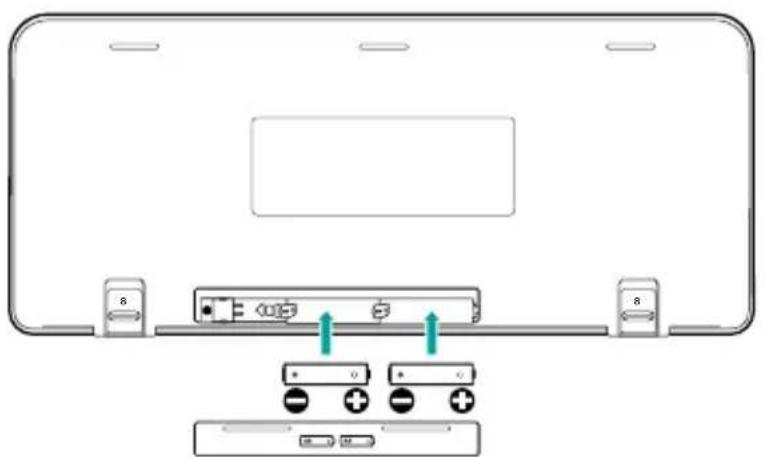
Slå på musen genom att flytta på/av-knappen på musens undersida åt höger. Batteriindikatorn på ovansidan ska lysa grönt i 10 sekunder. (Mer information finns i Batterihantering.)
Musens undersida

Felsökning
Rör sig pekaren långsamt eller ryckigt? Prova att använda musen på ett annat underlag. Underlag i mycket mörka färger kan exempelvis påverka pekarens rörelser på skärmen.
Är tangentbordet på? Flytta tangentbordets på/av-knapp till läget ON enligt bilden nedan. Tangentbordets statusikoner ska tändas.

Återupprätta anslutningen. Återskapa anslutningen mellan tangentbordet/musen och Unifying-mottagaren med hjälp av Unifying-programvaran. Mer information finns i avsnittet om Unifying-mottagaren i den här guiden (sid. 80).
Mer information om produkten samt ergonomiska tips och råd finns på www.logitech.com/comfort.

Kassens innehåll
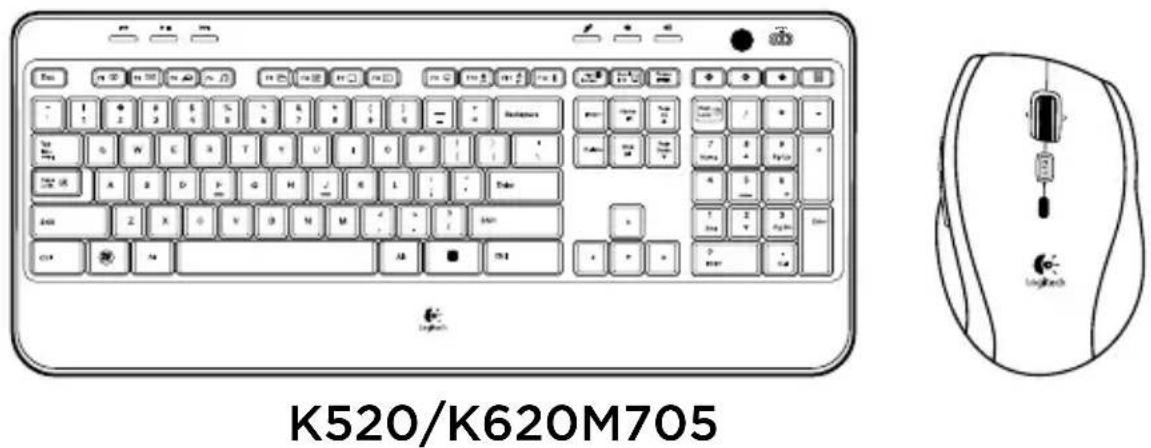


Installation
1

2
i





Märke : LOGITECH
Modell : MK620
Kategori : Tangentbord